
En ryddig PC går ikke bare raskere, men gir også en bedre brukeropplevelse. CCleaner er et velprøvd verktøy som hjelper deg med å effektivt frigjøre datamaskinen din fra unødvendige filer og optimalisere systemytelsen. I denne guiden lærer du hvordan du installerer og bruker CCleaner optimalt. Jeg vil også vise deg den innebygde Windows diskoppryddingen som et praktisk alternativ.
Videoen lastes først fra YouTube når den spilles av – da overføres data (blant annet IP-adressen) til YouTube/Google. Mer i personvernerklæringen
Viktigste funn
- CCleaner hjelper deg med å slette uønskede filer og forbedre PC-ytelsen.
- Installeringen av programmet er enkel og rask.
- Windows diskopprydding er også et effektivt verktøy for filopprydding.
- Du trenger ikke å slette alle informasjonskapsler eller nettleserhistorikk – du kan velge hva du vil rydde opp i.
Trinn-for-trinn-veiledning
Installere CCleaner
Begynn med å laste ned programvaren fra den offisielle nettsiden ccleaner.com. Klikk på knappen "Gratis nedlastning" for å starte installasjonen.

Etter nedlasting åpner du filen for å starte installasjonsprogrammet. Bare klikk "Ja" når du blir bedt om det, for å begynne installasjonen.
Installeringen tar bare noen få sekunder. Når den er fullført, starter CCleaner automatisk. Du kan begynne å rydde opp i systemet ditt med en gang.

Første skanning av systemet
Når programmet starter, ser du et slankere, forbedret design som øker brukervennligheten. Du har muligheten til å starte en skanning. Klikk på "Start skanning".

Det anbefales å lukke alle åpne nettlesere for å sikre en optimal skanning. Hvis du ikke ønsker å gjøre det, kan du velge å fortsette skanningen likevel.
Skanningen utføres nå, og dette kan ta litt tid, avhengig av størrelsen på harddiskene dine og antallet lagrede data.

Resultater av skanningen
Etter at skanningen er fullført, ser du en oversikt over de funnet filene som du kan slette, inkludert midlertidige filer, informasjonskapsler og andre plasseringsforbrukere.

Her kan du bestemme hvilke elementer som trygt kan slettes. Du kan for eksempel ha flere informasjonskapsler eller midlertidige internettfiler som tar opp mye plass.
Utføre opprydding
Aktiver avmerkingsboksene for alle elementene du ønsker å rydde opp i. Hvis du ikke ønsker å slette alle informasjonskapsler, kan du spesifikt velge hva som skal fjernes.

Etter at du har gjort valgene dine, klikker du på "Rydd opp". Prosessen er rask og effektiv, slik at du kan utføre ønsket opprydding på få sekunder.
Feilsøking av problemer
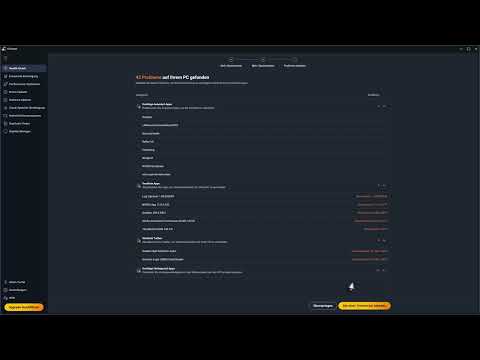
En annen nyttig knapp i CCleaner er "Fiks problemer". Her vises eventuelle registreringsfeil, unødvendige oppstartsprogrammer og andre problemer.
Du kan bestemme hvilke av de foreslåtte problemene som skal rettes opp. Vær imidlertid oppmerksom på at noen funksjoner kun er tilgjengelige i Pro-versjonen.
Bruke Windows diskopprydding
I tillegg til CCleaner kan du bruke Windows diskopprydding. Skriv "Diskopprydding" i Windows søkefeltet. Velg deretter stasjonen du vil rydde opp i, vanligvis stasjon C.

Når applikasjonen er åpnet, ser du forskjellige alternativer du kan merke av, inkludert midlertidige filer, papirkurv, og mer.
Bekreft deretter valgene dine, og oppryddingen vil bli utført.

For å rydde opp i skjulte filer, klikk på knappen "Rydd opp systemfiler".

Diskoppryddingen søker gjennom systemet etter gjenværende filer, inkludert gamle Windows-oppdateringer som kan slettes.
Velg alle elementene du ønsker å fjerne, og bekreft prosessen for å frigjøre plass.
Konklusjon om verktøyene
Både CCleaner og Windows diskopprydding gir deg effektive måter å frigjøre datamaskinen din fra ballast. Mens CCleaner tilbyr noen avanserte funksjoner som diskoppryddingen ikke har, er sistnevnte fortsatt nyttig for grunnleggende vedlikehold av PC-en din.
Oppsummering – Rydding av Windows med CCleaner
I denne guiden har du lært det grunnleggende om installasjon og bruk av CCleaner. Du vet nå hvordan du arbeider riktig med CCleaner og Windows diskopprydding for å friske opp PC-en din og forbedre systemytelsen.
FAQ
Hvordan laster jeg ned CCleaner?Du kan laste ned CCleaner fra den offisielle nettsiden ccleaner.com.
Er CCleaner gratis?Ja, basisversjonen av CCleaner er gratis. Det finnes også en Pro-versjon med ekstra funksjoner.
Må jeg slette alle informasjonskapsler?Ikke nødvendigvis. Du kan manuelt bestemme hvilke informasjonskapsler du vil beholde.
Hvor ofte bør jeg bruke CCleaner?Det anbefales å bruke CCleaner regelmessig for å holde PC-en din ren – minst en gang i måneden.
Hva er forskjellen mellom CCleaner og Windows diskopprydding?CCleaner tilbyr avanserte funksjoner for problemløsning og har et brukervennlig grensesnitt, mens Windows diskopprydding tilbyr grunnleggende slettingsfunksjoner.

