
Hvis din Windows 11-PC ikke fungerer ordentlig lenger, og du sliter med problemer som blåskjermer eller hakkete oppdateringer, finnes det måter å reparere systemet ditt på uten å måtte sette alt opp på nytt. Det er to hovedmetoder for å tilbakestille eller reparere PC-en din. I denne veiledningen får du vite hvordan du tilbakestiller PC-en din på en enkel måte, samtidig som viktige filer og programmer beholdes.
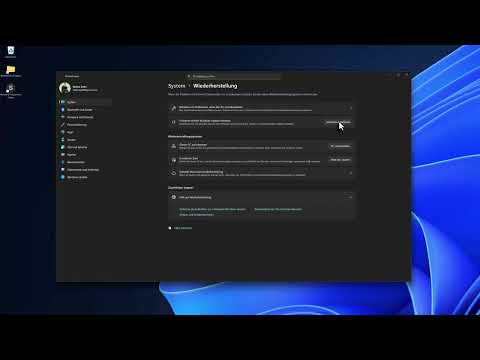
Videoen lastes først fra YouTube når den spilles av – da overføres data (blant annet IP-adressen) til YouTube/Google. Mer i personvernerklæringen
Viktige innsikter
- Det er to måter å tilbakestille Windows 11 på: "Tilbakestill PC-en" og "Oppdatering reparasjon".
- Ved "Tilbakestill PC-en"-alternativet kan du velge om du vil beholde personlige data eller reinstallere alt.
- "Oppdatering reparasjon"-alternativet prøver å reparere operativsystemet uten at du må reinstallere programmene dine.
Trinn-for-trinn-veiledning
1. Start tilbakestilling av PC-en
For å starte prosessen må du skrive "PC tilbakestille" i Windows-søkefeltet. Dette tar deg direkte til riktig meny.

I denne menyen har du deretter valget mellom to forskjellige alternativer som kan hjelpe deg med å tilbakestille PC-en din.
2. Forstå alternativene i "Tilbakestill PC-en"-menyen
Her vil du få tilbud om det første alternativet, som heter "Tilbakestill PC-en". Dette er standardmetoden som kan være kjent for deg hvis du har jobbet med Windows 8 eller 10 før. Med dette utfører du en slags radikal behandling som fjerner nesten alle installerte programmer.

Denne eneste unntaket er at du har muligheten til å beholde dine personlige filer. Det betyr at dokumentene og bildene dine forblir intakt, men alle installerte applikasjoner må du reinstallere.
3. Bruk alternativet "Fjern alt"
Hvis du er sikker på at du ikke trenger noen personlige data lenger, kan du også velge alternativet der alt fjernes. Dette valget er fornuftig hvis du ønsker å selge PC-en din eller ønsker en virkelig frisk start.

Dette alternativet fører til at systemet nesten helt tilbakestilles til fabrikkinnstillinger. Alle programmer og personlige filer går tapt, så det er viktig å lage en sikkerhetskopi av viktige data på forhånd.
4. Utføre oppdateringsreparasjon
Det andre alternativet som er tilgjengelig for deg, er "Oppdatering reparasjon". Denne metoden prøver å reparere Windows uten å fjerne de installerte programmene dine.
Her vil en ny versjon av Windows bli installert, mens programmene og innstillingene dine forblir intakt. Dette er spesielt nyttig hvis systemet ditt ikke fungerer som det skal, men du ikke har lyst eller tid til å reinstallere alt.
5. Valg av installasjonskilde
Når du har bestemt deg for et av de to alternativene, vil du se forskjellig indikasjon på om du ønsker en lokal reinstallasjon eller en nedlasting fra skyen. Sky-alternativet er i de fleste tilfeller det beste valget.
Denne installasjonen bruker den nyeste versjonen av Windows direkte fra skyen, noe som sikrer at du får de beste og mest oppdaterte filene.
6. Lage en sikkerhetskopi av dataene dine
Uansett hvilken metode du velger, er det klokt å lage en sikkerhetskopi av de viktige filene dine. Selv om oppdateringsreparasjonen er veldig pålitelig, kan alltid noe gå galt.
En sikkerhetskopi er ikke en svakhet, men et tegn på forutseende og intelligens.
Oppsummering – Tilbakestill Windows 11-PC og behold programmer
I denne veiledningen har du fått tilstrekkelig informasjon til å effektivt tilbakestille eller reparere Windows 11-PC-en din uten å måtte reinstallere alle programmene omstendelig.
FAQ
Hvordan starter jeg tilbakestillingen av Windows 11?Skriv "PC tilbakestille" i Windows-søkefeltet og velg det aktuelle alternativet.
Hva skjer når jeg tilbakestiller PC-en min?Enten fjernes alle programmer, mens personlige filer beholdes, eller systemet blir helt reinstallert.
Hvordan kan jeg sikkerhetskopiere dataene mine?Bruk eksterne lagringsmedier eller skytjenester for å lage en kopi av de viktige filene dine.
Hvilket alternativ bør jeg velge for å beholde programmene mine?Velg "Oppdatering reparasjon"-alternativet for å reparere Windows mens programmene og innstillingene dine forblir intakt.
Hvorfor er en sikkerhetskopi av dataene mine viktig?En sikkerhetskopi beskytter mot datatap i tilfelle uventede problemer under tilbakestilling eller reparasjon.

