
Adobe Illustrator introduksjon: Lære grunnleggende

- Innføring i Illustrator: Grunnleggende, funksjoner, verktøy og paneler blir grundig forklart.
- Mange praktiske eksempler for å lage effekter med masse tips og triks.
- Bonuskapittel med spesifikke bruksområder for Adobe Illustrator.
På med det! Nå kommer vektorene. Få introduksjonen til Adobe Illustrator CC og få en profesjonell start på grafisk design og illustrasjon!
63 videoer, 346 Minutter
Introduksjon
Illustrator for nybegynnere & viderekomne - 1.0 Innledning
Jeg gleder meg til å ønske dere velkommen til min aller første grunnleggende opplæring i Adobe Illustrator.
I denne videoen er det ikke en veiledning ennå, men først en kort presentasjon av meg selv og en grov oversikt over alle opplæringspunktene.
Illustrator for nybegynnere og viderekomne - 1.1 Brukergrensesnitt
I denne første "ordentlige" videoen i grunnleggingstreningen får du en oversikt over brukergrensesnittet til Adobe Illustrator CC.
Illustrator for nybegynnere og viderekomne – 1.2 Arbeidsområder
I denne videoen handler det om emnet "Arbeidsområder i Illustrator". Der ser vi grunnleggende på hva et arbeidsområde er og hvordan man kan opprette og lagre sitt eget område.
Illustrator for nybegynnere og viderekomne - 1.3 Innstillinger
Som avslutning på kapittel 1 handler denne videoen om noen små (men likevel nyttige) funksjoner i innstillingene til Adobe Illustrator.
Innledende teori
Illustrator for nybegynnere & de som ønsker å avansere - 2.0 Når er Illustrator det riktige valget?
I første del av kapittel 2 av Illustrator-grunnleggingskurset får du en liten oversikt over de ulike bruksområdene til Adobe Illustrator.
Illustrator for nybegynnere og viderekomne - 2.1 Forskjeller mellom vektorer og piksler
I denne videoen blir det vist hva den grunnleggende forskjellen mellom vektorer og piksler egentlig er.
Illustrator for nybegynnere og erfarne - 2.2 Hva er stier?
Før vi endelig begynner med de praktiske videoene i kapittel 3, vil jeg i den siste teoridelen ta opp spørsmålet "Hva er stier i Illustrator?".
Illustrator for nybegynnere & de som ønsker å avansere - 2.0 Når er Illustrator det riktige valget?
5 min ÅpenIllustrator for nybegynnere og viderekomne - 2.1 Forskjeller mellom vektorer og piksler
2 min ÅpenGrunnleggende kunnskap
Illustrator for nybegynnere og viderekomne - 3.0 tegneflater i Illustrator
I den første delen av kapittel 3 vil du lære alt om emnet "Tegneflater i Illustrator".
Illustrator for nybegynnere og viderekomne - 3.1 Velge fargeområde: RGB eller CMYK?
I denne videoen får dere en liten innføring i emnet "Fargehåndtering". Mer spesifikt handler det om når man bør velge CYMK- eller RGB-fargerommet. I tillegg viser jeg dere hvor farene ligger ved valg av fargerom.
Illustrator for nybegynnere og viderekomne - 3.2 Linjaler og nullpunkt
Til hva er linjaler og den såkalte nullpunktet godt? Disse spørsmålene blir besvart i denne videoen.
Illustrator for nybegynnere og viderekomne - 3.3 hjelpelinjer og intelligente hjelpelinjer
Hjelpelinjer kan gjøre arbeidet i Illustrator mye enklere. I denne videoen vil du lære om hvilke ulike "hjelpelinjetyper" som finnes, og hvilke innstillinger som kan være nyttige.
Illustrator for nybegynnere & viderekomne - 3.4 Lagre dokumenter riktig
Det beste kunstverket betyr ingenting hvis det ikke er lagret riktig. I denne videoen handler det om ulike måter å lagre dokumenter i Illustrator på.
Illustrator for nybegynnere og viderekomne - 3.1 Velge fargeområde: RGB eller CMYK?
3 min ÅpenIllustrator for nybegynnere og viderekomne - 3.3 hjelpelinjer og intelligente hjelpelinjer
4 min ÅpenBli kjent med verktøy
Illustrator for nybegynnere og viderekomne - 4.0 Utvalgsverktøy
Vi har nå kommet til Kapittel 4 av den store grunnleggende opplæringen til Adobe Illustrator. I denne videoen handler det om "utvalgsverktøyene" til Illustrator.
Illustrator for Beginners & Advanced - 4.1 Tegneverktøy-viset
Med denne videoen får du en introduksjon til hvordan «penneverktøyet» i Illustrator fungerer.
Illustratør for nybegynnere & viderekomne - 4.2 Linje-verktøy
I denne korte videoen vil du få noen detaljer om "linjeverktøyet" i Illustrator.
Illustrator for nybegynnere og mer erfarne - 4.3 Tekstverktøy
I denne videoen blir "tekstverktøyet" i Illustrator forklart.
Illustrator for nybegynnere og viderekommende - 4.4 Formverktøy
Siden man ofte må opprette former i Illustrator, finner du her en passende video om de ulike "formverktøyene" i Illustrator.
Illustrator for nybegynnere og viderekomne - 4.5 Penselverktøy
Også med "penselverktøyet" kan man gjøre mye i Illustrator. I denne videoen får dere en liten oversikt over disse funksjonene.
Illustrator for nybegynnere og viderekomne – 4.6 Formverktøy
Å lage former på en lekende lett og kunstnerisk måte er ikke mulig??? Da har du tydeligvis ikke blitt kjent med "Formverktøyet" fra Illustrator enda. :-) I denne videoen får du en liten oversikt over dette lille, men fine verktøyet.
Illustrator for nybegynnere og viderekomne - 4.7 Viskelær-verktøy.
Har dere noen gang jobbet med Illustrator sin "viskelært"-verktøy? Nei? Da kan dere lære mer om denne lille hjelperen i denne korte videoen. :-)
Illustrator for nybegynnere og erfarne – 4.8 Roter og speil
Ofte må man rotere eller speile opprettede objekter eller former i en bestemt retning. Du vil lære om de passende verktøyene for disse oppgavene i denne videoen. :-)
Illustrator for Beginners & Advanced - 4.9 Skalere & Bøye
I denne videoen viser jeg dere to verktøy som man sannsynligvis sjelden trenger, men som likevel kan være veldig nyttig i visse situasjoner. Jeg snakker her om "Skaleringsverktøyet" og "Bøjeverktøyet" i Illustrator.
Illustrator for nybegynnere & viderekomne - 4.10 forvrenge-verktøy
Å flytende er bare mulig i Photoshop? Langt ifra ... :-) Også Illustrator har noen verktøy for å forme og flytende vektorgrafikkene deres.
Illustrator for nybegynnere og viderekomne - 4.11 Fri transformasjonsverktøy
I denne videoen handler det om "Free Transform Tool" fra Adobe Illustrator.
Illustrator for nybegynnere & viderekomne - 4.12 Shape Creation Tool
Å lage former kan være så enkelt ... Dere tror meg ikke? Da bør dere ta en titt på denne videoen om "skjemaverktøyet". :-)
Illustrator for nybegynnere & viderekomne - 4.13 Perspektivrutenettverktøy
Også Illustrator tilbyr muligheten til perspektivisk forvrengning. Mer informasjon finner du i denne videoen. :-)
Illustrator for nybegynnere og viderekomne - 4.14 Gradientverktøy
Når man fordypere seg i temaet "grafisk design", kommer man før eller senere ikke utenom temaet "overganger". I denne videoen er det en liten introduksjon til "overgangsverktøyet" i Illustrator.
Illustrator for nybegynnere & viderekomne – 4.15 Pipetten og måleverktøyet
I denne videoen handler det om "pipetten" og "måleverktøyet".
Illustrator for nybegynnere og viderekomne - 4.16 Angleichen-Werkzeug Illustrator for nybegynnere og viderekomne - 4.16 Justeringsverktøy
Værktøyet for justering" gir mange muligheter til å være kreativ. Noen tips for bruk av dette verktøyet finnes i denne videoen. :-)
Illustrator for nybegynnere og viderekomne - 4.17 Hånd & Lupe
I denne korte videoen handler det om to absolutte "grunnverktøy" som man ikke bare trenger konstant i Illustrator.
Illustrator for nybegynnere og viderekomne - 4.16 Angleichen-Werkzeug Illustrator for nybegynnere og viderekomne - 4.16 Justeringsverktøy
4 min ÅpenViktige verktøy paletter
Illustrator for nybegynnere og viderekomne - 5.0 Lag-paletten
Nå står kapittel 5 av den store grunnleggende opplæringen om Adobe Illustrator for tur. I dette kapittelet handler alt om de viktigste "Verktøy-paletter" fra Illustrator.
I denne videoen skal vi se nærmere på "Lag-paletten". :-)
Illustrator for nybegynnere & viderekomne - 5.1 Utseende-panelet
Illustrators "Utseende-palett" gir et mangfold av muligheter. I denne videoen får du en liten oversikt over det.
Illustrator for nybegynnere og viderekomne - 5.2 Farge- og fargepalett
I denne videoen kommer det nå inn litt farge i spillet. Her lærer dere de grunnleggende tingene om "fargepaletten" og "fargefelt-paletten" til Adobe Illustrator.
Illustrator for nybegynnere og viderekomne - 5.3 Oversikt over tegn- og avsnittspaletten
I denne videoen handler det om de grunnleggende "typografipale" i Illustrator.
Illustrator for nybegynnere og viderekomne - 5.4 Tegn- og avsnittsformater
I denne videoen lærer dere å kjenne funksjonene til "avsnitts- og tegnformater".
Illustrator for nybegynnere og viderekomne - 5.5 Symbolpaletten
Denne videoen viser dere hvordan "Symbol-paletten" fungerer i Illustrator.
Illustrator for nybegynnere & viderekomne - 5.6 Utjevningspaletten
Ofte må man justere objekter eller grafikk veldig nøyaktig på et layout eller en arbeidsflate. Og i denne videoen viser jeg dere hvor enkelt man kan utføre slike "justeringsoppgaver". :-)
Illustrator for nybegynnere og viderekomne - 5.7 Pathfinder-paletten
Pathfinder" er en ekstremt viktig del av Adobe Illustrator. I denne videoen får du en liten oversikt over bruksområdene.
Illustrator for nybegynnere og viderekomne - 5.3 Oversikt over tegn- og avsnittspaletten
8 min ÅpenGrunnlag i praksis
Illustrator for nybegynnere & avanserte - 6.0 Flette stier.
Det kan ofte være nyttig å kombinere to eller flere stier. Hvordan dette gjøres, kan du finne ut av i denne videoen. :-)
Illustrator for nybegynnere og viderekomne - 6.1 Tekst på sti
Adobe Illustrator tilbyr muligheten til å la tekster løpe langs en sti. Mer om dette emnet finner du i videoen.
Illustratør for nybegynnere og viderekomne - 6.2 Konvertere skrifter til stier
Den som jobber med Adobe Illustrator og temaet grafisk design, vil før eller senere støte på begrepet "konvertering av skrifter til bane". Noen tips og forklaringer om dette emnet finner du i denne videoen.
Illustrator for nybegynnere og viderekomne - 6.3 Flytt sti
I denne videoen handler det om Illustrator-dialogboksen "Flytt sti". Ha det gøy med å se på. :-)
Illustrator for nybegynnere & erfarne - 6.4 Konverteringsdialogen
Hvorfor er illustratørdialogen "Transform" noen ganger så viktig? Svaret får du i denne videoen.
Illustrator for nybegynnere og viderekomne - 6.5 Frigjøre med klippemaske
Klippemasker er et kraftig verktøy i Illustrator. Hvordan du til og med kan frigjøre bilder med det, kan du se i denne videoen. :-)
Illustrator for nybegynnere & viderekomne - 6.8 jevn og repetitiv transformasjon
Ofte må man transformere, flytte eller rotere et objekt eller flere objekter jevnlig. Hvordan man enkelt kan mestre slike oppgaver, kan du lære i denne videoen. :-)
Illustrator for nybegynnere & viderekomne - 6.9 Mønsterfunksjonen
Adobe Illustrator har en kraftig "mønstergenerator" innebygd som standard. I denne videoen får du en liten oversikt over disse mønsterfunksjonene.
Illustrator for nybegynnere & viderekomne - 6.10 Opprette 3D vinglass
I denne videoen vil vi opprette en 3D-objekt fra en 2D vektorgafikk direkte i Illustrator.
Illustrator for nybegynnere og viderekomne - 6.11 Arbeide med perspektivisk forvrengning
Justere objekter perspektivisk er lenge ikke lenger en oppgave som bare kan løses i Photoshop. Med "Perspektivrutenett" kan du også gjøre det direkte i Adobe Illustrator.
Illustrator for nybegynnere og viderekomne - 6.12 Illustrator-effekter vs. Photoshop-effekter
I Adobe Illustrator-effektgalleriet finner du "Illustrator-effekter" og "Photoshop-effekter". Men hvor er egentlig forskjellen? Svaret får du i denne videoen. :-)
Illustratør for nybegynnere og viderekomne - 6.13 Bildeettertegneren
Adobe Illustrators «Image Trace»-verktøy er et virkelig kraftig verktøy. I denne videoen får du en liten oversikt over hvordan det fungerer.
Illustrator for nybegynnere og viderekomne - 6.11 Arbeide med perspektivisk forvrengning
4 min ÅpenIllustrator for nybegynnere og viderekomne - 6.12 Illustrator-effekter vs. Photoshop-effekter
3 min ÅpenGjennomføring av praksiseksempler
Adobe Illustrator - Opprett optiske illusjoner
I denne opplæringen skal vi se på emnet "optiske illusjoner". Jeg har forberedt fire optiske illusjoner for dere, og vi skal nå lage dem trinn for trinn sammen i Adobe Illustrator.
Adobe Illustrator - Konstruere varselskilt
I denne opplæringen vil du lære hvordan du kan konstruere varsel- eller faremerker i Illustrator. Først vil vi sammen se hvordan man oppretter et grunnramme for et slikt varsel, og så du kan fylle grunnrammen med riktig innhold, vil vi bygge et "radioaktivt-symbol" og et "biologisk fare-symbol" i Illustrator. Du vil blant annet lære hvordan du bruker formverktøyet.
Adobe Illustrator - Gull-effekt på tekst
Her vil du lære hvordan du kan lage en vakker gull-effekt. Videre vil jeg vise deg hvordan du kan opprette dine egne fargebiblioteker, slik at du for eksempel alltid har gullfargene vi senere skal opprette, tilgjengelig. Til slutt skal vi ta en titt på hvordan du kan lage en 3D-gjengivelse av en 2D-tekst som en liten ekstra bonus.
Så, nok snakk. La oss begynne direkte...
Adobe Illustrator - lage 3D-objekter
Visste du at Illustrator også tilbyr 3D-funksjoner? Hvis ikke, er denne opplæringen akkurat riktig for deg. Sammen vil vi trinn for trinn utforske de 3D-funksjonene til Adobe Illustrator og konstruere tre forskjellige 3D-objekter. Blant disse er en spillfigur (som man kjenner fra "Mensch ärgere dich nicht"), en fullt teksturert spillterning og som en liten godbit vil vi også bygge "den ene ringen" fra "Ringenes herre".
Adobe Illustrator - Eksplosjonstekst
Her kommer vi til å se på hvordan du kan lage en slik fint splittet tekst i Illustrator sammen. Samtidig skal vi også lage en passende bakgrunn, og til slutt skal vi avslutte med å legge til en slags tegneserie-bombe (inkludert i arbeidsfilene).
Opprett appikonet i Adobe Illustrator.
I denne opplæringen vil du lære hvordan du kan lage et flott app-ikon i Illustrator. Vi vil trinnvis implementere et app-ikon i iOS 5-stilen. Hvis du nå tenker at iOS 5 er utdatert, så har du selvfølgelig helt rett. Imidlertid var ikon-designet den gang litt mer komplekst enn det nåværende designet. Derfor vil det etter denne opplæringen være enkelt for deg å lage ikoner i det nåværende designet også.
Adobe Illustrator - Utseendepalettens kraft
I denne opplæringen vil du lære å kjenne utseendepaletten i Illustrator fra helt nytt perspektiv. Sammen vil vi trinn for trinn opprette en knapp som bare oppstår ved hjelp av utseendepaletten. Ha det gøy med opplæringen!
Adobe Illustrator - Lage plakett.
Det er en ære for meg at dere er tilbake for en av opplæringene mine. Her skal vi sammen trinn for trinn lage et slikt skilt. Du vil bli kjent med Pathfinder, rotasjonsfunksjonen og noen flere tips og triks knyttet til Adobe Illustrator.
Bonusmaterial
Illustrator for nybegynnere og viderekomne - 8.0 Plotte vektorgrafikk.
I denne bonusevideoen ser vi på hvordan man kan plotte en flott klistremerke med vektorgrafikk.
Illustrator for nybegynnere & viderekommende - 8.1 Vektor-smarte objekter
I denne videoen får dere et innblikk i å jobbe med "vektor-smartobjekter" i Photoshop. Det lønner seg å se på. :-)
Illustrator for nybegynnere og viderekomne - 8.2 Eksporter Illustrator-stier til Cinema 4D
Ofte kan man lage mye mer nøyaktige former med Illustrator enn med Cinema 4D. I denne videoen vil du lære hvordan du kan eksportere disse stiene til Cinema 4D.
Illustrator for nybegynnere og viderekomne - 8.3 Grafikker lynraskt endre farge
Dette er den siste videoen av den store grunnleggende opplæringen om Adobe Illustrator. Her vil du lære hvordan du raskt kan endre fargene på grafikk.
Illustrator for nybegynnere og viderekomne - 8.2 Eksporter Illustrator-stier til Cinema 4D
3 min ÅpenNye funksjoner i CC 2015.3
Nytt i Creative Cloud: Illustrator CC 2015.3 (Juni 2016)
Det har kommet en ny oppdatering for Adobe Illustrator CC - versjon 2015.3. I denne videoen går Julian Rohm gjennom nyhetene i oppdateringen. Ha det gøy med å se på.
Bruksområder
-
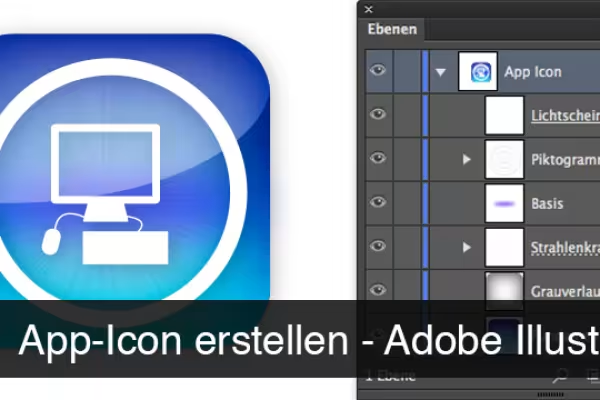 Vil du lage et ikon? Lær deg hvordan i opplæringen!
 -
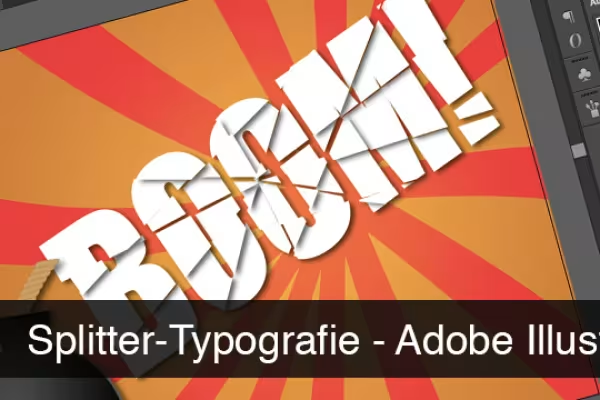 Produser effekter i Illustrator som skiller seg ut.
 -
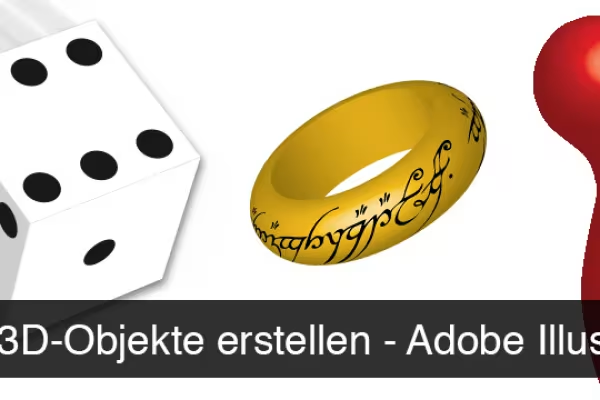 Selv 3D-objekter kan du lage i Adobe Illustrator.
 -
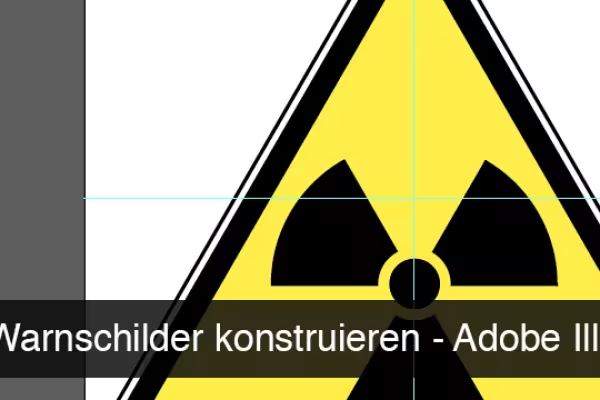 Bli kjent med alle de viktige Illustrator-verktøyene og lag vektorene du trenger.
 -
 Lær hvordan du skaper de ønskede illustrasjonene i Illustrator.
Dette kan også interessere deg

Mer stil, mer kraft, flere maler!

Spare tid med kunstig intelligens

Fullt trøkk, flere inspirasjoner, maksimalt WOW-effekt!

Lev ut layoutet ditt nå!
Kommenter nå „Adobe Illustrator introduksjon: Lære grunnleggende“