
Procreate-opplæring - grunnleggende om digital tegning på iPaden

- Procreate-tutorial: Finn deg raskt til rette i programvaren fra starten av.
- Alle funksjoner i sikte: Finn ut hvor du finner verktøyene og hvordan du bruker dem.
- Perfekt egnet for din start i Procreate - lag dine egne tegninger på iPad-en.
- Ludmila Blum får programvarens funksjonalitet på plass for deg på 2,5 timer.
Hvorfor utforske på egen hånd når du raskt kan lære deg Procreate-funksjonene med denne opplæringen? - Bli med på opplæringen og begynn å tegne!
32 videoer, 160 Minutter
Introduksjon til Procreate
Procreate-opplæring - Grunnleggende om digital tegning på iPaden: 1.1 | Introduksjon
Hjertelig velkommen!
Procreate-opplæring - Grunnleggende om digital tegning på iPaden: 1.2 | Koble til penn og installer Procreate
Oppsettet av iPaden din er veldig enkelt!
Procreate veiledning - Grunnleggende om digital tegning på iPad: 1.3 | Organisere galleri
Med tiden fylles galleriet ditt - for å beholde oversikten, bør du organisere det riktig fra begynnelsen. Gi bildene dine navn, legg dem i mapper og navngi og sorter disse. Fra galleriet kan du også eksportere eller slette flere bilder samtidig.
Procreate-tutorial – Grunnleggende om digital tegning på iPaden: 1.4 | Opprette Procreate- lerret
Hva er riktig størrelse og oppløsning for utskrift og hvordan får du et bilde i riktig format? Her viser jeg deg alle detaljene om lerretstillingen.
Procreate-opplæring - grunnleggende om digital tegning på iPaden: 1.5 | Brukergrensesnitt
Brukergrensesnittet til Procreate er veldig enkelt. Funksjonene er skjult bak små ikoner. Jeg viser deg i denne videoen hvor du finner hva. Dette er en generell oversikt over brukergrensesnittet, mer detaljer vil bli dekket i separate videoer senere.
Procreate-opplæring - Grunnleggende om digital tegning på iPaden: 1.6 | Menyvalg Handlinger
I handlingene-menyen finner du mange viktige funksjoner i Procreate. Fra import og eksport av bildeinnhold til videofunksjoner og tegneassistanse kan du styre mange grunnleggende arbeidsprosesser herfra.
Procreate-opplæring - Grunnleggende om digital tegning på iPaden: 1.7 | Arbeide med lerretet
Du kan dra lerretet større og mindre - både i visningen og med hensyn til de faktiske dimensjonene på tegneflaten din.
Procreate-opplæring - Grunnleggende om digital tegning på iPaden: 1.8 | Fargstyring
Velge, lagre og organisere farger - på en effektiv måte, for en smidig arbeidsflyt.
Procreate-opplæring - Grunnleggende for digital tegning på iPad: 1.9 | Gester
Grunnleggende om digital tegning på iPaden: Gester.
Procreate-opplæring - Grunnleggende om digital tegning på iPaden: 1.1 | Introduksjon
1 min ÅpenProcreate-opplæring - Grunnleggende om digital tegning på iPaden: 1.2 | Koble til penn og installer Procreate
2 min ÅpenProcreate veiledning - Grunnleggende om digital tegning på iPad: 1.3 | Organisere galleri
7 min ÅpenProcreate-tutorial – Grunnleggende om digital tegning på iPaden: 1.4 | Opprette Procreate- lerret
4 min ÅpenProcreate-opplæring - grunnleggende om digital tegning på iPaden: 1.5 | Brukergrensesnitt
5 min ÅpenProcreate-opplæring - Grunnleggende om digital tegning på iPaden: 1.6 | Menyvalg Handlinger
11 min ÅpenProcreate-opplæring - Grunnleggende om digital tegning på iPaden: 1.7 | Arbeide med lerretet
5 min ÅpenProcreate-opplæring - Grunnleggende om digital tegning på iPaden: 1.8 | Fargstyring
5 min ÅpenDet viktigste verktøyet i Procreate: Pinsel
Procreate-opplæring - Grunnleggende om digital tegning på iPad-en: 2.1 | Penselmeny.
I penselmenyen kan du tilpasse Procreate-penslene etter dine behov.
Procreate-opplæring - Grunnleggende om digital tegning på iPad: 2.2 | Opprett egne pensler
Hvis du ikke er fornøyd med det omfattende utvalget av Procreate-pensler, kan du lage dine egne pensler. For å gjøre dette må du først angi en form- og en kornkilde. I denne leksjonen lærer du hva dette innebærer.
Procreate-opplæring - grunnleggende om digital tegning på iPaden: 2.3 | Importere og eksportere pensler
Pensel kan du eksportere enkeltvis eller i grupper, altså som børstesett. På den måten kan du bruke dine egne kreasjoner på ulike iPads, eller laste ned pensler fra internett.
Procreate-opplæring - Grunnleggende om digital tegning på iPad: 2.4 | Viskelær og radér
Slette - men med hvilken børste? Og hva trenger man egentlig viskefingeren til?
Procreate-opplæring - Grunnleggende om digital tegning på iPad-en: 2.1 | Penselmeny.
4 min ÅpenProcreate-opplæring - Grunnleggende om digital tegning på iPad: 2.2 | Opprett egne pensler
5 min ÅpenProcreate-opplæring - grunnleggende om digital tegning på iPaden: 2.3 | Importere og eksportere pensler
3 min ÅpenProcreate-opplæring - Grunnleggende om digital tegning på iPad: 2.4 | Viskelær og radér
3 min ÅpenNivåer: mye mer enn bare transparente filmer
Procreate veiledning - Grunnleggende om digital tegning på iPad: 3.1 | Lagmeny
Ebenemenyen tilbyr mange underpunkter - de fleste av dem er svært nyttige for hvert prosjekt.
Procreate-opplæring - Grunnleggende om digital tegning på iPaden: 3.2 | Flytt elementer
Utvalgte elementer eller til og med hele nivåer kan ikke bare flyttes fritt, men kan også justeres helt rett ved hjelp av hjelpelinjer eller til og med justeres helt.
Procreate-opplæring - Grunnleggende om digital tegning på iPaden: 3.3 | ColorDrop
Farging trenger ikke å være tidkrevende - med ColorDrop kan du fylle områder på et øyeblikk.
Procreate-opplæring - Grunnleggende om digital tegning på iPaden: 3.4 | Referanseplan
Referanseplanet hjelper deg enormt med å illustrere med konturer, fylte flater og også med skygging.
Procreate-opplæring - Grunnleggende om digital tegning på iPaden: 3,5 | Lagmasker
Ebenemasken gir deg muligheten til å få ting til å forsvinne uten å måtte slette dem permanent. Dermed kan du også senere gjenskape bildedeler om nødvendig.
Procreate-opplæring - Grunnleggende om digital tegning på iPad: 3.6 | Klippingmaske
Lær hvordan klippe masker fungerer - dette vil resultere i mange nye arbeidsflyter som kan gjøre illustrasjon og arbeid med flere grafikker mye enklere for deg.
Procreate-opplæring - Grunnleggende om digital tegning på iPad: 3.7 | Lag-blendemodus: Abdunkeln
Dette er første del av en detaljert forklaring av hvordan blendemodusfunksjonen fungerer. Her handler det om ulike måter å tone ned et bilde med et ekstra lag på.
Procreate-tutorial – Grunnleggende om digital tegning på iPaden: 3.8 | Lagoverleggmoduser: Lysere og kontrast
Et plan kan også brukes til å lysne opp et bilde eller manipulere kontrasten. I denne delen lærer du hvordan de tilsvarende overgangsmodusene "Lysere" og "Kontrast" fungerer.
Procreate-opplæring – Grunnleggende om digital tegning på iPad: 3.9 | Lag-overgangsmoduser: Forskjell og farge
Den siste delen om gjennom blending-moduser i Procreate handler om farge manipulering som du kan utføre ved hjelp av lag.
Procreate-opplæring - Grunnleggende om digital tegning på iPaden: 3.2 | Flytt elementer
3 min ÅpenProcreate-opplæring - Grunnleggende om digital tegning på iPaden: 3.3 | ColorDrop
2 min ÅpenProcreate-opplæring - Grunnleggende om digital tegning på iPaden: 3.4 | Referanseplan
5 min ÅpenProcreate-opplæring - Grunnleggende om digital tegning på iPaden: 3,5 | Lagmasker
3 min ÅpenProcreate-opplæring - Grunnleggende om digital tegning på iPad: 3.6 | Klippingmaske
5 min ÅpenProcreate-opplæring - Grunnleggende om digital tegning på iPad: 3.7 | Lag-blendemodus: Abdunkeln
5 min ÅpenProcreate-tutorial – Grunnleggende om digital tegning på iPaden: 3.8 | Lagoverleggmoduser: Lysere og kontrast
4 min ÅpenProcreate-opplæring – Grunnleggende om digital tegning på iPad: 3.9 | Lag-overgangsmoduser: Forskjell og farge
6 min ÅpenBildebehandling
Procreate-opplæring - Grunnleggende om digital tegning på iPaden: 4.1 | Utvalgsverktøy
Du bruker utvelgingsverktøyet for å velge bildedeler du vil transformere, fargelegge eller forvreng of yield.
Procreate veiledning - Grunnleggende om digital tegning på iPaden: 4.2 | Transformasjon
Under transformasjon forstår man det å flytte, rotere, skalere, samt å forvrengte og endre form på bildeinformasjon.
Procreate-opplæring - Grunnleggende om digital tegning på iPad-en: 4.3 | Forflytning
Som et selvstendig verktøy tilbyr "Verflüssigen" flere forskjellige verktøy for å manipulere bildedeler - fra oppblåsing til skvising og snurring.
Procreate-opplæring - Grunnleggende om digital tegning på iPad-en: 4.4 | Filter
Procreate tilbyr ulike filtre for skarp- eller myk tegning og til å legge til støy. Her lærer du hvordan du kan tilpasse disse filtrene etter dine behov.
Procreate-opplæring - Grunnleggende om digital tegning på iPaden: 4.5 | Fargemanipulasjon
Med disse verktøyene kan du manipulere alle fargene i bildet ditt, laget ditt eller markeringen din sammen. Også hvordan du manipulerer enkeltfargekanaler vil bli forklart her.
Procreate-opplæring - Grunnleggende om digital tegning på iPad: 4.6 | Ny farge
Ved hjelp av dette verktøyet kan du erstatte alle forekomster av en bestemt farge eller fargeområde med en annen farge.
Procreate-opplæring - Grunnleggende om digital tegning på iPaden: 4.1 | Utvalgsverktøy
6 min ÅpenProcreate veiledning - Grunnleggende om digital tegning på iPaden: 4.2 | Transformasjon
5 min ÅpenProcreate-opplæring - Grunnleggende om digital tegning på iPad-en: 4.3 | Forflytning
3 min ÅpenProcreate-opplæring - Grunnleggende om digital tegning på iPaden: 4.5 | Fargemanipulasjon
6 min ÅpenTegnassistent og QuickShapes
Procreate-tutorial – Grunnleggende om digital tegning på iPaden: 5.1 | Tegneassistanse
Tegnehjelpen støtter deg i alt arbeid som krever rette linjer, speilinger eller symmetri.
Procreate-opplæring - Grunnleggende om digital tegning på iPaden: 5.2 | QuickShapes
Enten om du trenger rette linjer, perfekte sirkler eller firkantede polygoner: Å lage QuickShapes i Procreate er veldig enkelt og intuitivt - og du kan manipulere formene i størrelse og retning.
praksiseksempler
Procreate-opplæring - Grunnleggende om digital tegning på iPad: 6.1 | Legg bokstaver på flatlay.
Et middelmådig bilde av en "lettering" på et vakkert, gratis "flatlay"-bilde setter skriften virkelig fint i scene. Her viser jeg deg hvordan du enkelt kan plassere en skannet eller fotografert grafikk på en "mockup" eller et hvilket som helst bilde, slik at det ser ut som om begge deler hørte sammen fra begynnelsen av.
Procreate-opplæring - Grunnleggende for digital tegning på iPaden: 6.2 | Kolorering og skyggelegging av akvarellillustrasjon
Her viser jeg deg hvordan du kan lage en illustrasjon som minner om håndmalte akvareller ved hjelp av ulike penselvalg. I tillegg vil vi bruke lagfunksjonen til å legge til en skyggeeffekt.
Bruksområder
-
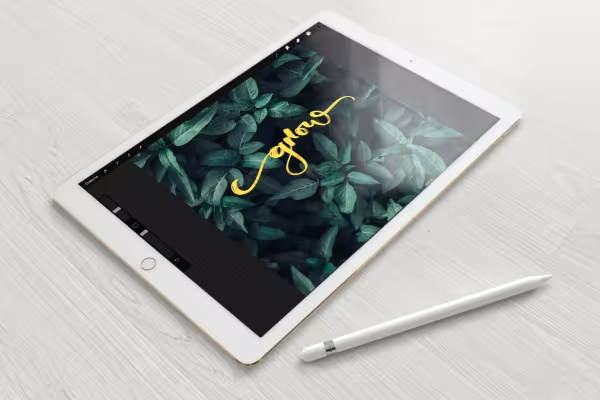 Eksempel: Lær teknikker i Procreate-opplæringen for vakker håndskrift, bildebehandling og digital tegning.
Dette kan også interessere deg

Lev ut layoutet ditt nå!

Spare tid med kunstig intelligens

Mer stil, mer kraft, flere maler!

Fullt trøkk, flere inspirasjoner, maksimalt WOW-effekt!
Kommenter nå „Procreate-opplæring - grunnleggende om digital tegning på iPaden“