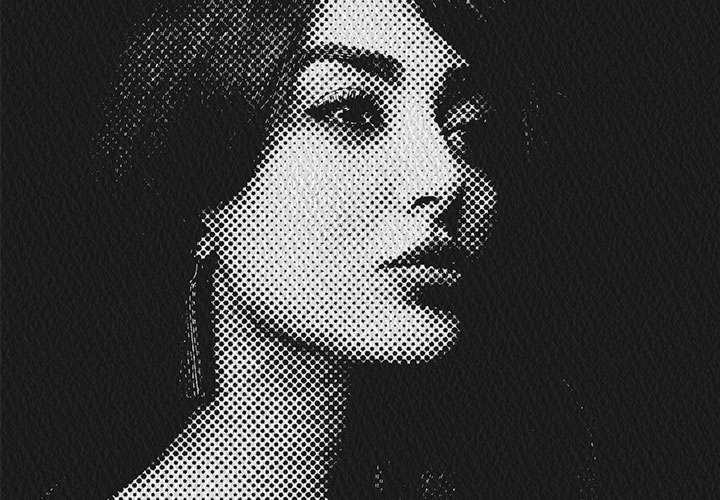
Macroer for skjønnhetsretusjering i Affinity Photo: Automatiser arbeidsflyten din

Macroer for skjønnhetsretusjering i Affinity Photo: Automatiser arbeidsflyten din

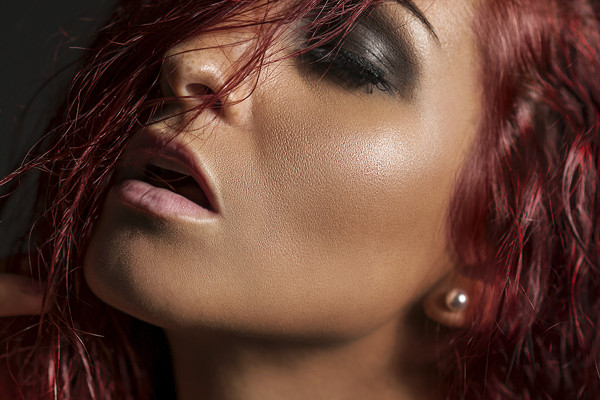
Ved retusjering av portretter bruker du alltid de samme teknikkene. Derfor bør du i fremtiden bruke disse 22 makroene for frekvensseparasjon, Dodge and Burn eller påføring av rouge, som delvis automatiserer prosessene dine. Alle lagene du trenger for å redigere hud, øyne, munn og hår er forberedt - og du sparer enormt mye tid!

  • 22 spesialiserte makroer gjør det enklere for deg å retusjere skjønnhetsportretter i Affinity Photo.
  • Start behandlingen av hud, øyne, munn og hår direkte med de passende lagene.
  • Raskt implementert: Frekvensskille, Dodge and Burn, påføre rouge og mye mer.
  • Lokal og tilpasningsdyktig: Du bestemmer hvor og hvor kraftig retusjeringen skal være.

Åpne din digitale skjønnhetsetui og fokuser nå bare på portrettdelene du vil retusjere.

Innhold

Detaljer om innholdet

Makroer for beauty-retusj i Affinity Photo

Macroer for skjønnhetsretusjering i Affinity Photo: frekvensskille, lysne og mørkne.

Macroene for skjønnhetsretusjering i Affinity Photo: Frekvensskille, Dodge and Burn.

Macroer for skjønnhetsretusjering i Affinity Photo: Retusjer hud

Macroer for skjønnhetsretusj i Affinity Photo: Retusjering av hud

Macroer for skjønnhetsretusjering i Affinity Photo: Redigering av øyne

Makroer for skjønnhetsretusj i Affinity Photo: redigere øyne

Macroer for skjønnhetsretusjering i Affinity Photo: munn og lepper

Makroer for skjønnhetsretusjering i Affinity Photo: munn og lepper

Macroer for skjønnhetsretusjering i Affinity Photo: Forbedre håret

Macroer for skjønnhetsretusjering i Affinity Photo: Forbedre håret

Bruksområder

  • Åpne galleri
    Eksempler: hår, øyne, hud og lepper - med makroene blir retusjeringen raskere.
  • Åpne galleri
    Eksempel: Velg riktig makro og mal i områdene som skal retusjeres.
  • Åpne galleri
    Eksempel: Fra myk til kraftig - du bestemmer selv styrken på skjønnhetsretusjeringen.
  • Åpne galleri
    Eksempel: Importer makroene og start - for en elegant etterbehandlingsprosess!
  • Åpne galleri
    Eksempel: Bare noen få penselstrøk, og håret skinner.

Hjelpevideo til bruk

Videoinstruksjoner for bruk av retusjonsmakroer i Affinity Photo

Vil du benytte deg av effektiviteten til våre 22 makroer for retusjeringsarbeidet ditt? Da bør du se på denne video-guiden om hvordan du importerer makroer og bruker dem effektivt. Matthias Petri viser deg hvilke makroer som egner seg til hva, og hvordan du på en målrettet måte forbedrer huden, håret, munnen og øynene til portrettene dine.

28 Minutter · Gratis
Kommentarer (7)

Kommenter nå „Macroer for skjønnhetsretusjering i Affinity Photo: Automatiser arbeidsflyten din“