
Affinity Publisher: grunnleggende opplæring

- Enklere start på Affinity Publisher: Finn deg raskt til rette og lag de første layoutene.
- Typografi og oppsett: Hvordan sette tekstene dine stilig i scene med avsnittsstil, initialer og annet.
- Flersidig design: Slik går du frem med mer omfattende designprosjekter.
- Eksporter: Forbered layoutene dine riktig for visning på nettet og for utskrift.
- Slik lærer du praktisk: Bli med og lag en invitasjonskort og en brosjyre.
- Et over fire timers grunnleggende opplæringstutorial av layoutmester Stefan Riedl.
Har du allerede prøvd Affinity Publisher? Er du fremdeles usikker på om du skal si farvel til andre programmer? Vil du grunnleggende komme i gang med design? - Dette er opplæringen din!
34 videoer, 257 Minutter
Introduksjon
Affinity Publisher grunnleggende opplæring: 01 | Introduksjon
Hjertelig velkommen til det store Affinity Publisher grunnleggende kurset. I denne introduksjonen presenterer jeg meg selv og innholdet i denne opplæringen i et kort overblikk.
Inngang, grunnleggende funksjoner og opprettelse av dobbelsidige invitasjonskort
Affinity Publisher Grunnleggende opplæring: 02 | Organisere programgrensesnittet og arbeidsområdet
I denne videoopplæringen starter vi med å gå inn i Affinity Publisher. Vi blir kjent med brukergrensesnittet i grove trekk og setter opp en arbeidsplass.
Affinity Publisher grunnleggende opplæring: 03 | Opprette nye dokumenter
Dialogen for å opprette nye dokumenter har noen innstillinger som raskt vil bli gjennomgått. Deretter vil vi lage et tosidig invitasjonskort i høyformat med størrelsen DIN-Lang.
Affinity Publisher Grunnleggende opplæring: 04 | Plasser bilder på arbeidsområdet.
Det finnes flere måter å importere bilder i Affinity Publisher på. Noen av disse presenterer jeg i denne videoen. Vi vil også gå gjennom nyttige tips som gjør det enklere å håndtere bilder.
Affinity Publisher Grunnleggende opplæring: 05 | Plassere objekter, konturer og rammemuligheter
I de kommende minuttene vil jeg forklare hvordan objekter brukes, hvilke konturmuligheter og innstillinger som følger med og hvordan tekst integreres i objektboksene.
Affinity Publisher Grunnleggende opplæring: 06 | Grafisk tekst, rammeverkstekst og fylltekster
I denne videoen lærer vi grunnleggende om håndtering av tekster og forskjellen mellom grafisk tekst og rammetekst.
Affinity Publisher grunnleggende opplæring: 07 | Tips for nøyaktige utvalg og rask navigasjon
I denne triksekassen legger jeg noen forkortelser på bordet: De to hovedpunktene er å lage mer presise utvalg og ha raskere navigasjon.
Affinity Publisher Grunnleggende opplæring: 08 | Farger, fargepaletter og forløpninger
Bruken av farger, fargepaletter og fargegraderinger blir tydeliggjort i denne videoen, slik at en effektiv arbeidsflyt kan oppnås i designprosessen basert på tipsene.
Affinity Publisher grunnleggende veiledning: 09 | Visuelle effekter - skyggeeffekt
Affinity Publisher tilbyr flere visuelle effekter via FX-motoren. I denne videoen ser vi nærmere på skyggen utover, også kjent som inner skygge, for å øke lesbarheten av tekstelementene våre.
Affinity Publisher Grunnleggende opplæring: 10 | Ferdigstillelse av invitasjonskortet
Etter å ha lært grunnleggende teknikker, kan vi nå bruke disse for å også dekorere baksiden og fullføre kortet.
Affinity Publisher grunnleggende opplæringsprogram: 11 | Bruk av glifer
Godt utbygde skrifttyper tilbyr ofte like rike biblioteker med glyfer for å få spesialtegn. I denne videoen forklarer jeg hvor glyph-browseren finnes og hvordan man setter inn alternative tegn i tekstene.
Affinity Publisher Grunnleggende opplæring: 02 | Organisere programgrensesnittet og arbeidsområdet
12 min ÅpenAffinity Publisher Grunnleggende opplæring: 04 | Plasser bilder på arbeidsområdet.
12 min ÅpenAffinity Publisher Grunnleggende opplæring: 05 | Plassere objekter, konturer og rammemuligheter
10 min ÅpenAffinity Publisher Grunnleggende opplæring: 06 | Grafisk tekst, rammeverkstekst og fylltekster
12 min ÅpenAffinity Publisher grunnleggende opplæring: 07 | Tips for nøyaktige utvalg og rask navigasjon
7 min ÅpenAffinity Publisher Grunnleggende opplæring: 08 | Farger, fargepaletter og forløpninger
12 min ÅpenAffinity Publisher grunnleggende veiledning: 09 | Visuelle effekter - skyggeeffekt
5 min ÅpenAffinity Publisher Grunnleggende opplæring: 10 | Ferdigstillelse av invitasjonskortet
8 min ÅpenTypografi, setning, automatisering og tekststiler
Affinity Publisher grunnleggende opplæring: 12 | Hjelpelinjer for ryddig layout
Hjelpelinjer er helt nødvendige når design og layout skal justeres nøyaktig. I denne videoen forklarer jeg noen triks for riktig håndtering.
Affinity Publisher Grunnleggende opplæring: 13 | Rutenettlinjer, rutenett og kolonner
La oss nå opprette et rutenett for dokumentet vårt, slik at det dannes 12 kolonner som vil gjøre layouten mye enklere senere. I tillegg vil vi opprette et grunnlinjerutenett slik at alle tekstblokker starter på samme høyde.
Affinity Publisher Grunnleggende opplæring: 14 | Bildeplassholder, layoutstruktur og ramme lenking
I disse minuttene vil vi dele dokumentet inn i grove områder og definere strukturelle hjørnesteiner. I tillegg vil vi importere fargefelt, adressere tekstkjeder og sette overskrifter.
Affinity Publisher grunnleggende opplæring: 15 | Definere avsnittsstiler
Avsnittsstiler tillater oss å formatere tekst på en rask måte, slik at setningen i oppsettet ditt kan bli ferdig på null komma niks. Men først må disse stilene defineres - her handler det om en første avsnittsstil.
Affinity Publisher Grunnleggende opplæring: 16 | Initialer og avsnittsstiler bygges på hverandre
Oppbyggende avsnittsstiler er et kraftig verktøy for å sette store mengder tekst enda raskere. Hvordan stiler kan spilles av etter hverandre og hvordan initialer kan innlemmes i begynnelsen av teksten, vil du lære i denne opplæringen.
Affinity Publisher Grunnleggende opplæring: 17| Tekststiler
Når individuelle tegn og ord blir formatert med en stil, aktiveres tegnstilene. Affinity Publisher har flere innstillingsmuligheter for automatisk å markere passasjer på denne måten.
Affinity Publisher grunnleggende opplæring: 18 | Generering av oppramsinger ved kombinasjon av avsnitts- og tegnstiler
I denne læringsenheten forklarer jeg hvordan lister kan settes automatisk, hvordan de tilhørende stilene er definert, og hvordan denne funksjonen hjelper oss med raskt å sette tekst.
Affinity Publisher grunnleggende opplæring: 19 | Tekstflyt og ordbryting
I Affinity Publisher kan tekster også flyte rundt objekter, noe som kan gi en penere helhetslayout. Hvordan man går frem for å få tekstdeler til å flyte komfortabelt rundt overlappende bilder, bildeomramninger, tekstomramninger eller tabeller, forklarer jeg i denne videoen.
Affinity Publisher Grunnleggende opplæring: 20 | Sett tekst på sti
Med verktøyet for grafisk tekst kan man også plassere ulike tekstenheter på linjer, kurver eller omrisset av en form.
Affinity Publisher grunnleggende veiledning: 21 | Søk og erstatt
Prosjekter og publikasjoner kan søkes etter tekst og formateringer, og deretter erstattes med andre ord, tegn og tekststiler - direkte i én operasjon.
Affinity Publisher Grunnleggende opplæring: 13 | Rutenettlinjer, rutenett og kolonner
6 min ÅpenAffinity Publisher Grunnleggende opplæring: 14 | Bildeplassholder, layoutstruktur og ramme lenking
7 min ÅpenAffinity Publisher Grunnleggende opplæring: 16 | Initialer og avsnittsstiler bygges på hverandre
9 min ÅpenAffinity Publisher grunnleggende opplæring: 18 | Generering av oppramsinger ved kombinasjon av avsnitts- og tegnstiler
6 min ÅpenFlersidige layouter og avanserte teknikker
Affinity Publisher Grunnleggende veiledning: 22 | Opprett flersidige oppsett med tosiders.
Flersidige oppsett og design med motsatte sider er ikke uvanlig. I denne videoen lærer vi hvordan en riktig layout med flere sider og en midtfals kan opprettes, samt hvordan sidene kan påvirkes.
Affinity Publisher Grunnleggende opplæring: 23 | Maler og sidenummerering
Arbeidet med malsider er en stor fordel ved omfattende dokumenter. Lær her hvordan du går fram og legger til en ekstra kontinuerlig sidenummerering.
Affinity Publisher Grunnleggende opplæring: 24 | Sektjonsassistent
Ved hjelp av seksjoner kan omfattende dokumenter deles inn i kapitler for å vise kapittelnavigasjonen som kolonnetittel på alle sidene i dokumentet.
Affinity Publisher grunnleggende opplæring: 25 | Legge til og trekke fra objekter
Objekter kan smelte sammen eller trekkes fra hverandre for å danne nye kreative former som vektorstier.
Affinity Publisher grunnleggende opplæring: 26 | Raske bildekorrigeringer i Affinity Publisher
Affinity Publisher tilbyr et stort utvalg av innebygde verktøy for å redigere bilder ved hjelp av tonekorrigering, eksponeringsjustering eller gradasjonskurver.
Affinity Publisher Grunnleggende opplæring: 27 | Ressursforvaltning og bileffekter
En oversikt over alle medier finner man i ressursforvaltningen. Hva man kan gjøre med dem og hvordan denne listen støtter oss i ulike situasjoner, vil du lære i denne leksjonen.
Affinity Publisher Grunnleggende opplæring: 28 | Gjennomsiktighetsverktøy
Ved hjelp av verktøyet kan du dra og slippe for å legge gradienter på alle objekter og tekstfelt. Lineære, radiale, elliptiske og koniske gradienttyper støttes.
Affinity Publisher grunnleggende opplæring: 29 | Legg til kunstig støy.
I Affinity Publisher kan kunstig støy brukes som et stilistisk virkemiddel eller til generering av teksturerte mønstre. Hvordan dette fungerer, kan du lese her.
Affinity Publisher grunnleggende opplæring: 30 | Lagre elementer i biblioteker
Assets-biblioteker gir rask tilgang til gjentagende objekter som logoer, forfatterbokser etc. – disse må imidlertid opprettes på forhånd. Lær hvordan du går fram i Affinity Publisher.
Affinity Publisher Grunnleggende veiledning: 22 | Opprett flersidige oppsett med tosiders.
6 min ÅpenAffinity Publisher grunnleggende opplæring: 25 | Legge til og trekke fra objekter
6 min ÅpenAffinity Publisher grunnleggende opplæring: 26 | Raske bildekorrigeringer i Affinity Publisher
4 min ÅpenAffinity Publisher Grunnleggende opplæring: 27 | Ressursforvaltning og bileffekter
11 min ÅpenPDF-eksport og -import
Affinity Publisher Grunnleggende opplæring: 31 | Eksporter PDF for digital visning.
I denne videoen lærer dere hvordan dere kan påvirke balansen mellom filstørrelse og filkvalitet for å gjøre PDF-filen deres tilgjengelig på World Wide Web med redusert volum.
Affinity Publisher grunnleggende opplæring: 32 | Eksporter til PDF for utskrift og bruk ICC-profiler
I denne Affinity Publisher-opplæringen handler det om riktig dataeksport som PDF for å lage en reproduksjonsfil for utskrift. I tillegg viser jeg hvor de nødvendige ICC-profilene for det tilsvarende fargerommet er tilgjengelig.
Affinity Publisher Grunnleggende opplæring: 33 | PDF-eksport med spotfarge for delvis forbedring.
Ved hjelp av smykkefarger kan spesifikke områder på trykksaken bli spesielt markert. Hvordan dataarkivering utføres og hvilke fallgruver det er ved oppsettet, vil jeg avklare sammen med dere i denne videoen.
Affinity Publisher Grunnleggende veiledning: 34 | Importere PDF og redigeringsmuligheter
I denne videoen ser vi på mulighetene med Affinity Publisher for å redigere allerede opprettede PDF-filer. Hvilke endringer er mulige, og hva blir fullstendig ignorert ved import?
Affinity Publisher Grunnleggende opplæring: 31 | Eksporter PDF for digital visning.
6 min ÅpenAffinity Publisher grunnleggende opplæring: 32 | Eksporter til PDF for utskrift og bruk ICC-profiler
8 min ÅpenAffinity Publisher Grunnleggende opplæring: 33 | PDF-eksport med spotfarge for delvis forbedring.
14 min ÅpenAffinity Publisher Grunnleggende veiledning: 34 | Importere PDF og redigeringsmuligheter
21 min ÅpenBruksområder
-
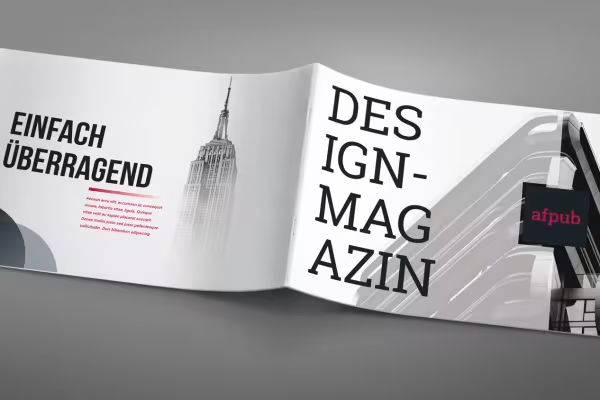 Etter opplæringen er du i stand til å designe dine egne layouter med Affinity Publisher.
 -
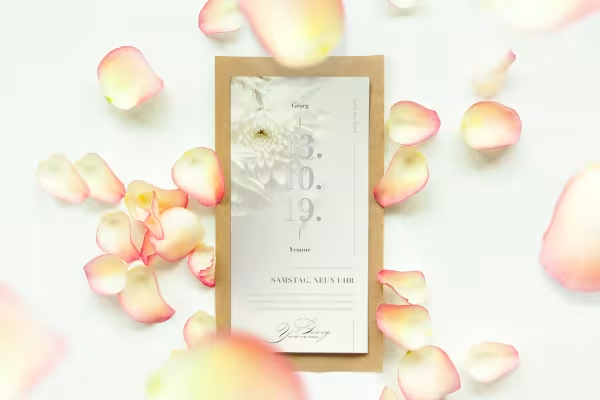 Eksempel: Lær grunnfunksjonene til Affinity Publisher gjennom dette designet for et invitasjonskort.
 -
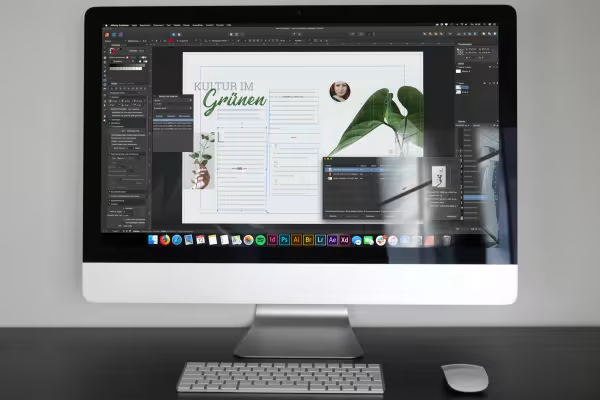 Eksempel: Du mottar mange tips og triks om hvordan du utformer et rent design.
 -
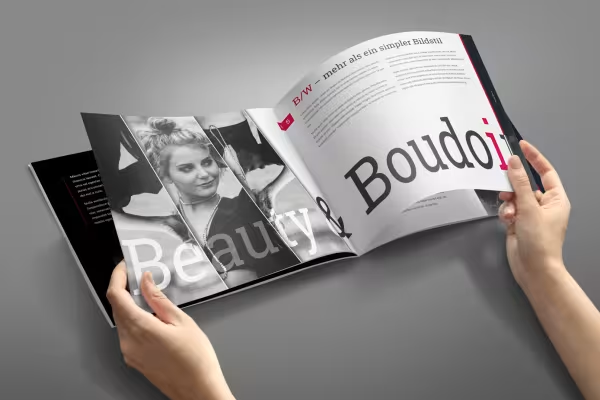 Eksempel: Følg instruksjonene fra opprettelsen av dokumentet til den ferdige PDF-filen.
 -
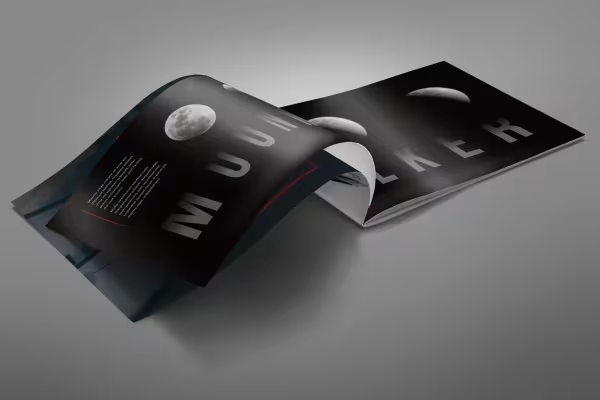 Eksempel: Oppdag flotte funksjoner som kanskje ikke forventes i et DTP-program i det hele tatt.
Dette kan også interessere deg

Mer stil, mer kraft, flere maler!

Fullt trøkk, flere inspirasjoner, maksimalt WOW-effekt!

Lev ut layoutet ditt nå!

Spare tid med kunstig intelligens
Kommenter nå „Affinity Publisher: grunnleggende opplæring“