Photoshop-aksjonen "Vibrant Halftone Art": Legg raster effekter og fargeklatter til bildene dine.

Photoshop-handlingen "Vibrant Halftone Art": Legg rastereffekter og fargekladder til bildene dine.

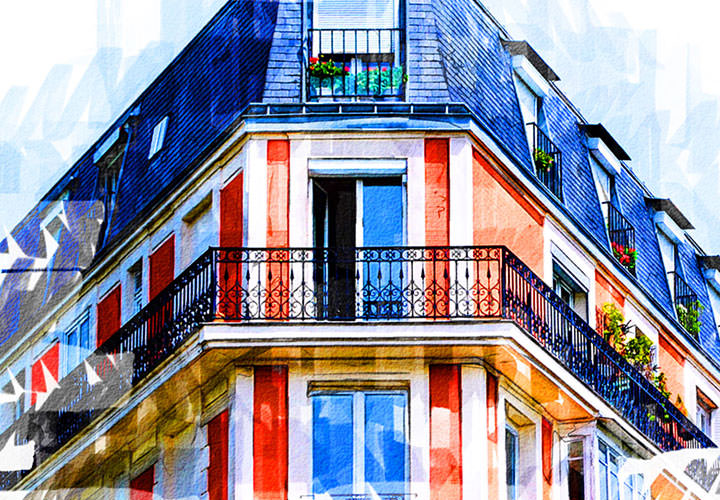
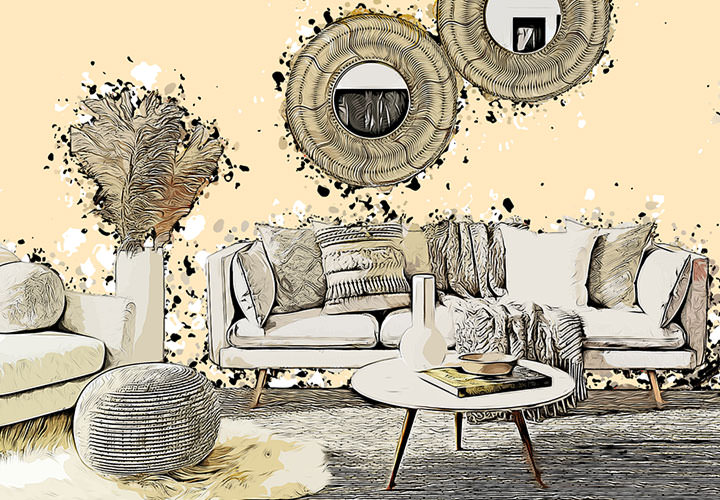
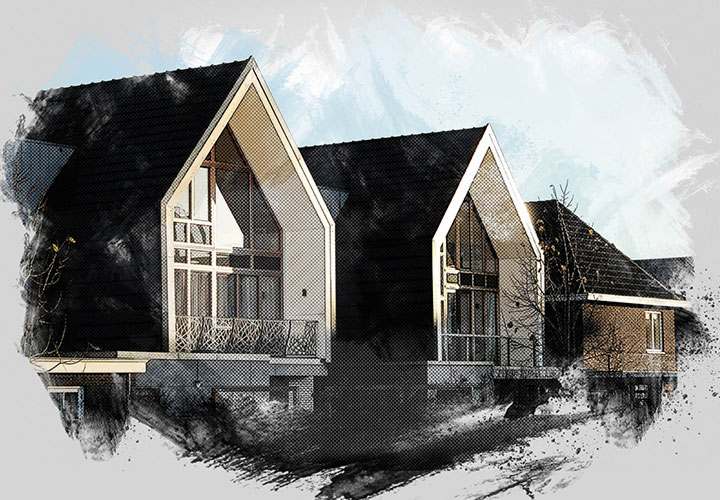
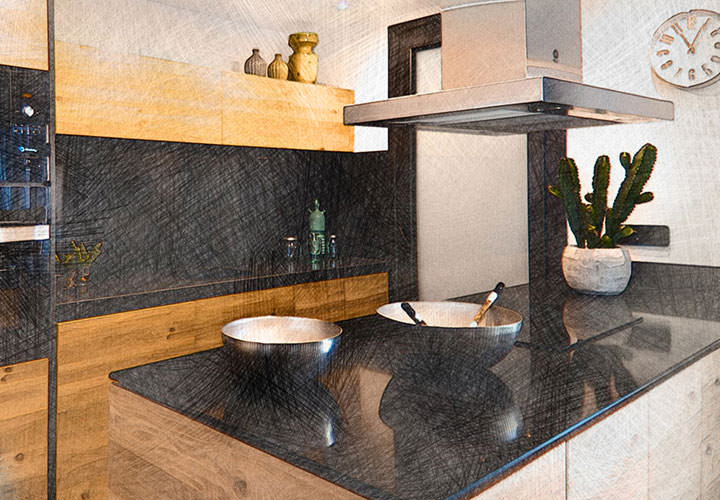
I bakgrunnen høres penselstøy, motivet ditt i sentrum og alt dette overlagret med iøynefallende halvtonerastepunkter - klikk med Photoshop-handlingen "Vibrant Halftone Art" for å legge til kule rastereffekter og livlige fargeklatter i bildene dine. Imponerende raskt å lage - og like imponerende vakkert!

  • Gi bildene dine enkelt og raskt en kreativ halvtonerekkeffekt.
  • Handlingen for Photoshop, Vibrant Halftone Art, oppretter automatisk utseendet.
  • Velg selv hvor du ønsker å plassere fargene i hvilken størrelse.
  • Juster bakgrunnsfargen som ønsket.
  • Inkludert: Photoshop-handling, pensler, mønstre, bilder med fargeflekker; video- og PDF-veiledninger.

Klikk, kunst, wow! Lag kunstneriske bilder på bare minutter, som ser like bra ut i ramme som de gjør som en kreativ fotogave. Last ned tilbudet nå - og start med en gang!

Innhold

1 element

Photoshop-handling "Vibrant Halftone Art

Bruksområder

  • Åpne galleri
    Eksempel: Se der ser man hen! Lag raskt og enkelt denne imponerende Halftone-effekten.
  • Åpne galleri
    Eksempel: Perfekt egnet for personlige, spesielle fotogaver.
  • Åpne galleri
    Eksempel: Prøv deg selv! Stilen kan brukes på mange måter.
  • Åpne galleri
    Eksempel: Bestem selv hvor du plasserer hvilke fargeflekker.
  • Åpne galleri
    Eksempel: Du kan tilpasse bakgrunnsfargen.
  • Åpne galleri
    Eksempel: Lag små kunstverk på kort tid.
  • Åpne galleri
    Eksempel: Bruk handlingen på ulike motiver.

Hjelpevideo til bruk

Photoshop-veiledning: Slik bruker du handlingen Vibrant Halftone Art.

Mithilfe av Photoshop-aksjonen "Vibrant Halftone Art" kan du raskt og enkelt lage en imponerende og kreativ halvtonelignende effekt for bildene dine. Importer aksjonen, mønstrene og penslene til Photoshop. Deretter åpner du bildet ditt og maler noen striper med en svart pensel. Start aksjonen hvor du selv bestemmer hvilke fargeklekker du vil plassere hvor. Etter at aksjonen er fullført, kan du for eksempel tilpasse bakgrunnsfargen. Hvordan du går frem, forklarer Matthias Petri i denne Photoshop-veiledningen.

6 Minutter · Gratis
Kommentarer (4)

Kommenter nå „Photoshop-handlingen "Vibrant Halftone Art": Legg rastereffekter og fargekladder til bildene dine.“