

Işık, 3D grafikte merkezi bir unsurdur ve sahnelerinin ruh halini ve atmosferini önemli ölçüde etkiler. Bu eğitimde, turuncu arka planınla bağlantı kurmak için Cinema4D'de nasıl hedeflenmiş bir ışık kaynağı kurabileceğini göstereceğim. Bu, sadece su birikintilerindeki yansımaları iyileştirmekle kalmayacak, aynı zamanda tüm sahneyi göz alıcı hale getirecek. Hadi hemen başlayalım!
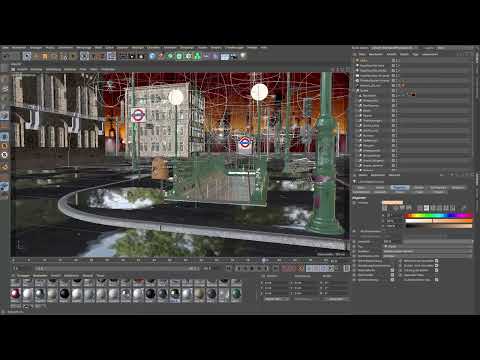
Video yalnızca oynatıldığında YouTube’dan yüklenir; bu sırada veriler (IP adresi dahil) YouTube’a/Google’a aktarılır. Gizlilik politikasında daha fazla bilgi
En önemli noktalar Turuncu yansımasını artıracak etkilibir ışık kaynağı entegre etmek için aşağıdaki noktalara dikkat etmelisin:
- Görsel derinlik yaratmak için doğru ışık kaynağını seç.
- Işığın rengini, arka plan tasarımıyla uyumlu olacak şekilde ayarla.
- Gölge ve ışık dağılımının iyi ayarlandığından emin ol, bu sayede gerçekçi bir etki elde edebilirsin.
Aşama Aşama Kılavuz
1. Temelleri Anlamak
Her şeyden önce, aydınlatmanın bir sahneyi yalnızca aydınlatmaktan daha fazlası olduğunu bilmek önemlidir. Her şeyi aydınlatmak için güçlü bir ışık kaynağı kullanmak yerine, gizemli alanlar yaratmak için ışıklar ve gölgelerle çalışmalısın. Burada bir yansıtıcı yüzeyin önemi büyüktür.

2. Yansıtıcı Yüzeyi Dokulandırma
Ofis binandaki yansıtıcı yüzey, parlak bir malzemeye sahip olmalıdır. Bunu, materyalin özelliklerini ayarlayarak ve yansıtıcılığı belirleyerek elde edebilirsin. Gerektiğinde parlak noktalar eklemeyi unutma, bu belirtilen durum için gerekli olmayabilir.
3. Işık Kaynağı Ekle
Yeni bir ışık kaynağı eklemek için, tüm Işık kaynaklarınınfiltrelerde etkin olduğundan emin olmalısın. Görüntüleme seçeneklerine git ve “Hızlı Gölgelendirme”yi etkinleştir, böylece ışık kaynakları gezinirken görünmez. Bu, sahnede daha akıcı bir çalışma sağlar.

4. Işık Kaynağını Konumlandırma
Bir yüzey yansıtıcısı ışık kaynağını seç ve genel ayara git. Turuncu arka planı sahneyi daha iyi entegre etmek için benzer bir renk seç ve ışığı, sıcak, dostça bir ton alacak şekilde ayarla.

5. Gölgeyi Ayarlama
Her ışık kaynağı için doğru gölgeyi belirlemek önemlidir. Yumuşak gölgeler kullan, çünkü bunlar daha az hesaplama yoğunluğuna sahiptir ve sahneye doğal bir derinlik katabilir. Atmosfer yaratmak istiyorsan hacimsel ışık ekleyebilirsin, ancak bunun hesaplanması daha uzun sürecektir.

6. Işık Kaynağını İnce Ayar Yapma
Işık kaynağını, istasyonun cephesinin arkasında parlayacak şekilde konumlandır. Bu, ışığın ince bir şekilde görünmesini sağlar ve yansımalar üzerindeki istenen etkiyi yaratır, ışık kaynağının kendisi görünmez olur.

7. Parlaklık ve Görünürlük Ayarlama
Işık kaynağının düşüşünü yaklaşık 250 cm olarak ayarla, böylece ofis binası fazla aydınlatılmaz. Bina karanlık kalırken ışık kaynağının rengini verdiği bir denge bulmak istiyorsun.

8. Işık Kaynağını Adlandırma
Daha iyi bir düzen sağlamak için ışık kaynağını örneğin "Özel Işık" gibi bir adla adlandır. Böylece gelecekteki ayarlamalarda istenen ışığı hızlıca bulmak daha kolay olacaktır.

9. Görüntü Yöneticisini Kullanma
Görüntü Yöneticisini üç çizgi üzerine sürükle, böylece görünüm ile yönetici arasında geçiş yapabilirsin. Bu, yeni ışık kaynağını değerlendirirken eklediğin değişikliklerin hızlı bir şekilde kontrol edilmesini sağlar.

10. Önceki ve Sonraki ile Karşılaştır
Görüntü yöneticisini, eski ve yeni ışık kaynağı arasındaki farkları görünür kılmak için kullan. Su birikintilerindeki yansımaların ve genel atmosferin nasıl değiştiğine dikkat et ve sonuçtan memnun kalana kadar ayarlarla denemeler yap.

Özet - Cinema 4D Eğitimi: Sahnedeki Gerilim için Hedefli Işık Kaynağı Oluşturma
Bu eğitimde, Cinema 4D'de bir ışık kaynağını nasıl etkili bir şekilde kuracağınızı öğrendiniz, böylece hem su birikintilerindeki yansımaları iyileştirdiniz hem de turuncu arka planınızı sahnenizle görsel olarak bağladınız. Renk, gölge ve ışık kaynağının konumu üzerinde yapılan hedefli ayarlamalarla, 3D sahnenizin potansiyelini büyük ölçüde artırdınız.
SSS
Malzeme özelliklerini nasıl ayarlayabilirim?Malzeme editöründe Cinema 4D'deki özellikleri düzenleyebilir ve yansıtıcılığı ile parlaklığı ayarlayabilirsin.
Işık kaynağım görünmüyorsa ne yapmalıyım?Filtre ayarlarında tüm ışık kaynaklarının etkin olduğundan emin ol ve ışık kaynağının konumunu kontrol et.
Birden fazla ışık kaynağı kullanabilir miyim?Evet, farklı ruh hallerini ve efektleri yaratmak için birden fazla ışık kaynağı kullanılabilir. Ancak uyumlu bir dengeye dikkat etmelisin.
Her zaman hacimsel ışığı mı etkinleştirmeliyim?Hayır, hacimsel ışık ortamı iyileştirir, fakat daha fazla hesaplama kaynağına ihtiyaç duyar. Bunu olmadan da çalışabilirsin.
Işık kaynağımı nasıl doğru bir şekilde adlandırabilirim?Obje yöneticisindeki ışık kaynağına sağ tıklayın ve “Yeniden Adlandır” seçeneğini seçerek anlamlı bir ad verin.

