

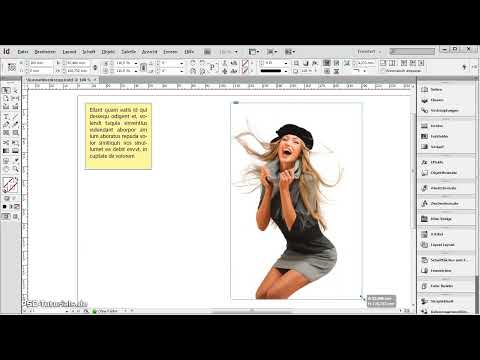
Video yalnızca oynatıldığında YouTube’dan yüklenir; bu sırada veriler (IP adresi dahil) YouTube’a/Google’a aktarılır. Gizlilik politikasında daha fazla bilgi
Adobe InDesign'deki Seçim Aracı, düzenindeki nesnelerle çalışmak için temel araçlardan biridir. Bu araç, çerçeveleri, resimleri ve metinleri seçmenizi, taşımanızı, ölçeklendirmenizi veya uyarlamanızı sağlar. Tek bir öğeyi düzenlemek isteseniz de birden fazla nesneyi aynı anda hizalamak isteseniz de - Seçim Aracı, hızlı ve hassas bir tasarım için vazgeçilmezdir. Bu kılavuzda, Seçim Aracını nasıl etkili bir şekilde kullanacağınızı adım adım göstereceğim, böylece düzenlerinizi profesyonelce düzenleyebilirsiniz. Başlayalım ve temelleri öğrenelim!
Seçim Aracı (Kısayol V) sayfadaki tekil nesneleri seçmek için kullanılır, böylece onları hareket ettirebilir, ölçeklendirebilir, efektler ekleyebilir veya başka şekillerde düzenleyebilirsiniz.
Bir nesneye tıkladığınızda, nesne çerçevesi etkinleştirilir ve çerçeve noktaları görünür hale gelir. Fareyi basılı tutarak çerçeve boyutunu değiştirebilir veya köşe noktalarından çerçeveyi döndürebilirsiniz.

Yayıncılık kalitesinde bir görüntü oluşturmak için Alt-Tuşu, dikkate alarak çerçeveyi orantılı olarak genişletebilirsiniz; içerik bu sırada boyutunu korur.
Ayrıca Ctrl-Tuşu ile birlikte Shift-Tuşunu basarsanız, hem nesneler (resim çerçevelerindeki resimler hem de metin çerçevelerindeki metinler) hem de içerikleri orantılı olarak ölçekleyebilirsiniz.
Birden fazla nesneyi birlikte seçmek isterseniz, önce ilk nesneyi tıklayın ve diğer nesnelere tıklarken Shift-Tuşunu basılı tutun.
Seçim Aracı ile çalışırken nesne çerçevelerinin köşe etkilerini de fare ile ayarlayabilirsiniz.
Bir nesneye tıkladığınızda, nesne çerçeve noktalarının yanı sıra küçük bir sarı kutu da görünür.
Bu kutuya tıkladığınızda, dört sarı kutu daha görünür; bunlarla fareyi kullanarak köşeleri yumuşatabilirsiniz.
Aynı anda Alt-Tuşunu basılı tutarak başka bir köşe efekti seçebilirsiniz, örneğin, Ornament …
… Düz Kenar …
… İçe Kaydırılmış …
… veya İçe Kıvrılmış.
Adobe InDesign'de Seçim Aracı, bir nesnenin çerçevesini ve içeriğini ayrı ayrı düzenlemek için kullanılan en temel araçlardan biridir. Verimli kullanmak için en iyi ipuçlarını burada bulabilirsiniz:
1. Nesneleri Seçme ve Taşıma
Bir sayfadaki nesneleri belirleyip istenilen konuma taşımak için Seçim Aracı idealdır.
- Nasıl Yapılır: Aracı seçin (Kısayol: V) ve bir nesneye tıklayın. Taşımak için sürükleyin.
- İpucu: Nesneyi yalnızca yatay, dikey veya çapraz olarak taşımak için Shift tuşunu basılı tutun.
- Fayda: Düzeniniz için hassas konumlandırma.
2. Boyut ve Oranları Değiştirme
Özel bir araca geçmeden nesneleri ve çerçeveleri hızla ölçeklendirebilirsiniz:
- Bir köşe veya kenar noktasından sürükleyerek boyutu değiştirebilirsiniz.
- İpucu: Nesnenin oranlarını korumak için Shift tuşunu basılı tutun.
- Ekstra: Nesneyi ortadan ölçeklemek için Alt (Windows) veya Option (Mac) tuşunu basılı tutun.
3. Gruplanmış Nesneleri Düzenleme
Seçim Aracı, gruplanmış nesneler kümesini taşımak veya boyutlandırmak için kullanılabilir.
- Nasıl Yapılır: Grubu tıklayarak bir gruba tıklayarak tüm öğeleri aynı anda düzenleyin.
- İpucu: Bir gruptaki bir öğeyi ayrı ayrı düzenlemek için gruptan çıkmadan tıklayın.
4. Çerçeve ve İçerikleri Ayrı Ayrı Düzenleme
Seçim Aracı, bir nesnenin çerçevesi ve içeriği arasında geçiş yapabilir:
- Nasıl Yapılır: Bir metin çerçevesine veya resim çerçevesine tıklayarak çerçeveyi hareket ettirebilir veya ölçeklendirebilirsiniz.
- Ctrl (Windows) veya Cmd (Mac) tuşunu basılı tutarak içeriği ayrı ayrı seçip taşıyabilirsiniz.
5. Nesneleri Tam Olarak Hizalayın
Seçim Aracı ile nesneleri sayfa üzerinde hassas bir şekilde yerleştirebilirsiniz:
- Nesneleri ortaya, kenarlara veya eşit şekilde dağılmaları için Hizalama panelindeki işlevi kullanın (Pencere → Nesne ve Düzen → Hizala).
- Tavsiye: Nesneleri otomatik olarak hizalamak için zeki kılavuz çizgilerini etkinleştirin (Görünüm → Izgaralar ve Kılavuz Çizgiler).
Ekstra Profesyonel İpuçları:
- Nesneleri çoğaltmak:
- Bir nesneyi çoğaltmak için Alt tuşuna (Windows) veya Option tuşuna (Mac) basılı tutun ve sürükleyin.
- Katmanları yönetmek:
- Nesneleri seçin ve öğeleri Ön Plan veya Arka Plan'a taşımak için Katmanlar panelini kullanın (Pencere → Katmanlar).
- Doğrudan seçim kısayolu:
- Seçim Aracı ile çalışırken Geçici olarak Doğrudan Seçim Aracı'nı etkinleştirmek için Ctrl tuşunu (Windows) veya Cmd tuşunu (Mac) basılı tutun.
Seçim Aracı, InDesign'deki tüm temel çalışmalar için vazgeçilmezdir, düzenin düzenlenmesinden nesnelerin hassas konumlandırılmasına kadar.


