

Video yalnızca oynatıldığında YouTube’dan yüklenir; bu sırada veriler (IP adresi dahil) YouTube’a/Google’a aktarılır. Gizlilik politikasında daha fazla bilgi
İnDesign'daki Katman işlevi sayesinde belgeler daha karmaşık ancak daha düzenli bir şekilde tasarlanabilir. Katmanlar, üzerinde isteğe bağlı olarak görüntülenen veya gizlenen ve dışa aktarılabilen içeriklere sahip üst üste binmiş saydam filmler gibi düşünülebilir.
Bu kavram, düzen öğelerini yapılandırmanıza ve farklı dil sürümlerini bir belgede birleştirmenize, alternatif düzen tasarımlarını oluşturmanıza veya hatta - en basit durumda - tamamen renkli bir PDF belgesi olarak bir seferde tamamen tasarlanmış bir mektup kağıdını ekran için veya düzen katmanını devre dışı bırakarak sadece mevcut metni Özel bir ofis yazıcısında mevcut önceden basılı kağıda basabilirsiniz.
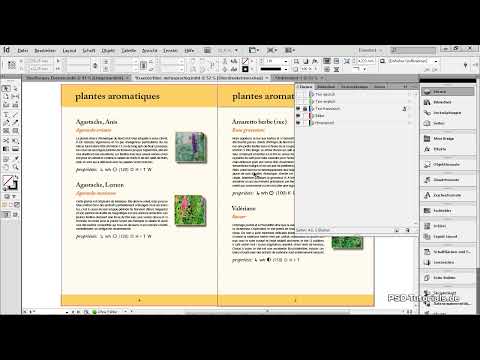
Katmanlarla çalışmanın merkezi noktası Katmanlar Paneli'dir (Menü aracılığıyla erişilebilir Pencere>Katmanlar veya kısayol ile F7).
Her yeni belge, başlangıçta bir katmana (Katman 1) sahiptir. Farklı katmanlar ve üzerlerindeki nesnelerin (veya sayfadaki pozisyon çerçevelerinin) farklı renklerle işaretlendiği bir palet içinde görsel yönlendirme sağlamak için kullanılır (önceki ekran görüntüsüne bakın).
Katman 1 varsayılan olarak mavi bir işaretleme alır. Katman adının önünde, yanlışlıkla değişiklikleri önlemek için ayrı ayrı gizlenebilir veya şifrelenebilir olmaları için iki onay kutusu bulunur. Katman adının önündeki küçük ok sayesinde, katmanda kullanılan tüm nesnelerin bir listesini genişletebilirsiniz.
Gerektiğinde, nesneler fare düğmesi basılı tutularak, nesneleri katman içinde ve diğer nesnelere göre adımlayarak öne ya da arka plana ya da başka bir kata hareket ettirebilir veya silebilirsiniz.
Katmanların kendileri gibi, katmanların nesneleri de katman panosunda açılan listedeki küçük onay kutuları aracılığıyla devre dışı bırakılabilir veya kilitlenebilir.

Bir katman adına çift tıklayarak Katman Seçenekleri iletişim kutusunu açabilirsiniz. Burada adın yanı sıra, görüntüleme, kilitli, yazdırılabilir ve metin akışı gibi farklı ayarları onay kutuları aracılığıyla düzenleyebilirsiniz.
Katmanlar-Katmanlar panelinin altındaki düğmeye tıklayarak yeni bir katman oluşturabilirsiniz. Katmanlarla etkili bir şekilde çalışmak için nesneleri farklı katmanlara yerleştirmek için önceden hangi öğelerin hangi nedenlerle farklı katmanlara yerleştirileceğini düşünmelisiniz. Ancak daha sonrasında başka bir kata taşımak sorun oluşturmaz. Nesnelerin ön ya da arka plan veya ortasında konumlandırılmasına ekstra katmanlar gerekmez ve İçerik menüsü aracılığıyla belirlenebilir.
Katmanlar özellikle farklı ön plan ve arka plan kombinasyonlarının gösterilmesi veya çıktı alınması gereken durumlarda faydalıdır. Bunun için basit bir örnek, bir mektup kağıdıdır. Sabit öğeler olan logo, mektup başlığı, katlama işaretleri ve dipnot içerir.
Müşteriye mükemmel bir izlenim sağlamak için mektup kağıtlarınızı evrensel renklerinizle bir matbaada büyük miktarlarda basabilirsiniz.
Yazışmalar, faturalar vb. ofis yazıcınızda tek renkli siyah bir ikinci metin katmanı ile basılır.
Ancak bu belgelerin çoğu elektronik olarak da gönderilmek istenecektir (çünkü 2011 Temmuz'undan beri elektronik imzasız faturaları da kabul etmektedir), bu durumlarda renkli düzen öğelerinin metinle birlikte çıktı alınması istenir.
Katmanlar sayesinde bu kolayca gerçekleştirilebilir. Belge kağıt mektup üzerinde basılacaksa düzen katmanı basitçe gizlenir. PDF dosyası olarak çıktı alınırken görünür olmaya devam eder. Ve matbaada mektup kağıdını yeniden basmak isterseniz, yalnızca düzen katmanı dışa aktarılır.
Katmanların kullanımı özellikle broşürler veya kataloglar oluşturulurken farklı dil sürümlerinde çıktı alınması gereken durumlarda ilgi çekicidir. Bu tür bir durumda, arka plan katmanı olarak renkli alanlar, logo, sayfa numarası ve diğer sabit öğelerin üzerine resimler için daha üstte bir katman ve metin için bir metin katmanı açılabilir.
Özellikle düzeltme işlemleri için ayrı bir metin katmanına sahip olmanın avantajlarından biri, her seferinde tüm renk ve görüntü bileşenlerinin çıktı alınıp alınmaması gerektiğidir, bu da değişimi kolaylaştırır.
Metin katmanları şimdi her dil sürümü için ayrı ayrı oluşturulabilir. Metin siyah basılması gerekiyorsa, matbaa farklı dil sürümleri için yalnızca siyah tabakalarını değiştirmelidir, bu da baskı maliyetlerini önemli ölçüde düşürebilir. Yalnızca bir (dil) katmanını dışa aktarmak için diğer tüm katmanların önceden gizlenmesi gerekmektedir. Birden fazla katmandan veya tüm belgenin birleştirilmesi gerektiğinde, katmanlar Katmanlar Paneli nde seçilir (Ctrl veya Shift tuşu ile çoklu seçim), ardından küçük bir kalem simgesi alan hedef katman belirlenir ve ardından bir Kontrol Menüsü aracılığıyla Bir kata düşür komutunu seçersiniz.
Atık kutusu simgesine panelin alt kısmında tıklayarak gereksiz bir katmanı silebilirsiniz. Ancak dikkat edin ki katman bölmesi sadece şu an görünen sayfa değil, tüm dokümanı etkiler.
Dışa aktar veya Yazdır iletişim kutularında dahil edilen katmanların çıktısına yönelik ayarlamalar yapabilirsiniz.


