

Video yalnızca oynatıldığında YouTube’dan yüklenir; bu sırada veriler (IP adresi dahil) YouTube’a/Google’a aktarılır. Gizlilik politikasında daha fazla bilgi
Kalem ve Yakınlaştırma Araçları, Adobe InDesign'da temel araçlardır ve düzenlemelerinde gezinmeyi ve detay çalışmalarını kolaylaştırır. Bu araçlar sayesinde hızlı bir şekilde belgede dolaşabilir ve belirli alanlara hassas şekilde zoom yapabilirsin. Bu rehberde, bu iki aracı etkili bir şekilde nasıl kullanacağını göstereceğim, böylece düzenlemeleri verimli bir şekilde yapabilir ve her zaman genel bakışını koruyabilirsin. Hadi başlayalım ve bu pratik araçları tanıyalım!
Kalem Araçı ile monitördeki çalışma alanını sezgisel bir şekilde taşıyabilirsin. Yakınlaştırma Araçı ile baskı sayfasındaki detaylara yakınlaşabilir veya uzaklaşabilirsin.
1. Kalem Araçı
Kalem Araçı (Kısayol: H), ya bir fare tıklamasıyla Araç Çubuğu'nda etkinleştirilir ya da belgede çalışırken (Ancak etkin Metin Araçları yokken) Boşluk tuşuna basılarak etkinleştirilir ve serbest bırakılana kadar basılı tutulur.
Eğer metin üzerinde çalışıyorsan (Yani Metin Araçları ile), basılı tutulan Alt Tuşu Kalem Araçsını etkinleştirir. Serbest bırakıldığında tekrar Metin Araçlarınızı elde edebilirsiniz.
Baskı sayfasındaki detaylar üzerinde çalışırken, genellikle bu detaylara biraz daha yakınlaşmak istersiniz. Hızlı bir şekilde genel bir bakış elde etmek ve belki başka bir yerdeki detaylarla çalışmaya devam etmek istediğinizde, InDesign, dahice bir gezinme yardımı sunar:
Detay görünümünde, Kalem Araçsını Boşluk Tuşuna basarak (veya Metin üzerinde çalışırken Alt Tuşuna basarak) seçin ve basılı tutun. Ardından aynı anda Sol Farenin Tuşuna basılı tutarak sürükleyin.
Şimdi InDesign, belgeden çıkarak ve önceki görünen belge alanını kırmızı bir dikdörtgenle işaretleyerek yaklaşan noktayı belirlemiş olur..avif?tutkfid=77316 "İndesign'daki el ve yakınlaştırma aracı")
Bu işareti şimdi sürükleyerek yeni bir yerdeki baskı sayfasına taşıyabilirsiniz. Fareyi serbest bıraktığınızda, InDesign, önce seçilen seviyeye geri dönerek yeni alana yaklaşır. Böylece hızlı bir şekilde çalışma alanlarını değiştirebilir ve üç adımı bir arada kullanarak zaman kazanabilirsiniz: 1. uzaklaşma, taşıma, yakınlaşma.
2. Yakınlaştırma Araçı
Yakınlaştırma Araçı (Kısayol Z), ya bir fare tıklamasıyla Araç Çubuğu'nda sürekli olarak etkinleştirilir ya da belgede çalışırken Kontrol+Boşluk Tuşuna basılarak geçici olarak etkinleştirilir ve serbest bırakılana kadar basılı tutulur.
Fare ile belgeye bir tıklama yakınlaştırma yapar. Uzaklaşmak için ek olarak Alt Tuşunu basılı tutmalısınız.
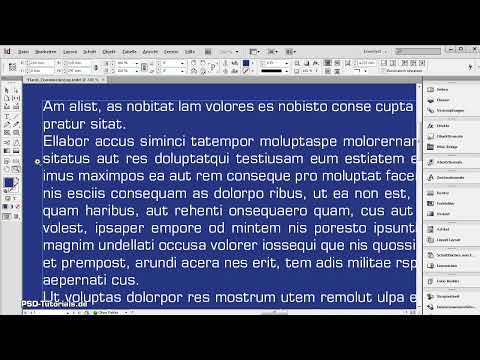
Yakınlaştırma faktörü, Menü Çubuğu'ndaki aynı adlı alandan okunabilir. InDesign burada %5 ile %4000 arasında değerler sağlar.
Belirli bir alanı büyütmek için, bir Fare çerçevesini sürüklerken basılı tutun – bırakıldığında görüntü büyür.
Özellikle belirli bir noktaya yakınlaşmak için, ekstra olarak Yakınlaştırma Araçsını seçmek zorunda kalmadan, Fare tekerleğini kullanmak etkili bir yoldur:
Yakınlaştırmak istediğiniz yere Farenin işaretçisini yerleştirin. Şimdi Alt Tuşunu basılı tutarak tekerleği çevirin ve InDesign, o noktaya yakınlaşır. Uzaklaşmak için sadece tekerleği ters yönde çevirin.


