

Video yalnızca oynatıldığında YouTube’dan yüklenir; bu sırada veriler (IP adresi dahil) YouTube’a/Google’a aktarılır. Gizlilik politikasında daha fazla bilgi
Adobe InDesign'de İnteraktif Formlar, doldurulabilir alanlar, düğmeler ve açılır menüler içeren PDF'ler oluşturmanın kolay bir yolunu sunar. Bu özellik, özellikle kayıtlar, anketler veya sözleşmeler gibi dijital belgeler için idealdir. InDesign ile metin kutuları, onay kutuları ve seçenek düğmeleri gibi form elemanlarını ekleyip ve düzenleyerek kullanıcı dostu ve profesyonel formlar oluşturabilirsin. Bu rehberde adım adım İnteraktif formların nasıl oluşturulacağını, nasıl dışa aktarılacağını ve nasıl sunulacağını göstereceğim. Haydi başlayalım ve tasarımınızı işlevsel hale getirelim!
Adobe, InDesign CS6'ya uzun zamandır özlenen bir özellik ekledi: Artık düzeyde doğrudan etkileşimli formlar oluşturulabilir ve PDF dosyası olarak dışa aktarılabilir. Bu sayede Acrobat üzerinden yapılan gereksiz zahmetli işlemlere son verilmiş oluyor.
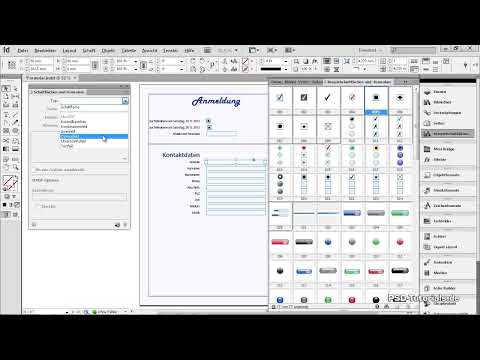
İstenen fonksiyonların atanması için InDesign, Pencere>İnteraktif>Düğmeler ve formlar menüsünde yeni bir panel sağlar.
İlk olarak istediğiniz form için düzeni oluşturun. Sonrasında, sonradan gireceğiniz alanlar için Metin Kutusu Çerçeve Aracı (F) veya Dikdörtgen Aracı (M) ile gerekli boyutta yer tutucu kutular çizin. Daha iyi anlaşılabilirlik için mümkün olduğunca tutarlı bir boyut ve hizalamaya dikkat edin.
Sonra, giriş alanlarının istenen işlevlerinin atanması gerçekleştirilir. Bunun için ilk kutuyu Seçim Aracı (V) ile işaretleyin. Formlar panelinde ardından Tür'ü seçin. Kullanabileceğiniz şu seçenekler mevcuttur:
• Onay Kutusu
• Seçim Kutusu
• Liste Kutusu
• Seçenek Kutusu
• İmza Kutusu
• Metin Kutusu

Onay Kutuları, Seçim Kutuları, Liste- ve Seçenek Kutuları için en kolay şekilde InDesign'in zaten içeriğinde bulunan şablonları kullanabilirsiniz. Bu şablonlara, Formlar panelinin Kontekst Menüsü'nden ulaşabilirsiniz.
İstenilen öğeyi paletten sürükleyip bırakarak baskı tablosuna yerleştirin. Daha sonra boyutunu ihtiyaçlarınıza göre uyarlamanız ve ölçeklendirmeniz mümkündür.
Sonrasında, yerleştirilen ve biçimlendirilen ögeye Formlar panelinde Tür alanında açılır menüden ilgili işlevi atayın.
Form elemanlarının tipik kullanım alanları aşağıdaki gibidir:
• Onay Kutusu: Bu, basit veya çoklu seçim yapmak için kullanılır.
• Seçim Kutusu: Bir Seçim Kutusu ile bir açılır menüden istenen seçeneğin belirlenmesi mümkün olur (örneğin, saygınlık derecesi olarak Bay ve Bayan arasında seçim yapmak).
İlk olarak, baskı tablosuna gerekli boyutta bir Metin Çerçevesi oluşturun ve onu yerleştirin. Seçilecek içerikler (örneğin, Bay ve Bayan), Formlar panelinin Eleman Listesi alanında adlandırılır ve artı işaretine tıklayarak oluşturulur.
PDF formundaki bir açılır menü, alanın sağ kenarında küçük bir okla belirtilir, bu ok üzerinden menü açılabilir ve seçim yapılabilir.
• Liste Kutusu: Liste Kutusu, Seçim Kutusu ile benzer şekilde davranır, ancak listenin elemanlarının seçimi bir açılır menü yerine yukarı veya aşağı ok butonlarına tıklayarak gerçekleştirilir.
• Seçenek Kutusu: Birden fazla seçenek arasından bir seçim yapılmasını sağlar. Beliebig viele Felder nebeneinander platzieren, gruppieren und dann als Optionsfeld kennzeichnen. InDesign die Zusammengehörigkeit erkennt, muss der Name für alle zu einem Optionsfeld gehörigen Elemente gleich sein.
• İmza Kutusu: Bu, alıcı grubunun dijital imzaya sahip olduğu durumlarda mantıklıdır.
• Metin Kutusu: İsim, adres vb. gibi kendi metinlerinizi girebileceğiniz bir alandır.
Tüm alanlar, Formular-Bedienfeldes'in PDF-Optionen bölümünde bir açıklama ile etiketlenebilir. Bu açıklama, fare üzerine geldiğinde PDF belgesinde hızlı bilgi olarak görüntülenir. Ayrıca, Yazdırılabilir veya Çoklu Satırlı gibi ek seçenekler, ilgili onay kutularını seçerek yapılabilmektedir.
Form alanlarının doldurulması için yazı tipi büyüklüğü de InDesign'de belirlenebilir.
Özel bir alanın alıcı tarafından doldurulmasını sağlamak için, Gereklidir onay kutusundan yararlanabilirsiniz. Dışa aktarılan PDF formunun giriş alanlarına fareyi üzerine getirdiğinizde kırmızı bir çerçeve alır ve istenilen bilgiler olmadan yazdırma veya gönderme yapılamaz, buna uygun bir hata mesajı alınır.
Bir düğme, ya bir metin kutusundan kendin tasarlayabilir veya InDesign'da zaten bulunan standart düğmeleri kullanabilirsiniz (bu düğmeleri Form Alanları panelinin Palet Menüsünda bulabilirsiniz) ve boyutunu ve etiketlemelerini ihtiyaçlarınıza göre uyarlayabilirsiniz.
Düğmeye Ad alanında bir isim verin. Şimdi istediğiniz işlemi eklemek için artı simgesine tıklayarak düğmeye atamalısınız. Bu bağlamda, muhtemelen Formu Yazdır, Formu Gönder ve Formu Sıfırla işlemlerini yapmanız gerekecektir. PDF formunu daha sonra düğmeye tıklayarak belirli bir e-posta adresine göndermek için, URL alanına önce mailto: ekleyerek girmelisiniz.
Mouseover efekti için düğmenin ikinci, değiştirilmiş bir versiyonunu oluşturabilirsiniz. İlk olarak Görünüm alanında Üzerine Dolandığında girişine tıklayın. Şimdi düğmeyi (örneğin başka bir renk veya bir Gölge vb. ile) değiştirin. Bu durum artık kaydedilir ve Mouseover'da gösterilir.


