
After Effects for begyndere

- Lære at kende og forstå After Effects.
- Grundlæggende, værktøjer, animation, 3D, effekter og co.
- For maksimal forståelse inklusive projektfiler.
- Perfekt til begyndere.
Fra de første skridt til rulleteksten, efter denne træning har du skæret til den perfekte klipning. Så handler det ikke længere om After Effects for begyndere, men After Effects for professionelle.
78 Videoer, 1106 Minutter
Nye funktioner i AE CC
Nyt i Creative Cloud: After Effects CC (til 2015) - Velkommen til Creative Cloud.
Velkommen til Creative Cloud! Lær hvordan du håndterer skyen, hvad den har at tilbyde dig, og hvilke ting du skal være opmærksom på som Creative Suite-bruger. Alt sammen præsenteret på en saglig og let forståelig måde i en video-træning.
Nyt i Creative Cloud: After Effects CC (til og med 2015) - De nye funktioner og deres værdi.
Find ud af i denne video-træning, om det kan betale sig for dig at skifte til CC! Her vil nogle nye ændringer blive listet op, som står i sammenligning med After Effects CS6.
Nyt i Creative Cloud: After Effects CC (til 2015) - CINEWARE & 3D-tracking
Lær at kende den nye plug-in "Cineware", der giver dig mulighed for at berige dine kompositioner i After Effects CC med 3D-elementer!
Nyt i Creative Cloud: After Effects CC (op til 2015) - Pixel-bevægelsesuskarphed
Lær den nye funktion af pixelbevægelsesuskarphed at kende, som aktiverer uskarphed i pixelområderne, hvilket resulterer i et meget mere detaljeret samlet billede.
Nyt i Creative Cloud: After Effects CC (til 2015) - Udvidede udklipningsmuligheder
Lær at kende det nye plugin i After Effects CC, "Forbedret Soft Mask", som bringer avancerede og forbedrede parametre inden for keying-området.
Nyt i Creative Cloud: After Effects CC (til 2015) - Kantforbedringsværktøj
Præsentation af det nye Kantforbedringsværktøj i After Effects CC i forbindelse med Roto-børsteværktøjet.
Nyt i Creative Cloud: After Effects CC (til 2015) - Forvrængningsstabilisering VFX
Lær at kende det nye "Forvrængningsstabiliserings VFX"-plug-in, der er designet til forskellige formål. Et eksempel kan ses i denne video-træning.
Nyt i Creative Cloud: After Effects CC (til 2015) - Velkommen til Creative Cloud.
13 min ÅbenNyt i Creative Cloud: After Effects CC (til og med 2015) - De nye funktioner og deres værdi.
18 min ÅbenNyt i Creative Cloud: After Effects CC (op til 2015) - Pixel-bevægelsesuskarphed
4 min ÅbenNyt i Creative Cloud: After Effects CC (til 2015) - Udvidede udklipningsmuligheder
9 min ÅbenNyt i Creative Cloud: After Effects CC (til 2015) - Forvrængningsstabilisering VFX
9 min ÅbenForbedringer i AE CC 2015
Nyt i Creative Cloud: After Effects CC 2015 (juni 2015) - Det nye udseende
Oplev det nye udseende af After Effects CC 2015. Du vil få indblik i det nye brugergrænseflade og få forklaret, hvad der har ændret sig med et enkelt blik.
Nyt i Creative Cloud: After Effects CC 2015 (juni 2015) – Brug Adobe Stock.
Adobe tilbyder nu en egen Stock-funktion. Denne kan direkte linkes til After Effects og bruges. Du lærer at kende Stock-menuen og Kuler-implementeringen nærmere.
Nyt i Creative Cloud: After Effects CC 2015 (juni 2015) - Expression-fejlmeddelelse
Med den nye version af After Effects 2015 introduceres fejlmeddelelser i forbindelse med udtryk, der hjælper dig med at lokalisere og løse en fejl midt i et udtryk.
Nyt i Creative Cloud: After Effects CC 2015 (juni 2015) - forhåndsvisningsfunktioner
En ny, endnu mere kraftfuld og fordelagtig forhåndsvisningsfunktion er blevet implementeret i After Effects CC 2015. Lær at bruge den effektivt!
Nyt i Creative Cloud: After Effects CC 2015 (juni 2015) - Fjernede funktioner.
Ikke kun tilføjes der funktioner, der deaktiveres også midlertidigt eller fjernes helt. Få overblik over, hvilke funktioner der måtte vige i den nye udgave af After Effects 2015.
Nyt i Creative Cloud: After Effects CC 2015 (juni 2015) - lære at forstå HiDPI
After Effects 2015 blev optimeret til at blive vist på højopløste skærme for at sikre en bedre og mere læselig grænseflade og for at forebygge visningsfejl. Se nogle eksempler i denne video-træning og lær præcis, hvordan denne teknik fungerer.
Nyt i Creative Cloud: After Effects CC 2015 (juni 2015) - Uafhængig RAM-fremvisning.
Forhåndsvisningen af RAM (Random Access Memory) er blevet genopbygget som en separat proces og adskilt fra After Effects 2015. Den er nu en selvstændig proces, der kan styres intuitivt. Lær de nye muligheder at kende.
Nyt i Creative Cloud: After Effects CC 2015 (juni 2015) - Facetracking.
En ny funktion er blevet implementeret i After Effects, kaldet Facetracking. Det giver dig mulighed for at tracke ansigter for senere at redigere dem. Se, hvordan Facetracking fungerer.
Nyt i Creative Cloud: After Effects CC 2015 (juni 2015) - Character Animator - Oversigt
Med After Effects 2015 kommer et nyt værktøj, Character Animator CC. Med dette værktøj kan du oprette animationer af dukker, som du selv designer og animerer i starten. Få en oversigt over dette program.
Nyt i Creative Cloud: After Effects CC 2015 (juni 2015) - Character Animator - Opret karakter
Lær at oprette en ny dukke ved hjælp af eksisterende dukker, modificere den og gøre den klar til animation.
Nyt i Creative Cloud: After Effects CC 2015 (juni 2015) - Character Animator - Animer karakterer
Efter at du har oprettet din dukke, er det tid til at lære, hvordan du giver den liv ved hjælp af forskellige værktøjer og metoder.
Nyt i Creative Cloud: After Effects CC 2015 (juni 2015) - Character Animator - Eksportere karakter
Efter karakterens animation er det tid til at eksportere den til et format, der kan læses af After Effects eller andre programmer. Her lærer du, hvordan det gøres.
Nyt i Creative Cloud: After Effects CC 2015 (juni 2015) - Expression-fejlmeddelelse
8 min ÅbenNyt i Creative Cloud: After Effects CC 2015 (juni 2015) - forhåndsvisningsfunktioner
12 min ÅbenNyt i Creative Cloud: After Effects CC 2015 (juni 2015) - Uafhængig RAM-fremvisning.
11 min ÅbenNyt i Creative Cloud: After Effects CC 2015 (juni 2015) - Character Animator - Oversigt
21 min ÅbenNyt i Creative Cloud: After Effects CC 2015 (juni 2015) - Character Animator - Opret karakter
21 min ÅbenNyt i Creative Cloud: After Effects CC 2015 (juni 2015) - Character Animator - Animer karakterer
20 min ÅbenNyt i Creative Cloud: After Effects CC 2015 (juni 2015) - Character Animator - Eksportere karakter
8 min ÅbenNyheder i AE CC 2015.1
Nyt i Creative Cloud: After Effects CC 2015.1 (november 2015) - Oversigt over november-opdateringen.
Der er sket meget. Også i november er der igen mange nyheder i After Effects CC 2015. Lær dem at kende og udnyt dem.
Nyt i Creative Cloud: After Effects CC 2015.1 (november 2015) - Adobe Stock-nyhederne
Med november-opdateringen af After Effects blev Adobe Stock integreret i After Effects. Lær de nye funktioner og forhold bedre at kende.
Nyt i Creative Cloud: After Effects CC 2015.1 (november 2015) - Arbejdsområdelinjen
Lær at kende den nye arbejdsområdestolpe, hvormed du kan indstille og tilpasse din arbejdsplads efter behov.
Nyt i Creative Cloud: After Effects CC 2015.1 (november 2015) - Nyt caching-adfærd.
After Effects bruger nu mange forbedrede teknikker til cachelagring, som er blevet fuldstændig revideret. I denne træning lærer du de nye funktioner nærmere at kende.
Nyt i Creative Cloud: After Effects CC 2015.1 (november 2015) - Forbedringer i forhåndsvisningsvinduet
I den nye version af After Effects er også forhåndsvisningsvinduet og dets funktioner blevet genændret. Lær at kende, hvad der har ændret sig.
Nyt i Creative Cloud: After Effects CC 2015.1 (november 2015) - Importmuligheder for moderne formater og codecs.
Nu kan både mange velkendte formater og nye importeres, som nativt understøttes. Så kan nye klip trækkes ind i After Effects, som straks er klar til efterbehandling uden irriterende ventetid.
Nyt i Creative Cloud: After Effects CC 2015.1 (november 2015) - Nye skriptfunktioner
Nye scriptfunktioner er blevet udgivet, og nogle fejl er blevet rettet. Læs om hvordan scripts virker og hvilke nyheder der er.
Nyt i Creative Cloud: After Effects CC 2015.1 (november 2015) - Importér klip med Lumetri Color.
Lær at kende og brug Color-Lumetri-tilføjelsesprogrammet til farvejustering, der er tilgængeligt i Premiere CC og After Effects CC, og find ud af, hvordan det kan bruges.
Nyt i Creative Cloud: After Effects CC 2015.1 (november 2015) - Forbedrede og nye plug-ins.
Med den nye version af After Effects tilføjes nye plug-ins og et meget kraftfuldt farvebearbejdning-redskab er blevet opdateret. I denne lektion lærer du alt om det.
Nyt i Creative Cloud: After Effects CC 2015.1 (november 2015) - Oversigt over nyhederne i Character Animator 3.
Det tilknyttede program Character Animator til After Effects er blevet opgraderet, lokaliseret og revideret. Lær alle relevante nyheder at kende.
Nyt i Creative Cloud: After Effects CC 2015.1 (november 2015) - Fastgørelsesværktøj
Der er et nyt værktøj, som bruges i Character Animator 3. Det er værktøjet for stivhed. Lær, hvordan du kan anvende det på din figur og hvordan det fungerer.
Nyt i Creative Cloud: After Effects CC 2015.1 (november 2015) - Oversigt over november-opdateringen.
18 min ÅbenNyt i Creative Cloud: After Effects CC 2015.1 (november 2015) - Adobe Stock-nyhederne
9 min ÅbenNyt i Creative Cloud: After Effects CC 2015.1 (november 2015) - Arbejdsområdelinjen
8 min ÅbenNyt i Creative Cloud: After Effects CC 2015.1 (november 2015) - Nyt caching-adfærd.
7 min ÅbenNyt i Creative Cloud: After Effects CC 2015.1 (november 2015) - Forbedringer i forhåndsvisningsvinduet
12 min ÅbenNyt i Creative Cloud: After Effects CC 2015.1 (november 2015) - Importmuligheder for moderne formater og codecs.
15 min ÅbenNyt i Creative Cloud: After Effects CC 2015.1 (november 2015) - Nye skriptfunktioner
5 min ÅbenNyt i Creative Cloud: After Effects CC 2015.1 (november 2015) - Importér klip med Lumetri Color.
17 min ÅbenNyt i Creative Cloud: After Effects CC 2015.1 (november 2015) - Forbedrede og nye plug-ins.
17 min ÅbenNyt i Creative Cloud: After Effects CC 2015.1 (november 2015) - Oversigt over nyhederne i Character Animator 3.
24 min ÅbenNyt i Creative Cloud: After Effects CC 2015.1 (november 2015) - Fastgørelsesværktøj
6 min ÅbenGrundlagene og systemoverfladen
After Effects for begyndere: After Effects' grundkoncept.
Du spørger dig selv, hvad du kan gøre med After Effects? Her er svaret på det.
After Effects for begyndere: Lær at kende og tilpasse brugerfladen.
Hvordan du kan interagere med systemgrænsefladen og de grundlæggende værktøjer i After Effects vil blive lært i denne videoinstruktion.
After Effects for begyndere: Yderligere funktioner og deres betydning
Lær at kende en anden vigtig del af de muligheder, du har til rådighed i After Effects.
After Effects for begyndere: Flere funktioner og deres betydning II
Lær endnu en vigtig del af de tilgængelige muligheder i After Effects at kende.
After Effects for begyndere: Opret nyt projekt.
Hvordan du opretter et nyt projekt og udfører alle nødvendige trin, lærer du i denne lektion. Derudover vil du lære, hvordan du gør After Effects CC endnu mere effektiv.
After Effects for begyndere: Animationens grundlæggende principper
Hvad er en animation? Hvordan fungerer det? Hvad skal jeg være opmærksom på? Alle disse spørgsmål behandles i denne video-træning.
After Effects for begyndere: Typer af animationer
Hvilke typer animationer findes der? Hvordan kan jeg skabe dem? Kan After Effects også generere dem? Find ud af det selv!
Viden værd at vide
After Effects for begyndere: Rendere med komprimeret alfa-kanal.
Lær at håndtere og selv skabe komprimerede alfa-kanaler.
After Effects for begyndere: Interlacing
Hvad betyder interlacing? Hvor anvendes det? Hvad skal jeg være opmærksom på?
Hvordan du håndterer interlacing, kan du lære i denne video-træning.
After Effects for begyndere: Billedhastighed.
Hvordan fungerer billeder pr. sekund egentlig? Her får du et svar på dette altomfattende spørgsmål.
After Effects for begyndere: Almindelige formater
Her kan du læse om, hvilke formater der findes, hvordan de bruges, og hvad du skal være opmærksom på, når du opretter dem.
After Effects for begyndere: datasyncronisering
Adobe CC giver dig mulighed for at uploade dine projekter til skyen og bruge dem derfra. Lær i denne video-træning, hvordan synkroniseringen fungerer, og hvad du skal være opmærksom på.
After Effects for begyndere: Forklaring af Adobe Bridge.
Adobe Bridge fungerer som en slags bindeled mellem de enkelte apps i CC. Lær, hvordan dette kraftfulde program bruges, og hvordan du kan drage fordel af det.
After Effects for begyndere: animationspresets i Bridge
Med Bridge er det muligt at gennemse de presets, der tilbydes i After Effects, før du bruger dem. Her lærer du, hvordan det er muligt.
After Effects for begyndere: Opret og anvend animationspresets - Del 01
Opret animationspresets og lær, hvordan du renderer og genbruger dem. I denne video-træning lærer du at lave en futuristisk bughinde, som du render og gemmer som et preset.
After Effects til begyndere: Opret og anvend animationspresets - Del 02
Opret animationspresets og lær, hvordan du render og genbruger dem. I denne video-træning lærer du at oprette en futuristisk skærm, som du render og gemmer som et preset.
After Effects for begyndere: Oprettelse og anvendelse af animationspresets - Del 03
Opret animationspresets og lær, hvordan du render dem og genbruger dem. I denne video-træning vil du lære at oprette en futuristisk panel, som du render og gemmer som et preset.
After Effects for begyndere: Masker og deres betydning - Del 01
I denne video-træning vil du finde ud af, hvad masker er, hvordan du kan arbejde med dem, og hvordan du opretter dem. Dette er del 01 af 02.
After Effects for begyndere: Masker og deres betydning - Del 02
I dette afsnit vil du finde ud af, hvad masker er, hvordan du kan arbejde med dem, og hvordan du opretter dem.
Dette er del 02 af 02.
After Effects for begyndere: Workflow-tips.
Her forklarer jeg dig, hvordan du kan spare tid, mens du arbejder. Jeg behandler mappestrukturer og niveaustukturer og viser ved hjælp af et projekt, hvordan arbejdsgangen optimalt set bør se ud.
After Effects for begyndere: Oprettelse og anvendelse af animationspresets - Del 03
15 min ÅbenIndstillinger og teknik
After Effects for begyndere: Installation og brug af plugins
Styrken ved After Effects ligger i udvidelsesmulighederne: Du har mulighed for at installere tredjeparts-plugins, der udvider programmet med kraftfulde funktioner. I denne video-træning lærer du, hvordan du kan gøre dette.
After Effects for begyndere: Lær at tildele genvejstaster
After Effects giver også muligheden for at tildele dine egne genveje. Desværre er der ingen implementering af en editor til dette formål. Du skal downloade et script og følge visse regler for at kunne ændre dine taster. Jeg vil forklare dig, hvordan dette er muligt.
After Effects for begyndere: Effekter i forbindelse med klipning.
Arbejder du ikke lige nu med Premiere i forbindelse med After Effects, kan det være vanskeligt at forstå, hvordan du kan kombinere effekterne fra After Effects med projekterne fra dine redigeringsarbejder. Her vil du lære, hvordan det gøres.
After Effects for begyndere: Formater og rendering.
Med Media Encoder CC er det endda muligt at rendere dine projekter og vælge mellem mange eksisterende præsæt - også uden at åbne After Effects CC. I denne video-træning vil du lære, hvordan du gør det.
Effekter og værktøjer
After Effects for begyndere: Arbejde med effekter og deres forklaring
Brug foruddefinerede effekter, også kendt som plug-ins, for at opnå dit ønskede mål. Selv uden plug-ins kan effekter skabes. Lær også dette i lektionen.
After Effects for begyndere: Keying & Alpha & Luma
Der findes langt flere teknikker til at skabe specielle effekter og overgange. Lær avancerede teknikker for at skabe unikke looks og overgange.
After Effects for begyndere: Tidsmanipulation af klip
After Effects CC tilbyder et bredt udvalg af tidsmanipulerende effekter, der med få klik kan forvandle din klip til noget specielt. Her behandler jeg fremgangsmåden ved hjælp af disse effekter.
After Effects for begyndere: Lydfunktioner og deres fordele
Ud over visuelle effekter tillader After Effects CC små rettelser på lydclips. Jeg viser dig, hvor du finder dem, og hvordan du bruger dem.
After Effects for begyndere: Introduktion til udtryk.
Med Expressions kan du spare meget tid, men også avancerede effekter bliver først mulige gennem Expressions. Det er også muligt at automatisere Expressions. Du vil lære begge dele i denne video-træning.
After Effects for begyndere: Mocca i After Effects.
Ved hjælp af Mocca får du endnu et meget kraftfuldt værktøj til rådighed i After Effects CC, med hvilket det er muligt at tracke komplekse scener og opnå det bedst mulige resultat i After Effects. Lær hvordan du bruger programmet til at fæstne et lag ved hjælp af Corner Pins.
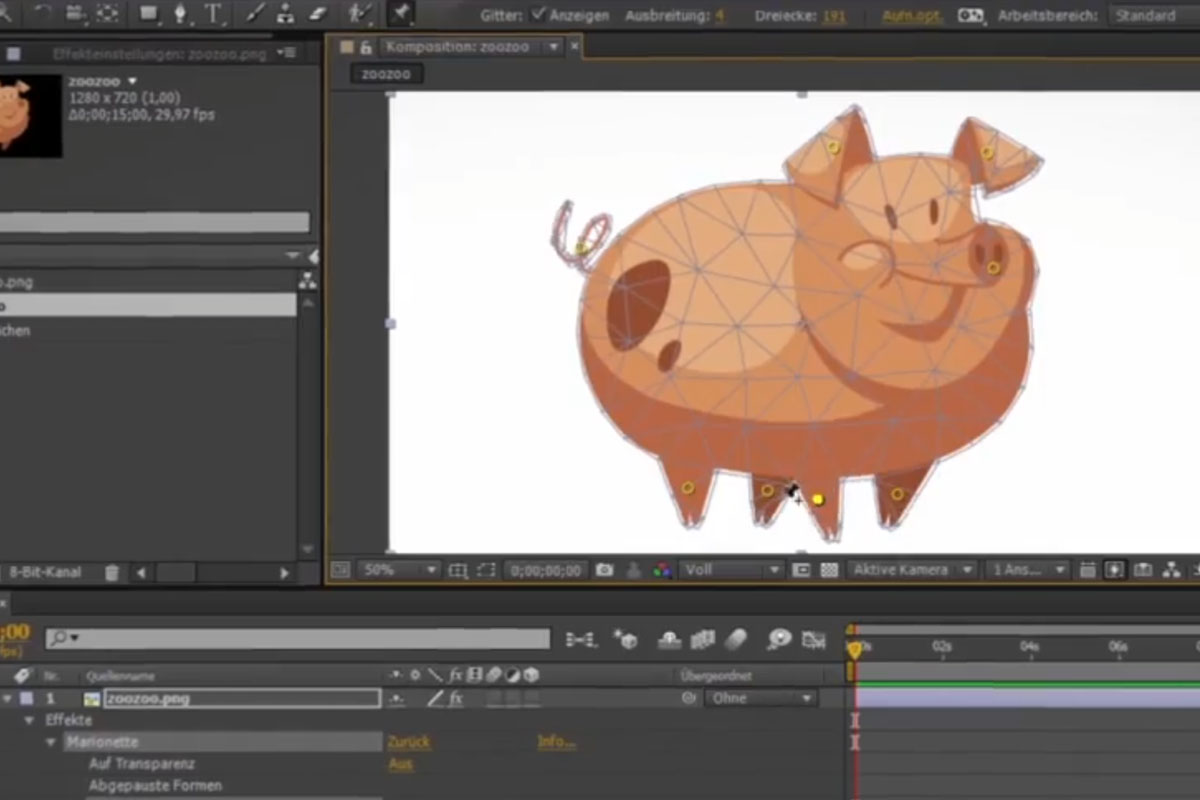
After Effects for begyndere: Puppet Tool
Med værktøjet Puppet i After Effects kan du let og professionelt animere solide lag med alpha-kanal. I denne lektion lærer du, hvordan du korrekt bruger værktøjet for at nå dit mål.
After Effects for begyndere: Keyframe Interpolations graf
Hvis du allerede ved, hvordan du succesfuldt arbejder med keyframes, mangler du sandsynligvis stadig viden omkring diagrameditoren, som jeg vil lære dig i denne lektion.
After Effects for begyndere: Arbejdsgang mellem PS CC og AE CC.
Designs, som du har oprettet ved hjælp af Photoshop, kan du nemt placere og endda animere som en fuldgyldig komposition midt i After Effects. Lær i denne lektion, hvordan dette kan gøres.
After Effects for begyndere: Brug af forskydningskort
Ved hjælp af Displacement Map kan der skabes unikke og realistiske effekter. Lær at bruge dette kraftfulde kommende plug-in med After Effects korrekt for at opnå de bedst mulige resultater.
After Effects for begyndere: Vignette, farver og niveauer & refleksioner.
Der er mange måder at gøre et projekt mere spændende. Udover refleksioner eller vignetter, egner toneskalaændringer eller farveændringer sig fremragende til at skabe nye looks.
After Effects for begyndere: Tekstanimation & skyder
Animer tekster helt problemfrit med de allerede integrerede præsets i After Effects. Juster dem desuden efter dine egne ønsker og lær, hvordan du opretter enkle skydere. Alt dette i denne lektion.
After Effects for begyndere: Masker og overførsel fra Illustrator.
Du lærer, hvad det betyder at arbejde med masker, hvad de er, og hvordan man fornuftigt sammensætter dem til helhedsbilleder. En arbejdsfil er vedlagt.
After Effects for begyndere: RGB-effekt
Hvem kender dem ikke? Fantastiske effekter, som kun kan opnås med dyre plug-ins. De færreste ved, at After Effects alligevel kan vise og skabe mange effekter med lidt viden. Du lærer præcis sådan en effekt at skabe i denne video-træning. Det handler om en RGB-split-effekt med kanalforskydning og støj. En arbejdsfil medfølger.
After Effects for begyndere: Dybdeskarphed
Du lærer, hvordan du aktiverer dybdeskærpe i After Effects, bruger den og udnytter bestemte automatismer. En arbejdsfil vedhæftes.
After Effects for begyndere: Opbygning af kamera-rig
I dette video-kursus lærer du, hvordan du opretter et kamera-rig og bevæger det sikkert gennem 3D-rummet. En projektfil er vedlagt.
After Effects for begyndere: Splintereffekt Del 1
I den første af to dele af denne tutorial lærer du at håndtere subkompositioner og arrangere dem i 3D-rummet.
After Effects for begyndere: Splatter-effekt del 2
I den anden af to dele får du yderligere teknikker og flyvninger gennem 3D-rummet forklaret og fuldender animationen.
Opret projekter
After Effects for begyndere: 3D-dråbe sammensætning med streger
Også uden meget besvær er det muligt at lave virkelig flotte effekter og animationer direkte fra After Effects. I denne lektion lærer du at oprette en dryp-animation med nogle streger og en sej 3D-kameraglide.
After Effects for begyndere: Opret lysstribe.
Opret en lyssværd helt uden 3. parts plug-ins - en effekt, der let kan skabes ved hjælp af de allerede medfølgende parametre i After Effects.
After Effects for begyndere: Glas-effekt
Opret et cool glas-look uden brug af ekstra plug-ins. Alle nødvendige filer og projektfilen findes i dette projekt. Selvfølgelig kan du også erstatte det foruddefinerede billede med dine egne for at skabe fantastiske looks.
After Effects for begyndere: Animeret bryllupskort.
Lav et bryllupskort i denne lektion med nogle forudindstillede materialer og imponer dine gæster. Projektfilen er vedlagt og kan fyldes direkte med dine billeder.
After Effects for begyndere: Universum titel
Ved hjælp af de allerede indbyggede funktioner og plug-ins kan du nemt oprette fantastiske intros. Lær, hvordan du med et par få håndgrep og tricks kan fremtrylle sådanne intros.
After Effects for begyndere: Animerede GIF-bannere i After Effects.
I dette korte video-træningsforløb skaber jeg sammen med jer et banner med en impulsiv teksteffekt. Jeg viser samarbejdet mellem Photoshop og Adobe After Effects samt den endelige eksport som GIF-animation.
Anvendelseseksempler
-
 After Effects for begyndere
Dette kunne også interessere dig

Redigere film, overgange, animationer og mere

Praktiske anvendelser for virksomheder

Producer kvalitetsvideoer.

Hvordan det virker. Hvilke muligheder der er.
Kommenter nu „After Effects for begyndere“