
3D-design og sammensætning: Cinema 4D møder Photoshop

- Lær effektiv viden på en sympatisk måde gennem 7 timers video-træning.
- For optimal eftervirkning inkl. arbejdsmaterialer
- Maksimal kreativ træning: Genopbygning af covermotivet
Få det bedste ud af begge programmer - Uli Staiger og Christian Gerth viser dig vejen!
52 Videoer, 425 Minutter
Cinema 4D
Cinema 4D møder Photoshop: I - 1.1. Fortælle om Greebler: Bestil Greebler, installer
Plug-In'et "Greebler" er et centralt element i denne video-træning. Her kan I se, hvad den grundlæggende kan og hvor man kan hente den.
Cinema 4D møder Photoshop: I - 1.2. Forklaring af Greebler: Funktionsprincip
I denne video-træning vil I lære, hvordan Greebler fungerer og især hvorfor det fungerer. Derudover vil sammenhængen mellem antallet af segmenter af et objekt og antallet af Greebles blive vist.
Cinema 4D møder Photoshop: I - 1.3. Forklaring af Greebler: Objektfaner
Mange grundlæggende indstillinger styres under fanen "Objekt". Her angiver I startværdien og bestemmer, om Greebles dannes på indersiden eller ydersiden af et objekt.
Cinema 4D møder Photoshop: Jeg - 1.4. Forklar Greebler: Bevels af polygoner/deling
Basen" er grundlæggende set grundlaget for Greebles. Den bidrager væsentligt til det komplekse udseende af det samlede billede, fordi den ekstruderer polygonerne på det greeblede objekt forskelligt kraftigt. Også hvad man kan gøre med frosne udvælgelser, lærer I her.
Cinema 4D møder Photoshop: I - 1.5. Greebler forklare: Hvordan fungerer lager Greebles
De Stock Greebles er de allerede eksisterende Greeble-objekter, som I kan fordele i scenen. Via fanen "Stock" indstiller I position, størrelse, afstand til objektet og mange andre ting.
Cinema 4D møder Photoshop: I - 1.6. Forklar Greebler: Påvirke formerne på lagergrible.
Shapes" er former. Disse kan styres ved en sandsynlighedsangivelse, der ligger mellem 0 og 100%. Du bestemmer også sammensætningen af de såkaldte "Bars" her i "Grouping"-menuen.
Cinema 4D møder Photoshop: Lektion 1.7: Introduktion til Greebler: Brug af egne objekter.
Nurnies" er objekter, som I selv kan tilføje til scenen. På den måde har I mulighed for at påføre egne objekter som Greebles på et objekt. Da det hele også fungerer med rendereksistenser, kan scenen udstyres rigtig generøst.
Cinema 4D møder Photoshop: I denne vejledning forklarer jeg, hvordan du indsætter flere Nurnies vha. 1.8. Greebler.
Biblioteket er din database, hvor du kan tilføje så mange Nurnies, altså dine egne objekter, som du ønsker. Når de først er integreret i scenen, kan de styres på samme måde som lager-Greeblesne. Her kan du se, hvordan du hurtigt kan tilføje flere objekter til scenen.
Cinema 4D møder Photoshop: I - 2.01. Scene modellering: Opret centralt grundlag
Centralbasen er nærmest grundlaget, som hele byscenen er bygget op omkring. I starten lægger vi et kamera på, så perspektivet fastlægges, og positionen af de enkelte bygningselementer kan fordeles så effektivt og imponerende som muligt.
Cinema 4D møder Photoshop: I - 2.02. Scenemodel: Juster scenens visning
Billedforholdet spiller en vigtig rolle for billedets virkning. Så panoramaformater virker generelt mere dynamiske end en firkant. I denne video-træning vil vi indstille billedforholdet for det nyoprettede 3D-kamera.
Cinema 4D møder Photoshop: I - 2.03. Scene modellering: Greebel centralt basiselement.
Det basale element behandles først med forskellige ekstrusionsværktøjer og lægges derefter i et Greebler-objekt. Justering af værdierne er nemmere med tasten Alt holdt nede, da der kun udføres tiendede skridt i stedet for hele skridt.
Cinema 4D møder Photoshop: Lær at modellere en scene - Skab en bundflade.
Et andet komponent bliver skabt fra den første. Derefter slettes nogle polygoner, og hullet der dannes, lukkes igen med polygonpennen. Alternativt kan hullet også lukkes med broværktøjet.
Cinema 4D møder Photoshop: I - 2.05. Scene modellering: Mere opdeling for flere Greebles
Siderne kunne indeholde flere Greebles, hvis deres opdeling var højere. Så de nye sider skæres med kniven i loop-tilstand og derefter extruderes. Stigningen i vinklen i extrusionsdialogen spiller en vigtig rolle.
Cinema 4D møder Photoshop: Lær at modellere en scene: Opret grundform for rund bygning
Det næste bygningsværk skal være en rund bygning. Den opstår fra en skive, hvis polygoner er valgt og delvist slettet, og derefter ekstruderet. Denne grundform kan nu bearbejdes yderligere og gribes.
Cinema 4D møder Photoshop: I - 2.07. Scene modellering: Opdel rundbygning.
Først tilføjes der arkitektoniske detaljer på taget, derefter bliver facaden finere opdelt. Til dette formål egner det sig bedre at bruge knivens plan-tilstand end løkke-tilstand. Den efterfølgende ekstrudering udføres på samme måde som ved den nederste base.
Cinema 4D møder Photoshop: I - 2.08. Scenemodellering: Indsæt greebles.
Teknikken er stort set klar: Bygningen bliver bæltet. I denne video-træning handler det især om at indstille størrelse og antal på en måde, så begge passer til bygningen. For at kontrollere dette, placerer vi en lyskilde i slutningen af video-træningen og render resultatet.
Cinema 4D møder Photoshop: Brug antenner som nurnies.
Da der ingen element i Stock-Greebles, der ligner en antenne, bliver vi nødt til at oprette en og overføre den til Greebler-databasen. Derfra kalder vi den op igen og tildeler den til bygningen.
Cinema 4D møder Photoshop: I - 2.10. Bygning af forgrund fra landskabsobjekt
I forgrunden har vi brug for et detaljeret, stort objekt. Denne størrelsesforskel skaber dybde i motivet, det virker næsten tredimensionelt. Objektet i forgrunden modelleres efter et landskabsobjekt.
Cinema 4D møder Photoshop: I - 2.11. Integrer i forgrunden og greebeln.
Efter at tårnet er greblet, bliver det lukket og indlæst i den endelige scene. Dette har den store fordel, at man kan tilpasse dets størrelse og størrelsen af greeblerne i den endelige scene.
Cinema 4D møder Photoshop: I - 2.12. Bygge svampeobjekt
Organiske former danner en skarp kontrast til byens teknisk udseende karakter. Derfor bliver landskabstårnet videreudviklet til en svampelignende bygning. Til dette har vi brug for en flad cylinder, der bliver formet ved hjælp af forskellige ekstrusioner.
Cinema 4D møder Photoshop: I - 2.13. Bygningseksoskelet
Til "svampens" "stamme" tilføjer vi en yderligere, meget fin detalje. Dens grundform duplikeres simpelthen og placeres i et atom-array for at skabe en slags exoskelet. Dette kan formes meget intuitivt med magnetværktøjet og får bygningen til at virke endnu mere organisk.
Cinema 4D møder Photoshop: I - 2.14. Byg flere egne og lagerbygninger.
I denne video træning handler det om fri modellering. I vil se, hvordan man med få greb kan skabe en fantasifuld bygning, som passer godt ind i scenen. Lad jeres kreativitet løbe frit og prøv at bygge flere bygninger ud fra lignende betragtninger!
Cinema 4D møder Photoshop: I - 3.1. Opret materialer
Vi lægger et nyt materiale på ydersiden af facaden. I får at vide, at der grundlæggende er to måder at indlæse fotograferede materialer i farvekanalen på, samt hvilke fordele og ulemper begge metoder har. En let glans fuldender materialet.
Cinema 4D møder Photoshop: Ved at normalisere mere struktur opnås.
Strukturen kan let og hurtigt bringes på facaderne med hjælp fra reliefkanalen. Men hvis man i stedet bruger normalkanalen, får man markant flere detaljer i strukturen. Forudsætningen er at indlæse normalizeren i kanalen.
Cinema 4D møder Photoshop: Jeg - 3.3. Test forskellige typer af mapping
Lille kortlægnings-gange-tabel: Vi tester forskellige kortlægningsmetoder og betragter deres fordele og ulemper. Selvom materialet delvist senere bliver malet over i Photoshop, sikrer det alligevel, at byen ikke virker for glat og farveløs. Kotteværdien fordeler materialet jævnt på de enkelte objekter.
Cinema 4D møder Photoshop: I - 3.4. Indbygge lille rumskib
Det lille rumskib tilføjer endnu flere detaljer og bevægelse til scenen, det bliver simpelthen tilføjet, skaleres og flyttet til et sted, hvor det kommer godt til sin ret. I er velkomne til at duplikere det og placere det på flere steder i scenen.
Cinema 4D møder Photoshop: I - 4.1. Opret lokal lyskilde.
Scenen lever ikke kun af de fint modellerede modeller, men også af lyset. I denne video-træning tilføjer vi en lokal lyskilde til scenen. For at skyggerne beregnes korrekt, bruger vi en blød skygge, fordi den ellers bedre fladeskygge til tider påvirker lyseffekten i åbne rum.
Cinema 4D møder Photoshop: I-4.2. Indsæt lyskilde nedefra
En yderligere lokal lyskilde styrker indtrykket af en kompleks by. For at få lyset til at se naturligt ud, skal man sørge for at bruge let forskellige lysfarver. Bedst egnet er en let, varm gul og en kølig cyan til grøn.
Cinema 4D møder Photoshop: Indsæt fysisk himmel i 4.3.
Den fysiske himmel giver lys til hele scenen. For at kunne dreje den til det rigtige sted, tilføjer vi skygger via redigeringsmenuen i editoren. I vil allerede kunne se dem i den uredigerede editor, hvilket gør indstillingen meget lettere.
Cinema 4D møder Photoshop: I - Finjustere himlen 4.4.
Himlen skal finjusteres. Dette inkluderer blandt andet at justere intensiteten af solen, præcisere dens tid og position og minimere farveintensiteten af skyggerne lidt.
Cinema 4D møder Photoshop: I - 5.1. GI og AO oprettes.
Global belysning og omgivende occlusion er de to vigtigste rendereffekter for fotorealistisk rendering. Selvom man kunne overtage dem uændret, kan nogle små justeringer virkelig hjælpe med at forbedre resultatet og øge hastigheden af renderingen.
Cinema 4D møder Photoshop: I - 5.2. Opret separate renderkanaler
De forskellige materialegenskaber som glans og spejling bør vises som separate lag i Photoshop. Så lad os oprette en multipass-rendering, hvor GI, AO og skygger også tildeles separate lag.
Cinema 4D møder Photoshop: I - 5.3. Opret alle objektkanaler.
Udover separate lag ville det også være nyttigt med separate alphakanaler til de forskellige bygninger. Derfor tildeler vi hvert bygning sit eget render-tag i objektmanageren. Afhængigt af ID'et for tagget oprettes der separate objektkanaler i renderindstillingerne, som vil fremstå som alphakanaler i Photoshop.
Cinema 4D møder Photoshop: I - 5.4. Gem filen
Det rendrede resultat gemmes som en 16-bit fil. Inden I lukker Cinema 4D, åbner I psd-filen i Photoshop og kontrollerer, om alt gengives korrekt. Hvis nødvendigt kan I gemme filen igen. Fyldemetoden for highlight-laget beregnes forkert af Cinema 4D, og det skal I ændre manuelt i Photoshop.
Cinema 4D møder Photoshop: I - 1.1. Fortælle om Greebler: Bestil Greebler, installer
5 min ÅbenCinema 4D møder Photoshop: Jeg - 1.4. Forklar Greebler: Bevels af polygoner/deling
10 min ÅbenCinema 4D møder Photoshop: I - 1.5. Greebler forklare: Hvordan fungerer lager Greebles
9 min ÅbenCinema 4D møder Photoshop: I - 1.6. Forklar Greebler: Påvirke formerne på lagergrible.
5 min ÅbenCinema 4D møder Photoshop: Lektion 1.7: Introduktion til Greebler: Brug af egne objekter.
8 min ÅbenCinema 4D møder Photoshop: I denne vejledning forklarer jeg, hvordan du indsætter flere Nurnies vha. 1.8. Greebler.
3 min ÅbenCinema 4D møder Photoshop: I - 2.03. Scene modellering: Greebel centralt basiselement.
8 min ÅbenCinema 4D møder Photoshop: I - 2.05. Scene modellering: Mere opdeling for flere Greebles
4 min ÅbenCinema 4D møder Photoshop: Lær at modellere en scene: Opret grundform for rund bygning
4 min ÅbenPhotoshop
Cinema 4D møder Photoshop: II - 1.1. Oversigt - Photoshop-del
I denne video-træning vil I få at vide, hvad der handler om i den anden del. Her viser jeg de respektive arbejdstrin ved hjælp af et allerede eksisterende projekt.
Cinema 4D møder Photoshop: II - 1.2. Blanding af de forskellige render-passer
Ved hjælp af forskellige render-passes kan man blande udseendet yderligere uden ekstra elementer. Det resulterende lag dannes nu grundlaget for det endelige produkt.
Cinema 4D møder Photoshop: II - 1.3. Arbejde med alfakanaler
De i Cinema4D oprettede objektkanaler er nu i Photoshop i kanalpaletten. Herfra kan man meget hurtigt og bekvemt vælge enkelte elementer. Derudover vil jeg vise, hvad der absolut skal tages hensyn til under transformationen.
Cinema 4D møder Photoshop: II - 1.4. Oprettelse af perspektiviske hjælpelinjer
Trods den rene perspektiv i renderingen er det nødvendigt at tegne perspektiviske hjælpelinjer ind. Dette gøres meget let og hurtigt med en gratis udvidelse.
Cinema 4D møder Photoshop: II - 2.1. Indsætning af en baggrund ved hjælp af alfakanaler
For at forbedre billedets realitet skal der bruges en fotorealistisk himmel. Dette kan dog hurtigt klares med alphakanalen og tre fototeksturer.
Cinema 4D møder Photoshop: II - 2.2. Tilføj grundlæggende atmosfære
For at billedet skal vinde dybde, er en atmosfærisk perspektiv nødvendig. Ved hjælp af tonalværdier er denne dog godt kontrollerbar og tilpasningsdygtig.
Cinema 4D møder Photoshop: II - 2.3. Definere lyskilden.
Udover atmosfæren er det også værd at accentuere hovedlyset lidt nu. Det kan tændes og slukkes igen og igen i en separat gruppe.
Cinema 4D møder Photoshop: II - 2.4. Dybde gennem baggrundselementer
Ved at tilføje ekstra bygninger i baggrunden kan dybden forstærkes endnu mere. Ved hjælp af genbrug af former metoden er dette hurtigt klaret.
Cinema 4D møder Photoshop: II - 3.1. Forberedelse til teksturering
Inden du begynder at teksturere, kan det være en god idé først at samle et sæt fotos. I kombination med et godt penselsæt kan du endelig komme i gang!
Cinema 4D møder Photoshop: II - 3.2. Indsættelse af fotostrukturer I
Ved hjælp af fotoskabeloner kommer der nu mange nye detaljer frem på billedet. Takket være tonekontrollen og de perspektiviske hjælpelinjer er deres udseende også hurtigt tilpasset resten af billedet.
Cinema 4D møder Photoshop: II - 3.3. Indsættelse af fototexturer II
Vi fortsætter med teksturering. Her kan man også opnå fantastiske effekter ved at bruge andre lagtilstande.
Cinema 4D møder Photoshop: II - 3.4. Tilføj former ved hjælp af brugerdefinerede figurer.
Værktøjet "Egne former" bliver ofte undervurderet eller slet ikke brugt. I denne video-træning vil jeg vise jer, hvordan man bedst muligt kan integrere det i de eksisterende teknikker.
Cinema 4D møder Photoshop: II - 4.1. Indsætning af lysstrukturer ved hjælp af fototexturer
Billeder er også velegnede til lysmønstre. For at gøre dette, skal man blot bruge lagtilstanden "Farbig abwedeln".
Cinema 4D møder Photoshop: II - 4.2. Oprettelse af lysvirkninger med polygon lasso og brugerdefinerede former.
Lysskanter øger markant det Sci-Fi-udseende af et billede. Med polygon-lassoværktøjet og tilstanden "Lineær udbledning" kan disse oprettes hurtigt og nemt.
Cinema 4D møder Photoshop: II - 4.3. Oprettelse af lys effekter med brugerdefinerede pensler.
Selvom meget ville være muligt med børstesættet fra Jonas De Ro, er det altid spændende at se, hvor nemt og effektivt det er at lave sine egne penselspidser.
Cinema 4D møder Photoshop: II - 4.4. Røg- og atmosfæredetaljer
Ved at tilføje røg og atmosfære bliver billedet endnu mere læsbart, og det giver mulighed for at sløre visse områder lidt mere.
Cinema 4D møder Photoshop: II - 4.5. Kloning og tilføjelse af rumskibe
For at bringe endnu mere liv ind i billedet, er der brug for yderligere rumskibe. Disse kan enten klones direkte eller tilføjes fra andre filer.
Cinema 4D møder Photoshop: II - 4.6. Endeligt udseende ved hjælp af justeringslag.
Med forskellige indstillingslag og fine teksturer kan man lægge et ensartet udseende over hele billedet. Skærp med high-pass-filteret - klar!
Cinema 4D møder Photoshop: II - 2.1. Indsætning af en baggrund ved hjælp af alfakanaler
9 min ÅbenCinema 4D møder Photoshop: II - 3.4. Tilføj former ved hjælp af brugerdefinerede figurer.
12 min ÅbenCinema 4D møder Photoshop: II - 4.1. Indsætning af lysstrukturer ved hjælp af fototexturer
16 min ÅbenCinema 4D møder Photoshop: II - 4.2. Oprettelse af lysvirkninger med polygon lasso og brugerdefinerede former.
11 min ÅbenCinema 4D møder Photoshop: II - 4.3. Oprettelse af lys effekter med brugerdefinerede pensler.
16 min ÅbenCinema 4D møder Photoshop: II - 4.6. Endeligt udseende ved hjælp af justeringslag.
9 min ÅbenAnvendelseseksempler
-
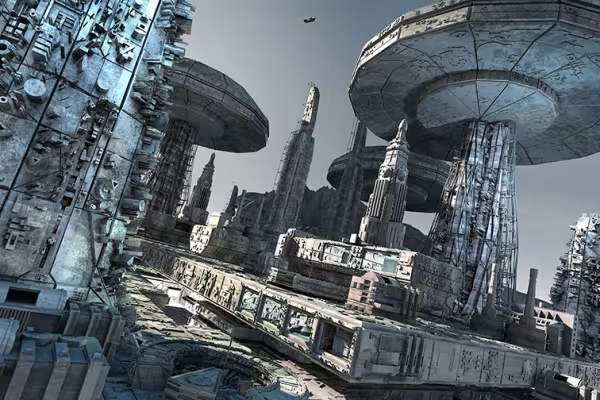 Bliv skaberen af "Greebler City".
 -
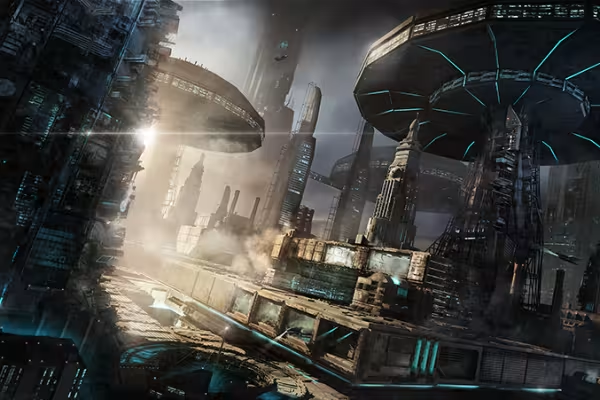 Du vil skabe denne futuristiske by i Cinema 4D og finpudse den yderligere i Photoshop.
Dette kunne også interessere dig

Fuld power, flere inspirationer, maksimal WOW-effekt!

Spare tid med kunstig intelligens

Mere stil, mere kraft, flere skabeloner!

Redigere film, overgange, animationer og mere
Kommenter nu „3D-design og sammensætning: Cinema 4D møder Photoshop“