
Outlook-kursus: E-mail- & tidsstyring med system

- 27 lektioner i en tre timers video-træning om tidsbesparende brug af Microsoft Outlook
- Optimer organisationen af dine e-mails, aftaler, kontakter og opgaver med alle de tilgængelige funktioner.
- Få tilbagesendt sendte e-mails, del opgaver med andre, oversæt tekster automatisk til andre sprog.
- Frigør din postkasse fra spam-e-mails, brug kalenderen til intern og ekstern kommunikation.
- Af IT-eksperten René Fürst, der drejer om på hver eneste en smule bit i din arbejdsgang.
Samarbejde gnidningsløst, spare tid og bruge hvert vundet minut til de faktiske mål! Hop med på Know-how-træningen for din daglige effektivitetsgevinst i håndteringen af Outlook!
27 Videoer, 191 Minutter
Kursusintroduktion
Bedre i Outlook: Bliv en Office-helt - 01 Hvad er Outlook 2016?
5 minHvad er egentlig Outlook 2016, og hvorfor er det så udbredt?
Bedre i Outlook: Bliv en Office-helt - 02 Hentning af Office 365/2016 som en prøveversion
6 minDownload af Office 365-testversionen og forskellene mellem Office 365 og Office 2016.
Bedre i Outlook: Bliv en Office-helt - Opsætning af 03 e-mail-kontoer.
10 minLad os sammen oprette en e-mailadresse med Outlook 2016.
Outlook 2016 grundlæggende
Bedre i Outlook: Bliv en Office-helt - 04 Outlook-grænsefladen
8 minLad os lære Outlooks grænseflade at kende: Du bliver her bekendt med menuerne og ikonerne, som du ser, når du starter Outlook.
Bedre i Outlook: Bliv en Office-helt - 05 Formater og design ny e-mail
9 minE-mails behøver ikke altid at være kedelige! Lær i denne lektion at formatere og designe e-mails på en pænere måde.
Bedre i Outlook: Bliv en Office-helt - Opret og anvend 06 e-mail-signaturer
7 minVi opretter din egen e-mail signatur til at sende e-mails. Så du ikke behøver at skrive dit navn og adresse selv hver gang, tilbyder Outlook os en masse nyttige funktioner her.
Bedre i Outlook: Bliv en officehelt - 07 E-mail-vedhæftninger: Billeder, SmartArts, formler og mere
13 minUdover billeder kan der også vedhæftes mange andre filer i e-mails. Her kan du se, hvordan SmartArts, formler og mere bruges i e-mails.
Bedre i Outlook: Bliv en Office-helt – 08 e-mail-udformning og avancerede funktioner.
15 minI denne lektion lærer du at formatere, designe og bruge de avancerede funktioner i en ny e-mail som formaterings skabeloner, tekstformateringer, knapper, læserbekræftelser, afstemningsskabeloner og meget mere.
Bedre i Outlook: Bliv en Office-helt - 09 e-mail-stavekontrol, tesaurus, oversættelse.
7 minLær at tjekke dine emails for stavefejl eller finde ekstra ord med en tesaurus. Til sidst vil vi se på, hvordan vi kan oversætte emails til et andet sprog.
Bedre i Outlook: Bliv en Office-helt - Marker og slet 10 e-mails som reklame.
8 minLær at holde din indbakke ren for reklamer og unødvendige e-mails. Her lærer du indstillingerne for spamfilteret at kende og finder ud af, hvordan man sletter e-mails korrekt.
Bedre i Outlook: Bliv en Office-helt – Organiser 11 e-mail-indbakker
7 minLær her at flytte, slette, markere flere e-mails og oprette nye mapper.
Bedre i Outlook: Bliv en Office-helt - 12 Tilbagekald og erstat en e-mail
5 minHvis du og modtagerne arbejder med Microsoft Exchange, kan du trække beskeden tilbage. Når du trækker en besked tilbage, bliver en besked, som du har sendt, hentet fra modtagernes postkasser, som de endnu ikke har åbnet. Du kan også bytte beskeden ud med en erstatningsbesked.
Bedre i Outlook: Bliv en Office-helt - Opret 13 e-mail-skabeloner til tilbagevendende e-mails.
5 minHvis du ofte sender praktisk talt identiske e-mails som f.eks. status-e-mails, kan du spare meget tid ved at bruge en e-mail-skabelon.
Bedre i Outlook: Bliv en kontorkriger - 14 regler for håndtering af e-mails
8 minLær, hvordan man automatisk anvender de angivne regler, når man modtager eller sender beskeder, der overholder reglerne.
Bedre i Outlook: Bliv en Office-helt - 15 oprettelse og sletning af en søgemappe
5 minLær, hvad søgemapper er, og hvordan man opretter og sletter dem.
Bedre i Outlook: Bliv en Office-helt - Tilføj og brug 16 kontakter.
10 minDu kan organisere og holde styr på kontakter i Outlook. Kontakter fungerer som en personlig adressebog.
Bedre i Outlook: Bliv en Office-helt - Udnyt 17 kontakter og rediger kontakter
9 minNår vi har tilføjet nye kontakter, er der forskellige muligheder for, hvordan du kan få adgang til, redigere og vise kontakterne.
Bedre i Outlook: Bliv en Office-helt - 18 Kalender: Grundlæggende
11 minOpret en ny aftale eller et nyt møde. Hvad er forskellen mellem en aftale og et møde?
Bedre i Outlook: Bliv en Office-helt - 19 Deling af en kalender
4 minHer lærer vi, hvordan du kan dele kalenderen med andre kontakter.
Bedre i Outlook: Bliv en Office-helt - 20 tidsplanlægningsassistenter i brug
7 minVed hjælp af mødeplanlægningsassistenten kan vi administrere komplekse møder med mange deltagere.
Bedre i Outlook: Bliv en Office-helt - 21 gennemsøgning af kalenderen med øjeblikkelig søgning
3 minLær at søge hurtigt i dine kalenderindtastninger med den øjeblikkelige søgning.
Bedre i Outlook: Bliv en officehero - Tilføj 22 helligdage til kalenderen.
4 minTilføj helligdage til din kalender.
Bedre i Outlook: Bliv en Office-helt - 23 Betinget formatering for fødselsdage og helligdage.
4 minOpretter vi fødselsdage i din Outlook-kalender med en påmindelse?
Bedre i Outlook: Bliv en Office-helt – 24 Automatiske helligdagsindtastninger med Outlook.
3 minOutlook giver dig en bekvem måde at importere helligdage for dit land med få klik!
Bedre i Outlook: Bliv en Office-helt - 25 opgaver / To-do-liste i Outlook: Grundlæggende
5 minSe på, hvad man kan bruge opgave- og to-do-lister i Outlook til, og hvordan de fungerer.
Bedre i Outlook: Bliv en Office-helt - 26 noter, den Post-it-alternativ i Outlook
3 minFra nu af behøver du ikke længere små, gule sedler på dit skrivebord - Outlook tilbyder ideelt set post-its-funktioner til dette formål!
Bedre i Outlook: Bliv en Office-helt - 27 Outlook-indstillinger / -muligheder
9 minOutlook tilbyder et væld af andre muligheder og indstillinger. Vi går over de enkelte muligheder overordnet og ser, hvad vi her stadig kan finde.
Anvendelseseksempler
-
 Sparer tid og nerver: den dygtige håndtering af Microsoft Outlook. På kurset lærer du, hvordan det gøres.
Dette kunne også interessere dig
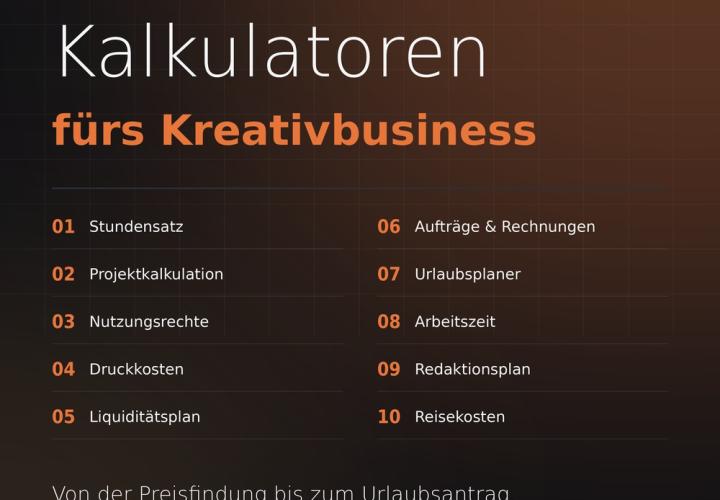
Priser, projekter, ferie, arbejdstid og rejseudgifter
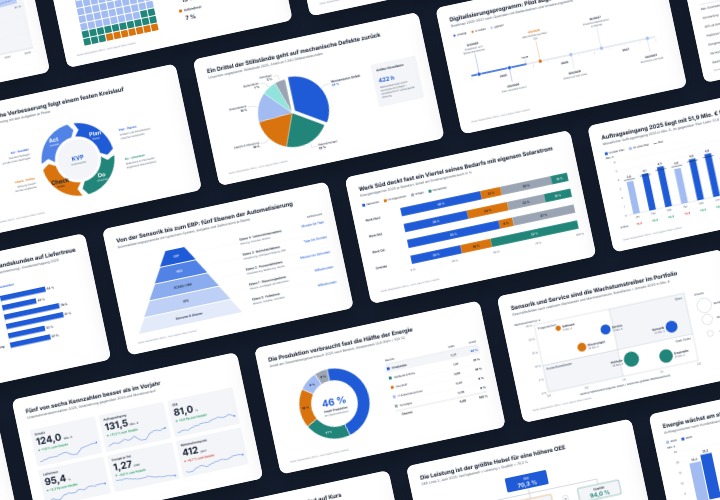
48 redigerbare diagramm-skabeloner som SVG, PDF, EPS, PNG og PowerPoint – på under et minut i kundens CI

10 sæt af 50 vektor-ikoner i linje og duotone, som SVG, EPS og PNG
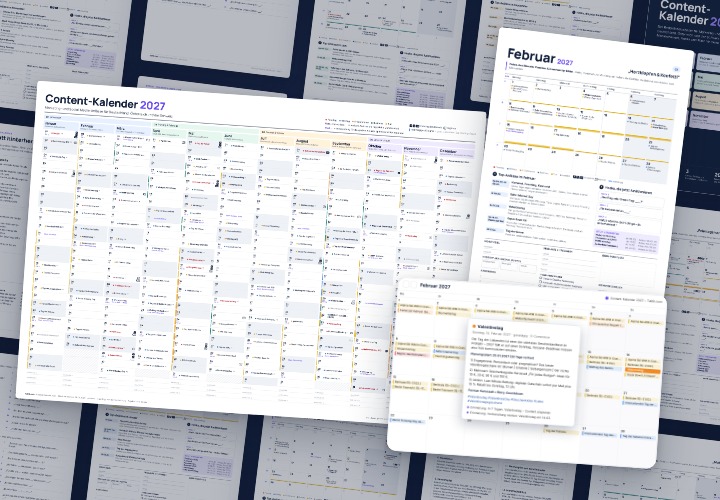
277 Anledninger med hver 3 post-idéer, vægkalender A2/A1, månedskalender A4, Excel-database, kalenderfil og bonusværktøjer
Kommenter nu „Outlook-kursus: E-mail- & tidsstyring med system“