

Photoshop er ikke kun et værktøj til billedredigering, men også et kraftfuldt program til oprettelse og redigering af 3D-objekter. En af de vigtigste funktioner inden for 3D-området er omgivelseslys, som giver dig mulighed for at indsætte 3D-objekter realistisk i en scene. Denne vejledning fører dig gennem de grundlæggende trin for effektivt at bruge omgivelseslys i dine Photoshop-projekter. Du vil lære, hvordan du forbereder din 3D-model, spiller med lys og integrerer objekterne perfekt i en baggrund.
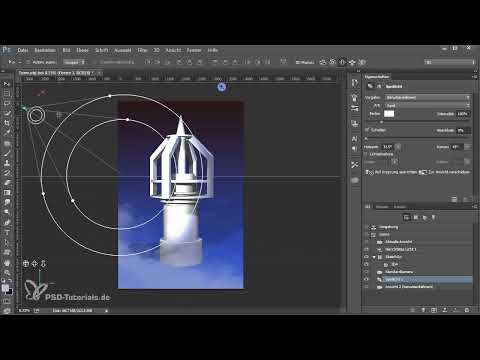
Videoen indlæses først fra YouTube, når den afspilles – her overføres data (bl.a. IP-adressen) til YouTube/Google. Mere i privatlivspolitikken
Vigtigste konklusioner
- Med omgivelseslys kan du belyse 3D-objekter realistisk i omgivelserne.
- Photoshop understøtter mange almindelige 3D-filformater.
- IBL-kortet kan hjælpe med at overføre omgivelsernes farver direkte til din 3D-model.
Trin-for-trin vejledning
Lad os begynde med det første trin til integration af omgivelseslys i Photoshop.
1. Importer 3D-objekt
Du har brug for et 3D-objekt. Du kan enten oprette dette selv i Photoshop eller downloade en eksisterende model fra en ekstern kilde. Sørg for, at formatet er kompatibelt med Photoshop for at undgå unødvendige omveje gennem konvertere.

2. Indstil arbejdsområde
Importer dit 3D-objekt i Photoshop. Du vil blive bedt om at aktivere 3D-arbejdsområdet, hvilket du skal bekræfte. Nu ligger din model i arbejdsfladen, og du kan begynde at redigere. Glem ikke at tilpasse størrelsen og dimensionerne på dit arbejdsområde til dine krav.

3. Juster 3D-modellen
Skift til 3D-tilstand og foretag grundlæggende justeringer af din model. Positioner dit 3D-tårn og vend det, så der opstår interessante skygger. Disse indstillinger er vigtige for at få det endelige billede til at se mere realistisk ud.

4. Baggrundsdesign
Tilføj et nyt lag til din 3D-model for at skabe den ønskede baggrund. Eksperimenter med gradienter for at give nødvendig dybde. En simpel farveoverlejring kan allerede hjælpe med at gøre scenen mere tiltalende.

5. Tilføj lys
Vend tilbage til 3D-området og juster lyset. Du kan farve dit rettede lys og tilføje en spot, der belyser hele opsætningen. Indstil lyskilden, så den harmonerer med omgivelserne.

6. Anvend materialer
En vigtig aspekt er justeringen af materialer. Vælg et passende materiale til din 3D-model. Eksperimenter med forskellige teksturer for at optimere udseendet. Et metallisk eller tekstureret materiale kan ofte gøre underværker.

7. Forbered rendering
Forbered din model til rendering. Vælg de passende valg for at bestemme kanterne på dit 3D-objekt. Sørg for, at alt er godt placeret, før du begynder at rendre.

8. Anvend omgivelser og IBL-kort
Nu kan du skifte til IBL-kortet. Denne specielle tekstur hjælper med at styre omgivelseslyset, så det stråler ned på din model. Optimer IBL-kortet for at overføre omgivelsernes farver til din model, hvilket fører til en mere sømløs overgang.
9. Finjustering af omgivelserne
Tag et blik på din model efter anvendelsen af IBL-kortet. Du kan yderligere justere positionen og intensiteten af omgivelseslyset for at sikre, at det er godt integreret i scenen og ser realistisk ud.

Resume – Effektiv integration af omgivelseslys i Photoshop
Du ved nu, hvor vigtigt omgivelseslys er for integration af 3D-objekter i Photoshop. Fra modellering til finjustering giver denne proces dig mulighed for at opnå effektive og imponerende resultater.
Ofte stillede spørgsmål
Hvordan importerer jeg 3D-objekter i Photoshop?Download 3D-objektet og brug importfunktionen i Photoshop.
Kan jeg selv oprette 3D-objekter?Ja, du kan direkte oprette enkle 3D-objekter i Photoshop eller bruge kraftfuld software som Google SketchUp.
Hvordan fastsætter jeg omgivelseslysets indstillinger til min model?Brug IBL-kortet i Photoshop for at overføre omgivelsernes farver til din model.
Hvordan justerer jeg lysene i min scene?Gå til 3D-området og skift lysene. Der er muligheder for at tilpasse hver lysform individuelt.
Hvor lang tid tager det at rende en 3D-model?Det afhænger af kompleksiteten af din model og den tilgængelige hardware. En simpel model kan blive rendret hurtigt, mens komplekse scener tager længere tid.

