
Sort-Hvid-fotografi har sin helt egen æstetiske tiltrækningskraft. I denne tutorial lærer du, hvordan du effektivt kan bruge justeringslaget "Sort-Hvid" i AffinityDesignertil at omdanne farvebilleder eller vektorformer til imponerende sort-hvide varianter. Dette er ikke kun en teknisk færdighed, men også en kreativ proces, hvor du kan fremhæve eller nedtone forskellige detaljer i et billede. Lad os komme i gang!
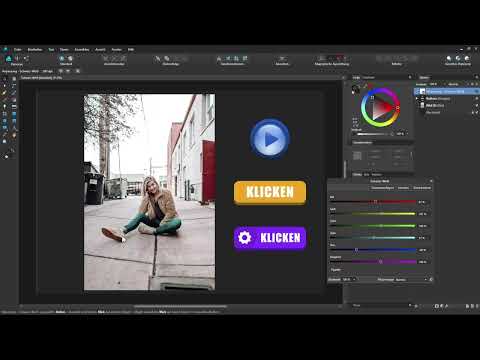
Videoen indlæses først fra YouTube, når den afspilles – her overføres data (bl.a. IP-adressen) til YouTube/Google. Mere i privatlivspolitikken
Vigtigste indsigter
Justeringslaget "Sort-Hvid" i Affinity Designer giver dig mulighed for at lave en individuel sort-hvid omdannelsegennem forskellige skyder. Med det kan du målrettet påvirke forskellige farver i dit billede og dermed opnå en unik fremstilling.
Trin-for-trin vejledning
For at anvende sort-hvid justeringslaget skal du følge disse enkle trin.
De første trin til en sort-hvid omdannelse begynder i lagpanelet i Affinity Designer. Sørg for, at du ikke har valgt et lag for at oprette et nyt justeringslag. Klik nu i menuen for justeringer og vælg "Sort-Hvid". Dette finder du under justeringslag.

Nu vises hele dokumentet automatisk i sort-hvid. Det betyder, at alle farver bliver omdannet til gråtoner. Du kan nu begynde at foretage justeringer. Dette er især vigtigt, når du arbejder med fotos eller har vektorelementer, der har deres egen faræstetik.
Du vil bemærke, at du kan styre lysstyrken eller mørkheden af bestemte farver målrettet. Brug skyderne til rød, gul, grøn, cyan, blå og magenta. Disse skyder 'maler' næsten over de forskellige farvetoner i dit billede og påvirker dermed det samlede indtryk.

Start med rødskyder. Flyt den en gang til venstre og derefter til højre for at se, hvordan billedet ændrer sig. Denne justering påvirker forskellige elementer i dit billede, såsom hudfarven eller tones i jakken. Det bliver fascinerende, når du bemærker, at du kan skabe individuelle nuancer på denne måde.
Gulskyderen vil også være nyttig til at justere hudtoner eller andre gule elementer i dit billede. Prøv at se, hvad der sker, når du flytter den til venstre eller højre. Selv minimale justeringer kan gøre en stor forskel.
Det er også vigtigt at indstille de skarpe farver korrekt. Cyan-skyderen kan drastisk påvirke repræsentationen af bestemte objekter som bukser. Sørg for, at tegningen af objekterne stadig er let at genkende, uden at billedet mister klarheden.
Den blå- og grönskyder hjælper også med din sort-hvid omdannelse. Her kan du yderligere forfine hele lysstyrken af billedet. Det bliver spændende, når du bruger dem i kombination med andre skyder.
I et senere trin kan du bruge pipetten til at justere bestemte områder af billedet målrettet. Hvis du f.eks. ønsker at mørkne huden, skal du klikke på dette område med pipetten og bevæge musen til venstre eller højre. Dette giver dig en meget præcis kontrol over de respektive farveindstillinger.

Gå nu tilbage til knapperne på din brugerflade. Brug igen pipetten til at styre og justere farveværdierne for disse elementer. På denne måde kan du fremhæve eller afbøde den visuelle styrke af hver knap i dit design.
Hver enkelt knap kan på denne måde tilpasses individuelt for at optimere samspillet mellem tekst og baggrund. Tænk over, hvordan du kan forbedre den visuelle hierarki inden for dine designs.

Hvis du ikke kan lide justeringen, er det nemt at nulstille indstillingerne. På den måde kan du til enhver tid starte forfra eller udforske andre indstillinger. Du kan også bruge et justeringslag kun for bestemte områder i stedet for for hele billedet. Dette giver justeringslagene i Affinity Designer en helt ny dimension i billedbehandling.

Resumé – Sort-hvid omdannelse i Affinity Designer: Kreative muligheder
Du har nu lært de vigtigste trin til at anvende sort-hvid justeringslaget i Affinity Designer. Du kan målrettet flytte skyderne og bruge pipetten til kreativt at påvirke billeddesignen. Hvert billede kan på denne måde perfektioneres efter dine ønsker.
FAQ
Hvordan anvender jeg sort-hvid justeringslaget?Vælg "Sort-Hvid" i menuen "Justeringer" og juster skyderne.
Kan jeg anvende justeringslaget kun på bestemte dele af et billede?Ja, du kan bruge justeringslaget som en klipmaske for bestemte lag.
Hvad sker der, hvis jeg flytter skyderen for meget?Repræsentationen kan virke overdreven og miste detaljer.
Kan jeg nulstille mine indstillinger?Ja, ved nulstillingsfunktionen kan du bringe skyderne tilbage til deres oprindelige position.
Er justeringerne også anvendelige på vektorer?Ja, både fotos og vektorelementer kan tilpasses.


