
Står du over for udfordringen med at gøre farverne i et billede eller grafiske elementer tiltalende og kreative? Med justeringslaget "Gradient Overlay" i Affinity Designer kan du gøre netop det. Det gør det muligt for dig at farve billeder og vektorgrafik godt struktureret og individuelt med udvalgte farver. I denne vejledning vil jeg føre dig gennem anvendelsen af denne funktion trin for trin.
Videoen indlæses først fra YouTube, når den afspilles – her overføres data (bl.a. IP-adressen) til YouTube/Google. Mere i privatlivspolitikken
Vigtigste indsigter
- Gradient Overlay giver mulighed for at tilføje farver til toneovergange individuelt.
- Det kan bruges til fotos og vektorgrafik for at opnå et unikt udseende.
- Du kan styre den ønskede farvegradient ned til mindste detalje ved at justere ankerpunkterne.
Trin-for-trin vejledning
For at bruge Gradient Overlay effektivt, følg disse trin:
Trin 1: Forberedelse af arbejdsområdet
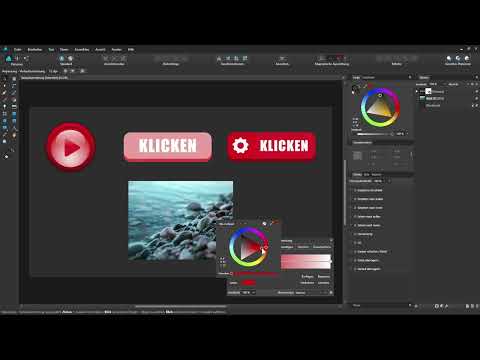
Før du begynder med Gradient Overlay, skal du sikre dig, at du har et passende projekt åbent. I mit eksempel har jeg et rektangel som baggrund, ovenpå er der et foto samt en gruppe med knapper. Du kan dog bruge enhver vilkårlig grafik.

Trin 2: Valg af elementer
Først vælger du den gruppe eller det element, du ønsker at påvirke. Jeg har i mit tilfælde valgt gruppen med knapperne. Derefter går du til justeringerne og vælger "Gradient Overlay". Dette anvender Gradient Overlay direkte som en underlag eller klipmask.
Trin 3: Justering af gradienten
Når Gradient Overlay er tilføjet, vises en standardgradient. Dette skal nu justeres. Som standard ser denne gradient ikke særligt tiltalende ud, så begynd med at flytte grebene på gradienten. For eksempel kunne du fjerne det midterste greb, der peger på det grønne segment, for at opnå en enklere gradient.

Trin 4: Tildeling af farver
Næste skridt er at tildele farver til de forskellige farvetoner. Tænk over, hvilke farver du ønsker at bruge til din grafik. For eksempel kan en tonegradient fra sort til hvid i kombination med gradienten resultere i rent sort med rød og rent hvid med blå.

Trin 5: Oprettelse af en sort-hvid overlay
Hvis du ønsker at opnå et sort-hvid overlay, skal du blot sætte sort foran de mørkeste områder og hvid foran de lyseste områder. Klik på det venstre greb og vælg sort. Gå derefter til det højre greb og vælg hvid. Sådan kan du hurtigt skabe et tiltalende sort-hvid-billede.
Trin 6: Forfining af farvegradienten
Nu kan du justere yderligere ved at tilføje ekstra ankerpunkter og ændre deres position. For eksempel kunne du sætte et ankerpunkt til en varm orange for at skabe en interessant farvekombination. Eksperimenter med placeringerne af ankerpunkterne for at opnå det ønskede look.

Trin 7: Anvendelse på fotos og andre grafikker
Denne teknik fungerer naturligvis ikke kun på knapper, men også på fotos. Brug designer-værktøjerne i Affinity til at ændre farverne i dine fotos efter din smag. Du vil se, at Gradient Overlay stadig kun påvirker gruppen, da den anvendes som klipmask.
Trin 8: Brug på hele dokumentet
Du har mulighed for at anvende justeringslaget på hele dokumentet. Dette er særligt nyttigt, hvis du for eksempel designer en flyer og ønsker at prøve forskellige farvekombinationer. Leg med farvesammensætningen for at se, hvordan hele dokumentet ser ud med forskellige farver.

Opsummering – Forstå Gradient Overlay i Affinity Designer
Gradient Overlay er et fleksibelt og kreativt værktøj i Affinity Designer, der gør det let for dig at ændre farverne i dine grafikker og fotos. Du har lært, hvordan du arbejder med ankerpunkter og kan påvirke hele dokumentet for at opnå lige det look, du stræber efter.
FAQ
Hvordan vælger jeg en gruppe i Affinity Designer?Du klikker simpelthen på gruppen i lagpaletten.
Hvordan kan jeg justere farverne i gradienten?Flyt grebene på gradienten og vælg de ønskede farver.
Hvordan kan jeg anvende Gradient Overlay på et foto?Træk justeringslaget til billedlaget og slip det.
Kan jeg anvende Gradient Overlay på et helt dokument?Ja, du kan også anvende justeringslaget på andre grafikker i projektet.


