

Adobe Firefly ist sowas wie der Zauberstab für alle, die keine Lust auf komplizierte Retusche haben. Die Funktion Generativ füllen (oder Outpainting für die Profis) denkt sich einfach aus, was außerhalb deines Bildrandes liegen könnte.
Das Video wird erst beim Abspielen von YouTube geladen – dabei werden Daten (u. a. deine IP-Adresse) an YouTube bzw. Google übertragen. Mehr dazu in der Datenschutzerklärung
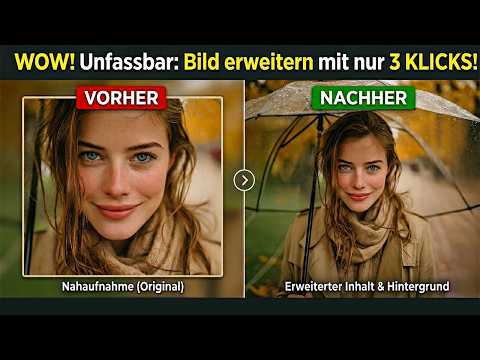
Ausgangsbild ist ein Hochformat:

Am Ende soll das idealerweise mit nur wenigen Klicks so aussehen:

Schritt 1: Ab auf die Webseite
Zuerst musst du natürlich dorthin, wo die Magie passiert. Öffne deinen Browser und geh auf:
Schritt 2: Die richtige Funktion wählen
Auf der Startseite findest du unter dem Punkt Generieren (links in der Navigation) verschiedene Kacheln.

Such dir die Kachel Generativ füllen aus und klicke drauf.

Schritt 3: Dein Bild hochladen
Jetzt wird’s ernst. Du kannst dein Bild direkt hochladen, indem du auf Bild hochladen klickst.

Stefan-Tipp: Ob es ein schickes Porträt oder ein Foto von deinem Hund ist (der vielleicht wie ein Mittelschnauzer aussieht), ist der KI völlig egal – sie frisst alles!
Das Bild in die Breite ziehen
Sobald dein Bild geladen ist, hast du links ein paar Werkzeuge. Uns interessiert heute vor allem eins:

- Erweitern-Tool wählen: Klick links im Menü auf den Button Erweitern.
- Format festlegen: Unten kannst du jetzt wählen, ob du ein festes Format willst (z.B. 16:9 für den Breitbild-Look oder 4:3) oder ob du die Freiform nutzt.
- Anfasser ziehen: Du kannst jetzt einfach an den weißen Ecken oder Seiten deines Bildes ziehen. Alles, was jetzt transparent (kariert) erscheint, wird von der KI neu erfunden.

Die Qual der Wahl: Prompt oder kein Prompt?

Hier hast du zwei Möglichkeiten:
- Der faule Weg (oft der beste): Lass das Textfeld einfach leer und klicke auf Generieren. Die KI ergänzt dann passend zum vorhandenen Bild.
- Der kreative Weg: Du schreibst was ins Feld. Stefan hat im Video zum Beispiel „Schmetterling fliegt in der Luft herum“ eingegeben. Und siehe da: Plötzlich leistet ein Falter dem Hund Gesellschaft.
Ergebnisse checken und speichern
Nachdem du auf „Generieren“ geklickt hast, rattert die KI kurz (das sind die Momente, in denen du kurz an deinem Kaffee nippen kannst).

- Varianten prüfen: Firefly gibt dir meistens drei verschiedene Vorschläge. Klicke dich unten durch die Miniaturansichten.
- Mehr wollen? Wenn dir nichts gefällt, klicke auf das + Mehr-Zeichen und die KI würfelt nochmal neu.
- Behalten: Wenn du dein Traumbild gefunden hast, klicke auf Behalten.
- Download: Oben rechts findest du den Button zum Herunterladen oder Teilen. Fertig!
Ohne Prompt sieht das Ergebnis so aus:

Mit Text im Prompt-Feld kommt dann das heraus:

Zusammenfassung der Funktionen
| Tool | Was es macht | Wann du es brauchst |
| Erweitern | Vergrößert die Arbeitsfläche | Wenn das Format nicht passt. |
| Generieren (leer) | KI ergänzt passend zum Hintergrund | Für natürliche Erweiterungen. |
| Prompt eingeben | Fügt gezielt Objekte hinzu | Wenn du Schmetterlinge oder Bäume willst. |
Viel Spaß beim Ausprobieren! Und wer weiß, vielleicht findet die KI bei deinem nächsten Urlaubsfoto ja sogar einen Schatz im Sand, wenn du sie lässt.

Kommentare
Anmelden und kommentieren.