

Mit dem „Generativen Füllen“ kannst du Bildinhalte nicht nur verändern, sondern komplett neue Elemente hinzufügen, die sich physikalisch korrekt (Licht, Schatten, Perspektive) in dein Foto einfügen.
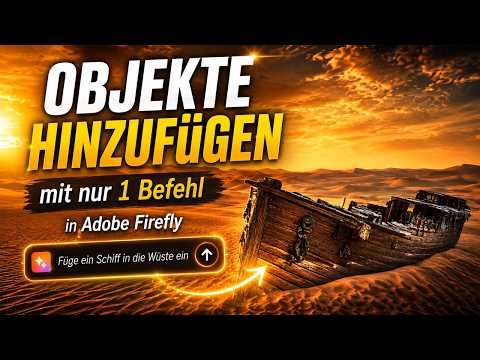
Das Video wird erst beim Abspielen von YouTube geladen – dabei werden Daten (u. a. deine IP-Adresse) an YouTube bzw. Google übertragen. Mehr dazu in der Datenschutzerklärung
Schritt 1: Den Spielplatz vorbereiten

- Gehe auf firefly.adobe.com und melde dich an.
- Navigiere im Menü zu „Generatives Füllen“ (unter dem Reiter „Bild“).
- Klicke auf „Bild hochladen“ oder ziehe dein Foto direkt per Drag-and-Drop in das Browserfenster.

Schritt 2: Den Pinsel schwingen
Sobald dein Bild geladen ist, befindest du dich automatisch im „Einfügen“-Modus.
- Bereich markieren: Male mit dem Pinsel über die Stelle, an der das neue Objekt erscheinen soll.
- Pinsel anpassen: Über das Menü am unteren Rand kannst du die Pinselgröße variieren.
- Korrekturen: Hast du zu viel erwischt? Klicke auf „Subtrahieren“, um Teile der Auswahl wieder zu entfernen.
- Zoom: Nutze
Strg+Mausrad, um für feine Details näher heranzuzoomen.
Schritt 3: Der perfekte Prompt
Jetzt sagst du der KI, was sie tun soll. Im Textfeld unten gibst du deine Beschreibung ein.

- Beispiel aus dem Video: „Uraltes Piratenschiff-Wrack aus verwittertem Holz, halb im Sand vergraben“.
- Klicke anschließend auf „Generieren“.
Schritt 4: Die Qual der Wahl
Adobe Firefly liefert dir immer direkt drei bis vier verschiedene Varianten.

- Klicke dich durch die Vorschauen am unteren Rand.
- Achte dabei besonders darauf, wie die KI das Licht und den Schattenwurf des neuen Objekts an die Umgebung angepasst hat.
- Gefällt dir noch nichts? Klicke auf das „+ Mehr“-Symbol, um weitere Varianten zu erzeugen.
Schritt 5: Das Werk versiegeln

Wenn du zufrieden bist, klicke auf „Behalten“ und anschließend oben rechts auf „Herunterladen“. Dein Meisterwerk ist fertig!
Profi-Tipps für bessere Ergebnisse
- Die Größe der Auswahl zählt: Die KI orientiert sich stark an der Größe deiner Pinselmarkierung. Wenn du ein riesiges Schiff willst, musst du auch eine entsprechend große Fläche markieren. Ein kleiner Klecks für ein ganzes Schiff führt oft zu seltsamen Ergebnissen.
- Lichtstimmung nutzen: Firefly ist verdammt gut darin, die Lichtstimmung zu erkennen. Wenn die Sonne von links kommt, wird auch dein generiertes Objekt den Schatten nach rechts werfen. Du musst das im Prompt meist gar nicht extra erwähnen – die KI „versteht“ den Raum.
- Sei spezifisch, aber nicht kompliziert: Statt nur „Schiff“ zu schreiben, nutze Adjektive wie „verwittert“, „antik“, „metallisch“ oder „moosbewachsen“. Das gibt der KI die nötige Richtung für die Texturen.
- Hintergrund-Check: Wenn du Objekte am Horizont einfügst, markiere den Bereich so, dass er auch ein Stück des Bodens/Hintergrunds umfasst. So kann die KI den Übergang (z.B. den Sand, der das Schiff umschließt) viel natürlicher gestalten.
Viel Erfolg beim Experimentieren – ob Piratenschiff, abgestürztes UFO oder eine einsame Telefonzelle, lass deiner Fantasie freien Lauf!


Kommentare
Anmelden und kommentieren.