

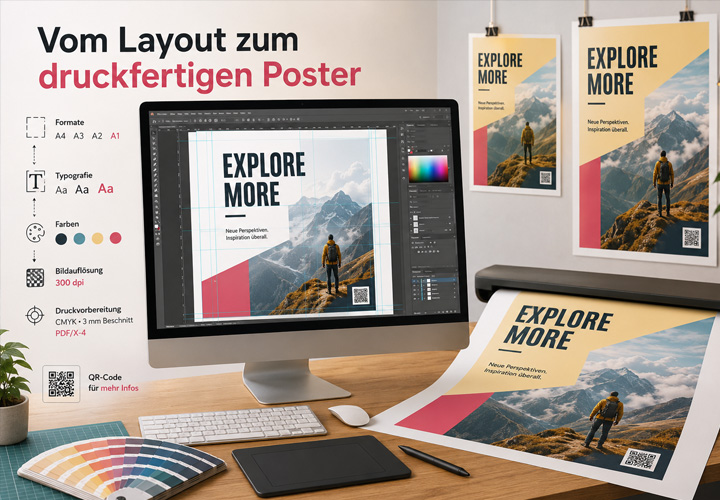
Affinity hat ein Update für seine Kreativprogramme Photo und Designer veröffentlicht. Im Mittelpunkt steht eine flüssigere Darstellung von Bearbeitungsschritten direkt auf der Arbeitsfläche. Das Echtzeit-Rendering soll Änderungen schneller sichtbar machen und damit vor allem Arbeitsabläufe erleichtern, bei denen du Einstellungen häufig vergleichst oder schrittweise verfeinerst.
Der praktische Nutzen zeigt sich weniger beim Öffnen eines Dokuments als während der eigentlichen Gestaltung: Du verschiebst einen Regler, passt eine Maske an oder veränderst einen Effekt und siehst das Ergebnis unmittelbar. Wartezeiten zwischen Eingabe und Vorschau sollen dadurch reduziert werden.
Was mit Echtzeit-Rendering gemeint ist
Der Begriff kann leicht den Eindruck erwecken, es gehe um 3D-Rendering oder eine grundsätzlich neue Exporttechnik. Gemeint ist hier jedoch die Darstellung auf der Arbeitsfläche. Affinity berechnet die sichtbaren Auswirkungen einer Änderung möglichst direkt, während du arbeitest.
Das betrifft beispielsweise folgende Arbeitsschritte:
- Filterwerte verändern und das Ergebnis parallel beurteilen
- Masken mit einem Pinsel ergänzen oder korrigieren
- Deckkraft und Mischmodi mehrerer Ebenen vergleichen
- Konturen, Transparenzen oder Effekte an Vektorobjekten anpassen
- größere Dokumente verschieben, drehen oder skalieren
Das Update verändert damit vor allem die Interaktion mit bestehenden Werkzeugen. Eine flüssige Vorschau hilft dir, Entscheidungen anhand des tatsächlichen Bildes zu treffen, statt nach jeder Änderung auf eine vollständige Neuberechnung zu warten.
Wichtig ist die Abgrenzung zum Export: Eine schnellere Anzeige bedeutet nicht automatisch, dass auch JPEG-, TIFF-, PDF- oder andere Dateien im gleichen Verhältnis schneller ausgegeben werden. Vorschau und finaler Export sind unterschiedliche Rechenvorgänge.
Auswirkungen auf die Bildbearbeitung in Affinity Photo
In Affinity Photo ist eine direkte Vorschau besonders bei Filtern, Masken und komplexen Ebenenstapeln relevant. Wenn du etwa ein Porträt bearbeitest, kannst du die Stärke eines Filters verändern und gleichzeitig Hautstruktur, Kontrast und Übergänge kontrollieren. Bei einer verzögerten Anzeige besteht dagegen die Gefahr, dass du einen Regler mehrfach bewegst, obwohl die vorherige Änderung noch nicht vollständig dargestellt wurde.
Auch bei lokalen Korrekturen kann die schnellere Rückmeldung helfen. Ein typisches Beispiel ist eine Helligkeitsmaske für Gesicht und Hintergrund: Während du die Maske malst, erkennst du früher, ob Kanten zu hart ausfallen oder Bereiche versehentlich einbezogen werden.
Besonders sinnvoll ist die Verbesserung bei der nicht-destruktiven Bearbeitung. Live-Filter, Einstellungsebenen und Masken lassen sich nachträglich verändern, erzeugen aber mit zunehmender Dokumentkomplexität mehr Rechenaufwand. Eine optimierte Darstellung kann solche Dateien angenehmer bedienbar machen, ohne dass du Ebenen vorzeitig zusammenfassen musst.
Was sich in Affinity Designer bemerkbar macht
In Affinity Designer spielt die Vorschau bei Dokumenten mit vielen Vektorobjekten, Transparenzen und Ebeneneffekten eine wichtige Rolle. Das gilt beispielsweise für Verpackungsentwürfe, Infografiken, Benutzeroberflächen oder Illustrationen mit zahlreichen Einzelpfaden.
Wenn du einen Schatten anpasst, einen Verlauf verschiebst oder mehrere Objekte transformierst, sollte die Arbeitsfläche die Änderung möglichst ohne sichtbare Unterbrechung darstellen. Dadurch kannst du Proportionen und Abstände direkt beurteilen. Beim Aufbau eines Icons-Sets lässt sich etwa schneller prüfen, ob unterschiedliche Konturstärken und Rundungen optisch zusammenpassen.
Auch beim Zoomen und Navigieren durch umfangreiche Dateien ist eine stabile Darstellung relevant. Sie ersetzt zwar keine saubere Dokumentstruktur, kann aber den Umgang mit vielen Ebenen und Effekten erleichtern. Sinnvoll bleibt es trotzdem, Objekte eindeutig zu benennen, zusammengehörige Elemente zu gruppieren und nicht benötigte Ebenen auszublenden.
Die tatsächliche Leistung hängt von der Hardware ab
Wie stark du von der Aktualisierung profitierst, hängt vom Dokument und deinem System ab. Eine einfache Illustration mit wenigen Pfaden stellt geringere Anforderungen als eine großformatige Fotomontage mit mehreren Live-Filtern. Auch Auflösung, Farbtiefe, Ebenenzahl und externe Monitore beeinflussen die benötigte Rechenleistung.
Affinity nutzt für bestimmte Darstellungsaufgaben die GPU-Beschleunigung. Nach der Installation solltest du deshalb prüfen, ob die Hardwarebeschleunigung in den Leistungseinstellungen aktiviert ist. Aktuelle Grafiktreiber sind unter Windows ebenfalls sinnvoll. Auf macOS werden passende Treiber in der Regel über das Betriebssystem bereitgestellt.
Falls nach dem Update Darstellungsfehler, flackernde Flächen oder Abstürze auftreten, kannst du testweise die Hardwarebeschleunigung deaktivieren und die Anwendung neu starten. Damit lässt sich eingrenzen, ob das Problem mit der Grafikausgabe zusammenhängt. Für die dauerhafte Lösung solltest du anschließend die Versionshinweise und bekannte Probleme für dein Betriebssystem prüfen.
So gehst du beim Aktualisieren vor
Vor einem Programmupdate empfiehlt sich ein kurzer Sicherheitscheck. Das gilt besonders, wenn du gerade an Kundenprojekten arbeitest oder Dateien zwischen mehreren Arbeitsplätzen austauschst.
- Speichere wichtige Dokumente zusätzlich als Kopie.
- Beende laufende Projekte vor der Installation.
- Prüfe, ob alle verwendeten Affinity-Programme auf einem kompatiblen Stand sind.
- Öffne nach dem Update zunächst eine Kopie eines komplexen Dokuments.
- Kontrolliere Schriften, Verknüpfungen, Ebeneneffekte und den PDF-Export.
Je nach Bezugsweg wird die Aktualisierung über den jeweiligen App-Store oder den Affinity-Account angeboten. Wird sie dir noch nicht angezeigt, kann ein erneuter Aufruf der Update-Funktion helfen. Vor einem Wechsel in einem produktiven Umfeld lohnt sich zudem ein Blick in die offiziellen Versionshinweise, da kleinere Korrekturen und bekannte Einschränkungen je nach Plattform unterschiedlich ausfallen können.
Was das Update für deinen Alltag bedeutet
Der Nutzen des Updates liegt vor allem in kürzeren Rückmeldungen während der Bearbeitung. Du kannst Varianten schneller vergleichen, Masken genauer kontrollieren und Effekte direkter abstimmen. Das ist keine neue Gestaltungsmethode, reduziert aber Reibung in vielen wiederkehrenden Arbeitsschritten.
Bei einfachen Dateien wird der Unterschied möglicherweise gering ausfallen. Arbeitest du regelmäßig mit hochauflösenden Fotos, vielen Ebenen oder umfangreichen Vektorgrafiken, ist die Aktualisierung eher relevant. Teste sie zunächst mit typischen Projekten aus deinem Alltag – denn nicht ein einzelner Messwert, sondern ein stabiler und flüssiger Arbeitsablauf entscheidet darüber, ob dir das Update tatsächlich Zeit spart.

Kommentare
Anmelden und kommentieren.