
Oversize Photoshop Composing von Uli Staiger

- Fotografische Grundlagen verstehen und bewerten
- Klassische mit brandneuen Retuschetechniken kombinieren
- Verschiedene Füllmethoden korrekt anwenden.
- Ebenenoptionen kreativ einsetzen.
- Fluchtpunkt- und Verflüssigenfilter verwenden.
- Strahlende Lichter und Schlagschatten generieren
- PS 3D-Dateien positionieren, beleuchten und rendern
Hier lernst du Adobe Photoshop an einem praktischen Beispiel, ohne das die KI dir alles abnimmt. Verstehe, wie du selbst die passenden Werkzeuge nutzt, damit du ein geniales Photoshop Composing zauberst. Darauf kannst du am Ende wirklich stolz sein, so etwas geschaffen zu haben und gleichzeitig die Arbeit mit den zahlreichen Werkzeugen in Photoshop noch besser verstanden zu haben.
13 Videos, 193 Minuten
Composing
Oversize Photoshop Composing: 1 Fotografie und Grundretusche
4 minAusgangsbild & Motivcheck: Straße/Umgebung auswählen, Bildaufbau prüfen und die Basis für das spätere Nacht-Composing festlegen.
Oversize Photoshop Composing: 2 Dämmerung erzeugen
17 minDatei in Photoshop vorbereiten: Bahnübergang öffnen, Zuschnitt/Arbeitsgröße festlegen und die Szene als Ausgangspunkt anlegen.
Oversize Photoshop Composing: 3 Dämmerung erzeugen
17 minTag-zu-Nacht-Umwandlung: Grundlook abdunkeln, Blauanteil erhöhen und erste Masken/Flächen für eine glaubwürdige Nachtstimmung setzen.
Oversize Photoshop Composing: 4 Nebel und Atmosphäre
7 minZug- und Scheinwerferlicht aufbauen: Lichtpunkte platzieren, Glow/Überstrahlung erzeugen und den Lichtkegel auf Straße & Gleise formen.
Oversize Photoshop Composing: 5 Nebel und Atmosphäre
21 minFeinschliff am Zug: Kanten/Reflexe optimieren, Highlights kontrollieren und mit weichen Pinseln Dunst/Atmosphäre für mehr Tiefe hinzufügen.
Oversize Photoshop Composing: 6 Nebel und Atmosphäre
26 minLichtdetails & Export: Rotlicht/Spill ergänzen, lokale Kontraste nachziehen und das finale Composing als Bilddatei speichern.
Oversize Photoshop Composing: 7 Nebel und Atmosphäre
14 minSurrealer Twist: Pilz freistellen, in die Szene integrieren, Schatten/Licht anpassen und per Kurven/Grading alles zu einem Look vereinen.
Oversize Photoshop Composing: 8 Erdreich einbauen
10 minRisse & Erdreich rund um den Pilz anlegen: Masken, Texturen und Kurven sorgen dafür, dass er glaubwürdig aus dem Asphalt bricht.
Oversize Photoshop Composing: 9 Licht anpassen
12 minPilz realistisch in die Szene integrieren: Größe/Perspektive feinjustieren, Kontakt- & Schlagschatten malen und die Farbbalance ans Licht anpassen.
Oversize Photoshop Composing: 10 Weitere Pilze einfügen
13 minCrack-Brushes & Details: zusätzliche Rissstrukturen setzen, einen kleinen Pilz im Vordergrund platzieren und Tonwerte/Materialität angleichen.
Oversize Photoshop Composing: 11 Lose Steine maskieren und einbauen
20 minSchutt/Steine freistellen (Greenscreen), in die Fahrbahn einstreuen und mit Schatten, Farbe und Schärfe für echten „Impact“ verankern.
Oversize Photoshop Composing: 12 3D Daten positionieren, beleuchten und rendern
19 min3D-Schaffner importieren, im Bild positionieren und mit passendem 3D-Licht ausrichten – inklusive sauberem Bodenkontakt und Kantenkorrektur.
Oversize Photoshop Composing: 13 Details und Farblook
12 minFinale Szene: weitere Figuren & Lampe einbauen, Lichtkegel/Nebel abstimmen und per Camera Raw das Gesamtgrading für einen stimmigen Nacht-Look setzen.
Das könnte dich auch interessieren

20 Sets in 4K (4096 × 4096 px, 300 DPI) als JPG plus Photoshop-Muster, kalibriert auf die Füllmethode

100 Presets in 5 Themen · je Look als .xmp, .dng und .costyle · für Desktop und Smartphone
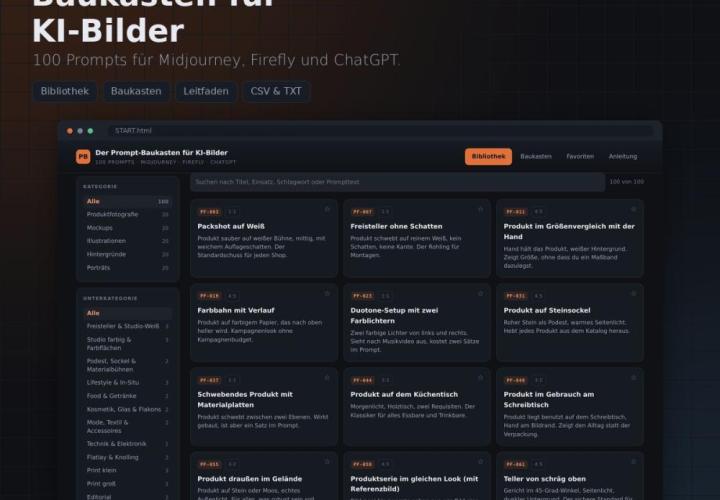
Für Midjourney, Adobe Firefly und ChatGPT
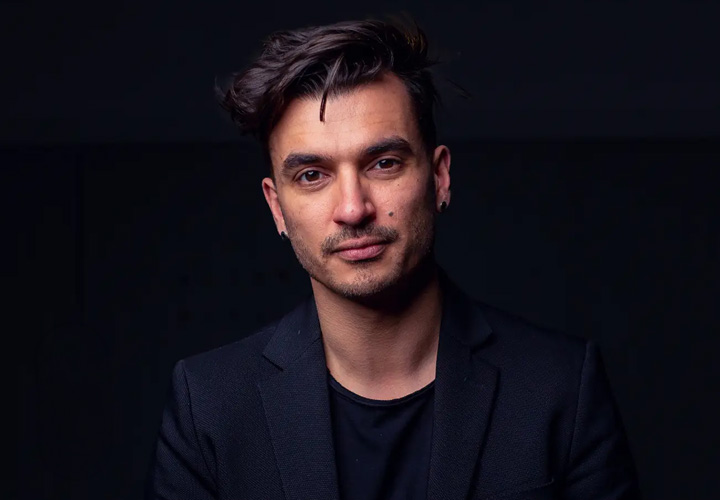
Hier lernst du aus der Praxis
Kommentiere jetzt „Oversize Photoshop Composing von Uli Staiger“