
Adobe Photoshop-Tutorial „Penne Rigate“: So setzt du Produkte in Szene

- Am Beispiel erklärt: So setzt du Produkte in dynamischen Bildkompositionen in Szene
- Inklusive Projektdateien: Lerne noch intensiver, indem du praktisch mitmachst
- Alles im Blick: Sieh dir den kompletten Workflow an, vom Freistellen bis zum Feinschliff
- Bildbearbeitung in einer Stunde auf den Punkt gebracht, von Photoshop-Experte Uli Staiger
Du suchst nach einem kreativen Rezept für schwungvolle Bildkompositionen? Hier sind die Zutaten: Öffne Photoshop. Starte das Training. Und wende die Techniken auf deine künftigen Photoshop-Werke an.
17 Videos, 78 Minuten
Herd & Arbeitsfläche
Photoshop-Tutorial „Penne Rigate“: 1.1 Intro
2 minDiese Einführung zeigt dir, worum es in diesem Training geht und welche Techniken vermittelt werden. So kannst du dir einen Eindruck davon verschaffen und einschätzen, ob es für dich geeignet ist.
Photoshop-Tutorial „Penne Rigate“: 1.2 Herd einbauen
6 minDer Einbau des Herdes ist nicht schwer. Zunächst wird er per Pfadwerkzeug freigestellt und auf eine neu angelegte Arbeitsfläche verschoben. Da der Horizont in unserer Montage geneigt ist, muss der Herd ebenfalls um wenige Grad gegen den Uhrzeigersinn geneigt werden.
Photoshop-Tutorial „Penne Rigate“: 1.3 Arbeitsfläche transformieren
3 minLinks neben den Herd montieren wir eine Arbeitsplatte. Die sollte natürlich perspektivisch passend sein, weswegen wir sie über Photoshops Transformieren-Dialog an die perspektivische Vorgabe des Herdes anpassen.
Photoshop-Tutorial „Penne Rigate“: 1.4 Arbeitsfläche Fluchtpunkt
6 minAuch auf der rechten Seite wird eine Arbeitsplatte montiert. Das wäre prinzipiell mit derselben Technik möglich, die wir links eingesetzt haben. Doch auch der Fluchtpunktfilter bietet eine solide technische Grundlage für die perspektivische Verzerrung. Vor allem: Diese Verzerrung ist physikalisch korrekt.
Schachtel, Himmel & Schatten
Photoshop-Tutorial „Penne Rigate“: 2.1 Schachtel
5 minHier geht es um die Pasta-Schachtel. Zunächst siehst du das Studioset und erfährst so, wie die Schachtel fotografiert wurde. Du bekommst eine Reihe von Tipps zur Freistellung, anschließend transformieren wir die Ebene in ein Smartobjekt und skalieren dieses passend zu Herd und Arbeitsflächen.
Photoshop-Tutorial „Penne Rigate“: 2.2 Himmel
3 minDas Einpassen des Himmels ist eine recht überschaubare Angelegenheit. Da der Hintergrund unserer Montage nicht freigestellt werden muss, kannst du den Himmel einfach ins Bild platzieren und der Neigung des Horizonts anpassen. Lediglich an der rechten, unteren Ecke musst du ein wenig anstricken.
Photoshop-Tutorial „Penne Rigate“: 2.3 Horizont
3 minUm den unteren Teil des Himmels nicht nach einem heranziehenden Gewitter aussehen zu lassen und gleichzeitig Weite ins Bild zu bringen, legen wir über dem Himmel eine graue Ebene an. Diese wird dann partiell so aufgehellt, dass der Himmel weniger schwer wirkt.
Photoshop-Tutorial „Penne Rigate“: 2.4 Schatten (1)
4 minDie Schachtel scheint über der Arbeitsfläche zu schweben. Damit sie mit dem Untergrund eine Einheit bildet, müssen wir ihr einen Schatten verpassen. Der besteht aus zwei Teilen: dem Kontakt- und dem Diffusschatten. Beides wird per Pinselwerkzeug eingemalt.
Photoshop-Tutorial „Penne Rigate“: 2.5 Schatten (2)
2 minAuch der Herd benötigt logischerweise einen Schatten. Er wird, ebenso wie der Schatten der Schachtel, mit mittlerem Grau in eine eigene Ebene gemalt. Verrechnet wird die Ebene dann im Modus Multiplizieren.
Photoshop-Tutorial „Penne Rigate“: 2.6 Weichzeichnung
6 minDer eigentliche „Star“ der Aufnahme sind die Nudeln. Damit diese gut zur Geltung kommen, zeichnen wir die Elemente des Hintergrundes mit unterschiedlichen Methoden weich. Wir beginnen mit den Arbeitsplatten, die ganz einfach mit dem Filter Bewegungsunschärfe bearbeitet werden.
Pasta, Öl & Bild-Look
Photoshop-Tutorial „Penne Rigate“: 3.1 Pasta
6 minDie einzelnen Nudeln wurden vor schwarzem Hintergrund fotografiert. Du kannst dir den fliegenden Bogen aus einzelnen Nudeln selbst zusammenbauen, oder aber die sogenannten „Pastagruppen“ nutzen, in denen bereits mehrere zu einer Gruppe zusammengefasst wurden.
Photoshop-Tutorial „Penne Rigate“: 3.2 Pasta weichzeichnen
6 minNun geht es daran, Bewegung und Dynamik in den Bogen zu bekommen. Wir nutzen dazu zwei recht unterschiedliche Werkzeuge: den radialen Weichzeichner, der zum Urgestein der Photoshop-Filter gehört, und die Kreisweichzeichnung, die verhältnismäßig neu ist.
Photoshop-Tutorial „Penne Rigate“: 3.3 Ölflasche
4 minNachdem wir das Ebenenbedienfeld ein wenig aufgeräumt haben, platzieren wir die Ölflasche im Bild. Sie wird per Füllmethode Hartes Licht transparent gemacht, anschließend wird die Transparenz über eine Ebenenkopie wieder teilweise zurückgenommen. Spannend!
Photoshop-Tutorial „Penne Rigate“: 3.4 Pfadweichzeichnung
7 minAuch die Flasche verträgt eine nachvollziehbare Bewegungsdynamik. Um die ins Bild zu bringen, nutzen wir die Pfadweichzeichnung. So wirkt es, als sei die Flasche im Fallen begriffen – was sehr dynamisch rüberkommt.
Photoshop-Tutorial „Penne Rigate“: 3.5 Öltropfen
6 minDer Öltropfen wird komplett in Photoshop gebaut. Nachdem der Tropfen Form und Farbe bekommen hat, nehmen wir den Ebenenstil und schaffen über Abgeflachte Kante und Relief und Schatten nach innen ein Volumen, das sehr realistisch wirkt.
Photoshop-Tutorial „Penne Rigate“: 3.6 Finalkorrektur
4 minDer Herd ist auf seiner Vorder- und der Oberseite gleich hell und wirkt dadurch flach. Wir spendieren ihm eine Tonwertkorrektur, um ihn abzudunkeln. Eine Ebenenmaske sorgt dafür, dass die Abdunklung nur auf der Frontseite zu sehen ist.
Photoshop-Tutorial „Penne Rigate“: 3.7 Bildlook
5 minDer Bildlook gibt dem Motiv noch mehr Tiefe. Über den Camera Raw-Filter, der nahezu eine 1:1-Version des Raw-Konverters ist, aber als Filter genutzt werden kann, dunkeln wir das Bild minimal ab, erzeugen eine Vignette und betonen ganz zum Schluss einzelne Farbwerte. Fertig!
Anwendungsbeispiele
-
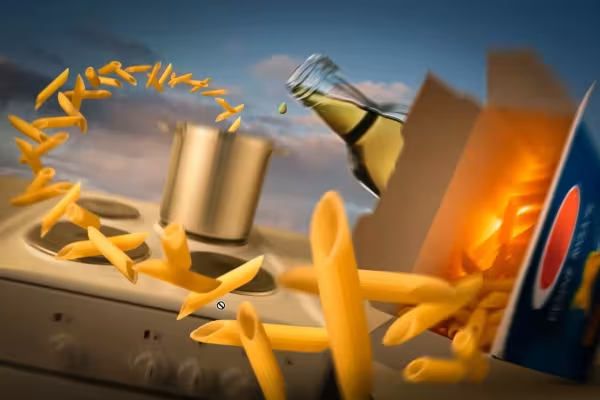 Verfolge den kompletten Photoshop-Workflow zur Entstehung dieser Bildkomposition
Das könnte dich auch interessieren

Für Midjourney, Adobe Firefly und ChatGPT

Hier lernst du aus der Praxis

20 Sets in 4K (4096 × 4096 px, 300 DPI) als JPG plus Photoshop-Muster, kalibriert auf die Füllmethode
100 Presets in 5 Themen · je Look als .xmp, .dng und .costyle · für Desktop und Smartphone
Kommentiere jetzt „Adobe Photoshop-Tutorial „Penne Rigate“: So setzt du Produkte in Szene“