

Die kreative Bearbeitung von Lebensmitteln ist eine Kunstform für sich. Besonders beeindruckend ist es, wenn man diverse Pastasorten in ansprechenden Arrangements inszeniert. In diesem Tutorial lernst du, wie du mit Photoshop gekonnt „Penne Rigate“ und andere Pasta in deinen Bildern integrierst – sei es mit Einzelnudeln oder bereits gruppierten Pastastücken. Die Techniken, die hier vorgestellt werden, helfen dir nicht nur bei der kreativen Bildbearbeitung, sondern auch dabei, deine Fähigkeiten in Photoshop weiterzuentwickeln.
Das Video wird erst beim Abspielen von YouTube geladen – dabei werden Daten (u. a. deine IP-Adresse) an YouTube bzw. Google übertragen. Mehr dazu in der Datenschutzerklärung
Wichtigste Erkenntnisse
- Du kannst Pasta entweder als Einzelbilder oder in Gruppen verwenden.
- Die Auswahl und Maskierung der Nudeln erfolgt effizient mit dem Zauberstab.
- Farbkorrekturen und Kontraste sind entscheidend für eine appetitliche Darstellung.
Schritt-für-Schritt-Anleitung
Um deinen eigenen Pasta-Bogen zu gestalten, folge dieser strukturierten Anleitung.
Auswahl und Platzierung der Einzelnudeln
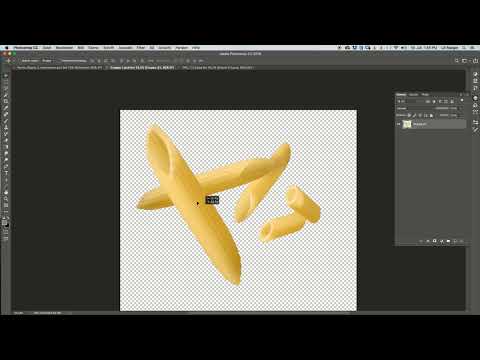
Um eine Einzelpasta in dein Bild aufzunehmen, öffne zunächst die Datei mit den einzelnen Nudeln.

Hier findest du die verschiedenen Nudeln, die vor einem schwarzen Hintergrund fotografiert wurden. Diese Aufnahmen sind wichtig, um die Nudeln klar und ohne störende Hintergründe zu präsentieren.

Zur Auswahl der Nudeln eignet sich der Zauberstab hervorragend. Setze die Toleranz auf einen höheren Wert, um eine präzise Auswahl zu ermöglichen.

Nachdem du die Auswahl getroffen hast, erstelle eine Ebenenmaske. Achte darauf, dass die Maske korrekt erstellt wurde, um ein optimales Ergebnis zu erzielen.
Falls du einen Rand um die Pasta siehst, kannst du diesen einfach entfernen, indem du die „Auswahl maskieren“-Funktion nutzt. Hier verschiebst du die Kanten und stellst eine weiche Kante ein, um ein realistisches Aussehen zu erhalten.

Platzierung der Nudeln in dein Hauptbild
Nachdem die Nudeln ausgewählt und bearbeitet sind, ziehe sie in dein Hauptbild, das den Titel „Penne Rigate“ trägt. Achte darauf, dass die Pasta-Struktur an oberster Stelle in der Ebenenordnung bleibt.

Es kann sein, dass die Größe der Nudeln zuerst nicht optimal ist. Mit der Transformationsfunktion (Befehlstaste + T) kannst du die Nudeln anpassen und die Größe verändern, um sie besser in dein Design einzuordnen.

Experimentiere damit, ob du einen Smart-Objekt anwenden möchtest, um zukünftige Anpassungen zu erleichtern. Das gibt dir أكبر flexibility.
Farbkorrekturen vornehmen
Um die Pasta noch ansprechender zu gestalten, sind Farbkorrekturen wichtig. Nutze die Gradationskurve in Photoshop, um sowohl die Helligkeit als auch die Farbigkeit zu verändern. Beginne mit dem RGB-Standard, um die Helligkeit der Nudeln anzupassen.

Dann kannst du in den Rotkanal wechseln und die Kurve anpassen, um den Nudeln eine appetitliche Farbe zu verleihen.

Wenn die Farbe zu dominant oder das Bild zu hell wirkt, gehe zurück zum RGB-Kanal und passe die Helligkeit an, bis du mit dem Ergebnis zufrieden bist.
Weitere Nudeln hinzufügen und das Bild komplettieren
Nachdem du die erste Nudel erfolgreich eingefügt hast, kannst du weitere Nudeln in dein Bild einarbeiten. Halte dich dabei an die gleichen Schritte und experimentiere mit verschiedenen Pastagruppen, um ein harmonisches Gesamtbild zu schaffen.
Zusammenfassung - Pasta-Design in Photoshop: So bringst du Penne Rigate ins Bild
In dieser Anleitung hast du die grundlegenden Schritte gelernt, um verschiedene Nudeln in deine Bilder zu integrieren. Von der Auswahl über die Farbkorrekturen bis hin zur endgültigen Platzierung – du hast nun das nötige Wissen, um kreative pasta-basierte Designs zu erstellen.
FAQ
Wie wähle ich die Nudeln mit dem Zauberstab aus?Setze die Toleranz des Zauberstabs hoch, um die gesamte Nudel präzise auszuwählen.
Warum sollte ich mit einer Ebenenmaske arbeiten?Ebenenmasken erlauben es dir, unerwünschte Bereiche schnell zu verbergen, ohne die Originalbilder zu löschen.
Wie kann ich die Pasta farblich optimieren?Verwende die Gradationskurven für präzise Anpassungen in Bezug auf Helligkeit und Farben.
Kann ich die Nudeln nachträglich vergrößern oder verkleinern?Ja, mithilfe der Transformationsfunktion (Befehlstaste + T) kannst du die Nudeln jederzeit anpassen.

