
Adobe Illustrator Kurs: kreative Praxis

- 8,5-stündiger Video-Kurs zu Adobe Illustrator
- Erstelle mit deinem Trainer beliebte Effekte und Illustrationsstile von A bis Z
- 15 Videos, die dir die vollständige Gestaltung und Ausarbeitung erklären
- Tipps und Tricks zur Arbeit in Adobe Illustrator
Hinsetzen, anschnallen, es geht los! Mit diesem Video-Kurs geht es für dich auf die kreative Überholspur in Adobe Illustrator.
44 Videos, 494 Minuten
Erstellung einer Katze
Erstellung einer Katze in Illustrator - Teil 1
9 minIn diesem Video-Training wird erklärt, wie man in Adobe Illustrator die Grundform der Katze erstellt, ihr Ohren spendiert und alles mit einem ansprechendem Verlauf versieht.
Erstellung einer Katze in Illustrator - Teil 2
10 minIm zweiten Video-Training dieses Tutorials wird gezeigt, wie man die Ohren der Katze mit einem ansprechenden Verlauf bearbeitet und der Katze einen schönen weißen Bauch zaubert und diesen farblich anpasst.
Erstellung einer Katze in Illustrator - Teil 3
20 minJetzt wird es flauschig! Im dritten Teil dieses Tutorials rauen wir die Ränder unserer vorhandenen Formen auf und sorgen auf diese Weise für einen flauschigen Fell-Look. Außerdem erstellen wir Augen, Nase und Mund der Katze und verschönern ihr Fell mit Streifen.
Erstellung einer Katze in Illustrator - Teil 4
13 minIm letzten Teil dieses Tutorials erstellen wir die Samtpfoten der Katze, ihren buschigen Schwanz und einen ansprechenden Schatten.
Erstellen von Luftballons
Erstellen von Luftballons in Illustrator - Teil 1
12 minIn diesem Video-Training wird erklärt, wie man in Adobe Illustrator ganz einfach die Grundform eines Luftballons erstellt.
Erstellen von Luftballons in Illustrator - Teil 2
9 minIm zweiten Video-Training dieses Tutorials wird gezeigt, wie man eine Ballonschnur erstellt, editierbare Buchstaben auf den Ballons platziert und die Ballons ganz einfach in ihren Farben editiert.
Erstellung einer Schleife
Erstellung einer Schleife in Illustrator - Teil 1
9 minIn diesem ersten Video-Training zur Erstellung einer schönen Schleife wird gezeigt, wie man die linke Schleife anlegt und mit Schatten plastischer gestaltet.
Erstellung einer Schleife in Illustrator - Teil 2
7 minIm zweiten Video-Training dieses Tutorials wird gezeigt, wie man mithilfe weiterer Schatten und eines Glanzlichts die Schleife plastischer gestaltet und sie dadurch zum Strahlen bringt.
Erstellung einer Schleife in Illustrator - Teil 3
6 minIm dritten Video-Training dieses Tutorials wird gezeigt, wie man das Band der Schleife gestaltet und mit Licht und Schatten modelliert.
Erstellung einer Schleife in Illustrator - Teil 4
7 minIm letzten Video-Training dieses Tutorials wird der Knoten gestaltet und die Schleife finalisiert.
Farbigen Schleier
Farbigen Schleier in Adobe Illustrator erstellen - Teil 1
9 minIn diesem Video-Training wird erklärt, wie man in Adobe Illustrator auf einfache Art und Weise mithilfe einzelner kurviger Linien einen interessanten Farbschleier erstellt.
Farbigen Schleier in Adobe Illustrator erstellen - Teil 2
8 minIm zweiten Video-Training dieses Tutorials wird gezeigt, wie man einen weiteren Farbschleier erstellt, dessen einzelne Pfade anpasst, den Farbverlauf beeinflusst und mit einem Regenbogeneffekt optimiert.
Feuerwerk
Feuerwerk erstellen in Adobe Illustrator - Teil 1
10 minIn diesem Video-Training wird erklärt, wie man in Adobe Illustrator den Hintergrund für das Feuerwerk anlegt und individuelle Pinsel für das Malen des Feuerwerks erstellt.
Feuerwerk erstellen in Adobe Illustrator - Teil 2
11 minIm zweiten Video-Training dieses Tutorials wird gezeigt, wie man mithilfe der selbst erstellten Pinsel viele verschiedene Feuerwerke in das Bild malt, in ihren Farben und Transparenzen anpasst und zum Glühen bringt.
Erstellen eines Grastextes
Erstellen eines Grastextes in Illustrator - Teil 1
11 minIn diesem Video-Training wird erklärt, wie man in Adobe Illustrator mithilfe einzelner Objekte die Grundbausteine für einen neuen individuellen Pinsel erstellt.
Erstellen eines Grastextes in Illustrator - Teil 2
14 minIm zweiten Video-Training dieses Tutorials wird gezeigt, wie man mithilfe der zuvor erstellten Elemente einen einsatzbereiten Pinsel erstellt und mit diesem einen dynamischen handschriftlichen Grastext erstellt und mit Symbolen ausschmückt.
Pickup Truck
Pickup Truck erstellen in Adobe Illustrator - Teil 1
23 minIn diesem Video-Training wird erklärt, wie man in Adobe Illustrator die ersten Flächen des zu erstellenden Pickups erstellt und mithilfe des Pathfinders optimal anpasst.
Pickup Truck erstellen in Adobe Illustrator - Teil 2
22 minIm zweiten Video-Training dieses Tutorials wird gezeigt, wie man die erstellten Flächen mit individuellen und frei verformbaren Mustern füllt und den fertigen Pickup mit einer Effektebene noch interessanter aussehen lässt.
High Heels
High Heels erstellen in Adobe Illustrator - Teil 1
19 minIn diesem Video-Training wird erklärt, wie man in Adobe Illustrator den Hauptteil des High Heels erstellt und auf realistische Weise ausleuchtet.
High Heels erstellen in Adobe Illustrator - Teil 2
22 minIm zweiten Video-Training dieses Tutorials wird gezeigt, wie der Absatz des High Heels entsteht und man das Gesamtwerk mit Details abrundet.
Feuer
Feuer erstellen in Adobe Illustrator - Teil 1
7 minIn diesem Video-Training wird erklärt, wie man in Adobe Illustrator Flammen mithilfe des Buntstift-Werkzeugs erstellt und einfärbt.
Feuer erstellen in Adobe Illustrator - Teil 2
12 minIm zweiten Video-Training dieses Tutorials wird gezeigt, wie man aus den in Teil 1 erstellten Flammen mithilfe von Verläufen auf nicht-destruktive Art ein fertiges Feuer gestaltet.
Lippen
Lippen erstellen in Adobe Illustrator - Teil 1
8 minIn diesem Video wird erklärt, welchen Vorteil Verlaufsgitter in in Adobe Illustrator bringen und wie man dieses optimal einsetzt.
Lippen erstellen in Adobe Illustrator - Teil 2
8 minIm zweiten Video dieses Tutorials wird gezeigt, wie mithilfe eines Rechtecks die Grundformen der Ober- und Oberlippe gestaltet werden.
Lippen erstellen in Adobe Illustrator - Teil 3
7 minIm dritten Video dieses Tutorials wird gezeigt, wie die bislang flächigen Formen der Ober- und Unterlippe mithilfe eines Verlaufsgitters plastischer gestaltet werden.
Lippen erstellen in Adobe Illustrator - Teil 4
11 minIm letzten Video dieses Tutorials wird gezeigt, wie man glanzvollen Lipgloss auf die plastischen Lippen aufträgt und das Gesamtwerk mit Schattierungen abrundet.
Kompass
Kompass erstellen in Adobe Illustrator - Teil 1
15 minIn diesem Video bauen wir die Grundform des Kompasses und erstellen mithilfe diverser Konturen dessen äußeren Ringe.
Kompass erstellen in Adobe Illustrator - Teil 2
8 minIm zweiten Video dieses Tutorials gestalten wir den Kompass mithilfe von Schatten plastischer und erstellen 360 einzelne Gradstriche.
Kompass erstellen in Adobe Illustrator - Teil 3
9 minIm dritten Video dieses Tutorials wird gezeigt, wie man weitere Gradstriche für 10° und 20° Abstände erstellt und alle Gradzahlen platziert.
Kompass erstellen in Adobe Illustrator - Teil 4
10 minIn diesem Video gestalten wir den Hauptzeiger des Kompasses und gestalten den Hintergrund mit einigen Dekozeigern.
Kompass erstellen in Adobe Illustrator - Teil 5
7 minIm fünften Video platzieren wir die Bezeichnungen der einzelnen Himmelsrichtungen und beginnen mit der Gestaltung der Glasscheibe, welche den Kompass abdeckt.
Kompass erstellen in Adobe Illustrator - Teil 6
9 minIm finalen Video dieses Tutorials runden wir den Kompass mithilfe von Reflektionen ab und erstellen einen Schatten unterhalb des Kompasses.
Neontext
Neontext erstellen in Adobe Illustrator - Teil 1
8 minIn diesem Video wird erklärt, wie man ein neues Dokument für hochauflösende Grafiken erstellt und welche Vorteile es bringt, Texte als Symbole abzuspeichern.
Neontext erstellen in Adobe Illustrator - Teil 2
15 minIm zweiten Video dieses Tutorials wird gezeigt, wie man aus einem zuvor flachen Text einen dreidimensional wirkenden Text erstellt und diesen mithilfe verschiedener zusätzlicher Ebenen zum Leuchten bringt.
Neontext erstellen in Adobe Illustrator - Teil 3
6 minIm dritten Video dieses Tutorials wird gezeigt, wie man den bislang blauen Text mithilfe einer Effektebene farbenfroher gestaltet und wie einfach Text noch nachträglich abgeändert werden kann.
Objektiv
Objektiv erstellen in Adobe Illustrator - Teil 1
14 minIn diesem Video wird erklärt, wie man auf nicht-destruktive Weise die einzelnen Ringe des Objektivs mithilfe zahlreicher Konturen erstellt und diese farblich voneinander abgrenzt.
Objektiv erstellen in Adobe Illustrator - Teil 2
19 minIm zweiten Video dieses Tutorials wird gezeigt, wie man das Objektiv mithilfe von Schatten plastischer gestaltet, einen Text entlang eines Ringes platziert und das Objektiv realistisch einfärbt.
Objektiv erstellen in Adobe Illustrator - Teil 3
20 minIm dritten Video dieses Tutorials wird gezeigt, wie man das Objektiv mithilfe eines reflektierenden und farblich interessant gestalteten Glases abrundet und einzelne Reflektionen platziert.
Text mit langem Schlagschatten
Text mit langem Schatten erstellen in Adobe Illustrator - Teil 1
8 minIn diesem Video wird erklärt, wie man auf einfache Art und Weise Texte so vorbereitet, dass sie sich im Nachhinein noch optimal verändern lassen.
Text mit langem Schatten erstellen in Adobe Illustrator - Teil 2
5 minIm zweiten Video dieses Tutorials wird gezeigt, wie man einen zuvor flachen Text dreidimensional gestaltet und diesen farblich realistisch anpasst.
Text mit langem Schatten erstellen in Adobe Illustrator - Teil 3
9 minIm dritten Video dieses Tutorials wird gezeigt, wie der dreidimensionale Text mithilfe zusätzlicher Ebenen noch plastischer gestaltet wird und ein Schatten das bisherige Gesamtbild optimal abrundet.
Text mit langem Schatten erstellen in Adobe Illustrator - Teil 4
7 minIm finalen Video dieses Tutorials wird gezeigt, wie Licht und Schatten des dreidimensionalen Textes noch angepasst werden und das Gesamtwerk durch einen Lichtspot und Veränderung des Farblooks abgerundet wird.
Happy-Birthday
Erstellung eines Happy-Birthday-Schriftzuges - Teil 1
10 minIn diesem Video-Training wird der Hintergrund für den Happy-Birthday-Schriftzug erstellt.
Erstellung eines Happy-Birthday-Schriftzuges - Teil 2
12 minIm zweiten Video-Training dieses Tutorials platzieren wir einzelne Buchstaben auf dem zuvor erstellten Hintergrund, passen einzelne Füllungen und Konturen an und sorgen dafür, dass der Text stets editierbar bleibt.
Anwendungsbeispiele
-
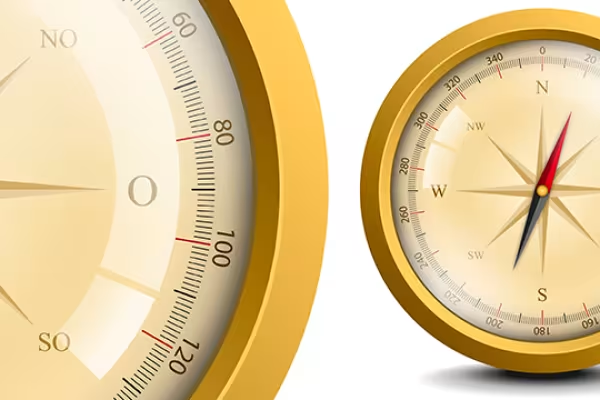 Illustrator in der Praxis!
Das könnte dich auch interessieren
Vom RAW-Foto zum fertigen Composing – professionelle Bildbearbeitung in der neuen Affinity-App (ehemals Photo)

20 Sets in 4K (4096 × 4096 px, 300 DPI) als JPG plus Photoshop-Muster, kalibriert auf die Füllmethode
Vektordesign in der neuen Affinity-App – vom ersten Ankerpunkt bis zum fertigen Logo, Social-Media-Post und KI-Workflow
Vom leeren Dokument zur druckfertigen Broschüre – dein kompletter Layout-Workflow in der neuen Affinity-App (ehemals Publisher)
Kommentiere jetzt „Adobe Illustrator Kurs: kreative Praxis“