Fotos in gemalte Bilder umwandeln: Photoshop-Aktion „Painting-Look“

Fotos in gemalte Bilder umwandeln: Photoshop-Aktion „Painting-Look“

Du möchtest deine Fotos in gemalte Bilder umwandeln? Dann starte die Photoshop-Aktion „Painting-Look” und erfreue dich an schnell und automatisch erstellten, wunderschönen Ergebnissen im Aquarell-Look. Mithilfe eines Pinsels kannst du sogar selbst noch Details verfeinern.

  • Painting-Look: Fotos schnell und einfach in gemalte Bilder umwandeln
  • Die Photoshop-Aktion erstellt den Aquarell-Look automatisch
  • Mit einem Pinsel verfeinerst du selbst das Bild, wie von dir gewünscht
  • Beeindrucke Freunde und Bekannte mit einem tollen Fotogeschenk
  • Erziele mit den wie gemalt wirkenden Bildern mehr Aufmerksamkeit im Web
  • Inklusive: Photoshop-Aktion, Pinsel, Muster; Video- und PDF-Anleitungen

Lade die Aktion herunter und verwende sie wieder und wieder, um unkompliziert mehrere Fotos umzuwandeln und als zauberhaft gemalte Aquarellbilder darzustellen!

Inhalt

Details zum Inhalt

Photoshop-Aktion "Painting-Look"

Photoshop-Aktion "Painting-Look"

Photoshop-Aktion "Painting-Look"

Anwendungsbeispiele

  • Galerie öffnen
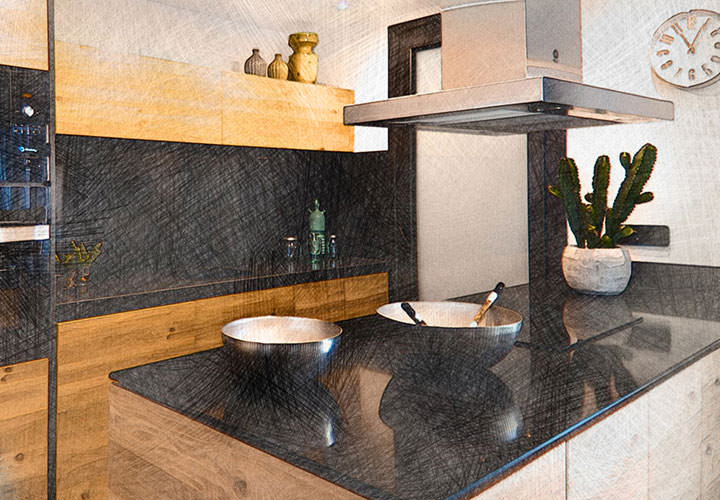
    Beispiel: Fotos in gemalte Bilder umwandeln – mit nur wenigen Klicks!
  • Galerie öffnen
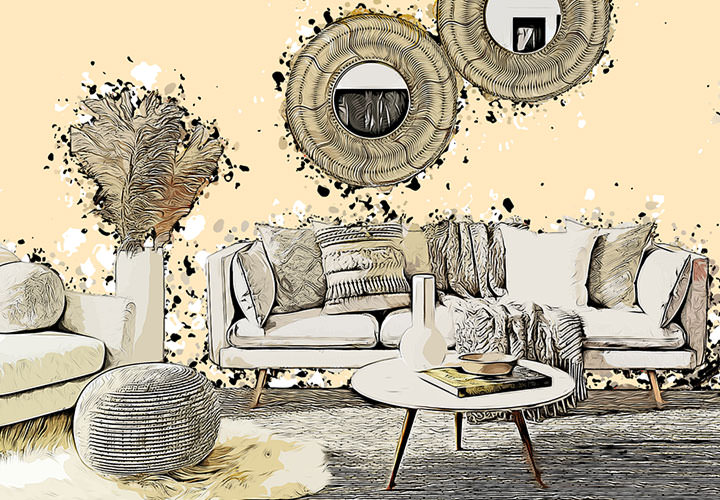
    Beispiel: Beeindrucke mit einem augenbetörenden Aquarell-Look.
  • Galerie öffnen
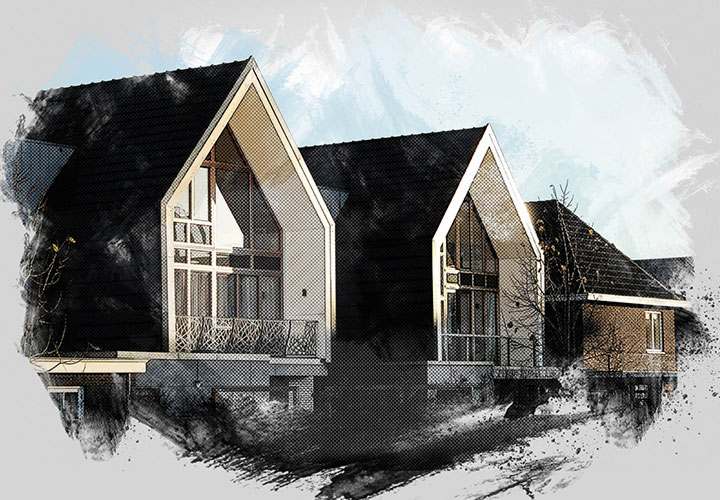
    Beispiel: Im Verlauf der Aktion kannst du selbst die Details im Bild verfeinern.
  • Galerie öffnen
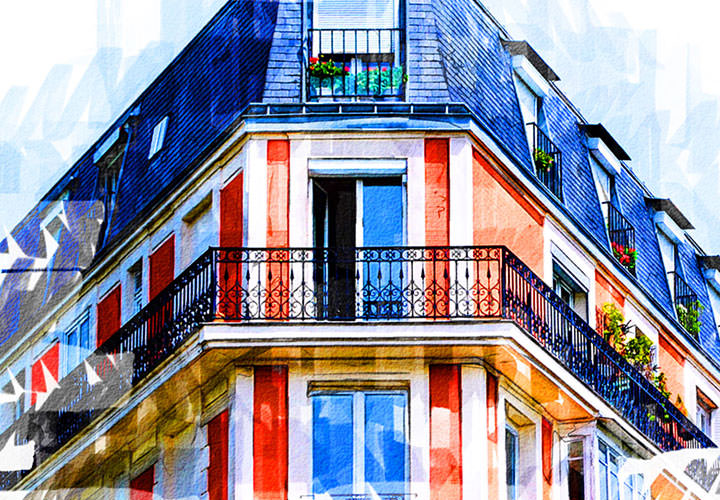
    Beispiel: Bestens geeignet für wunderschöne Fotogeschenke.
  • Galerie öffnen
    Beispiel: Nutze die Aktion wieder und wieder, um mehrere Fotos in gemalte Bilder umzuwandeln.

Hilfe-Video zur Anwendung

Anleitung: So wandelst du Fotos mit der Photoshop-Aktion -Painting-Look- in gemalte Bilder um

Die Anwendung der Photoshop-Aktion „Painting-Look“ ist denkbar einfach: Zunächst importierst du die Aktion, die beiliegenden Pinsel und Muster in Photoshop. Anschließend erstellst du eine neue Ebene, auf der du ein paar Pinselstriche ziehst. Danach startest du die Aktion. Im Verlauf der Aktion hast du die Möglichkeit, das Erscheinungsbild durch Klicken und Ziehen eines Pinsels zu verfeinern. In kurzer Zeit wandelt die Aktion dein Foto in ein Bild um, das wie gemalt aussieht. Wie du genau vorgehst, erfährst du in dieser Video-Anleitung.
5 Minuten · Kostenlos
Kommentare (5)

Kommentiere jetzt „Fotos in gemalte Bilder umwandeln: Photoshop-Aktion „Painting-Look““