Design & Bildbearbeitung
Adobe Photoshop 28: Die Neuerungen von der Adobe MAX 2026


Inhalt 10 Abschnitte
- Relight: die Beleuchtung neu gestalten
- Quick Compare: den Unterschied wirklich sehen
- Generative Umgestaltung: KI-Ergebnisse feinabstimmen
- Entfernen berücksichtigt auch Spuren und Begleiteffekte
- AI Assisted Editor: ein direkter Zugang zur KI-Bearbeitung
- Prompt zum Bearbeiten: Änderungen in Worten beschreiben
- Generatives Hochskalieren: mehr Auflösung und Details
- Generative Recompose: neue Formate, neue Kompositionen
- Eigener Platzhaltertext statt immer Lorem ipsum
- Was ist an Photoshop 28 besonders interessant?
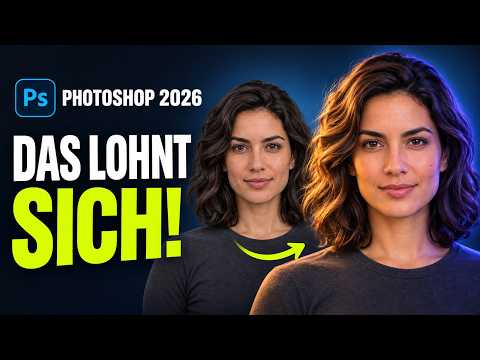
Eine Lichtstimmung nachträglich neu inszenieren, störende Objekte samt Schatten entfernen oder ein Motiv für ein anderes Format neu zusammensetzen: Adobe Photoshop 28.0 bringt im November 2026 mehrere spannende Neuerungen auf den Desktop. KI spielt dabei eine große Rolle. Adobe ergänzt aber auch Funktionen, mit denen du Ergebnisse besser beurteilen und alltägliche Gestaltungsaufgaben angenehmer erledigen kannst. Vorgestellt hat Adobe das Update auf der Adobe MAX 2026, seiner jährlichen Kreativkonferenz, die vom 10. bis 12. November in Miami Beach stattfand.
Das Video wird erst beim Abspielen von YouTube geladen – dabei werden Daten (u. a. deine IP-Adresse) an YouTube bzw. Google übertragen. Mehr dazu in der Datenschutzerklärung
Wir schauen uns an, was die neuen Werkzeuge leisten sollen und für welche Aufgaben sie interessant sind. Du bekommst einen ausführlichen Überblick mit Beispielen zur Einordnung. Grundlage ist Adobes Dokumentation zu Photoshop für Desktop, November 2026, Version 28.0. Funktionen älterer Updates gehören dabei nicht automatisch zur aktuellen November-Liste.
Relight: die Beleuchtung neu gestalten
Mit Relight kannst du einem Bild bis zu drei Lichtquellen hinzufügen. Position, Farbe, Intensität und Diffusion lassen sich direkt auf der Arbeitsfläche verändern. Photoshop berücksichtigt vorhandene Lichtinformationen und erzeugt die neue Beleuchtung mit generativer KI. Die Bearbeitung landet auf einer separaten Relight-Ebene; die ursprüngliche Bildebene bleibt erhalten.
Das eröffnet Spielraum für ganz unterschiedliche Bildideen: ein farbiges Akzentlicht, eine dramatischere Produktinszenierung oder eine andere Stimmung in einem Composing. Du bekommst eine zusätzliche Möglichkeit, Licht zum Gestaltungselement zu machen. Bei montierten Bildern ist die Ebenenstruktur relevant: Relight wirkt auf die aktive Ebene und beleuchtet damit nicht automatisch sämtliche Bestandteile eines mehrschichtigen Composings. Unser Eindruck: Gerade für das Ausprobieren verschiedener Stimmungen gehört Relight zu den reizvollsten Neuheiten des Updates.
Quick Compare: den Unterschied wirklich sehen
Nach vielen kleinen Korrekturen ist es manchmal schwer einzuschätzen, wie weit sich ein Bild vom Ausgangspunkt entfernt hat. Quick Compare beziehungsweise Schnellvergleich stellt die aktuellen Bearbeitungen dem ursprünglichen Dokumentstatus gegenüber. Dafür gibt es eine geteilte Ansicht sowie eine Einzelansicht; die Teilung kann horizontal oder vertikal verlaufen.
Besonders bei Farbe, Kontrast und Retusche ist eine solche Gegenüberstellung hilfreich. Der Blick gewöhnt sich schnell an den jeweils letzten Stand. Ein direkter Vergleich kann sichtbar machen, ob eine Korrektur die gewünschte Wirkung tatsächlich unterstützt oder inzwischen zu kräftig ausgefallen ist. Für uns ist das eine angenehm bodenständige Ergänzung: Der Nutzen liegt darin, Entscheidungen bewusster treffen zu können – unabhängig davon, ob du mit KI oder klassischen Werkzeugen arbeitest.

Generative Umgestaltung: KI-Ergebnisse feinabstimmen
Ein KI-Ergebnis trifft die Richtung, aber noch nicht ganz die gewünschte Wirkung? Genau hier setzt Generative Umgestaltung, auch Generative Restyle, an. Ein mit Prompt zum Bearbeiten erzeugtes Ergebnis lässt sich in eine bearbeitbare Ebene mit passenden Reglern umwandeln. Damit können Bildattribute nachträglich abgestimmt werden, ohne für jede Änderung neue Varianten zu erzeugen.
Interessant ist daran der Übergang vom generierten Vorschlag zur gezielten Ausarbeitung. Gerade wenn die Grundidee schon passt, möchtest du oft nur noch die Wirkung genauer treffen. Die Ebene bleibt für spätere Anpassungen bearbeitbar. Adobe kennzeichnet Generative Umgestaltung innerhalb der Dokumentation zum KI-gestützten Editor als Beta. Das Erzeugen einer solchen Ebene verbraucht laut Adobe generative Credits. Es lohnt sich daher, auch die Hinweise zum jeweiligen Funktionsstand im Blick zu behalten.

Entfernen berücksichtigt auch Spuren und Begleiteffekte
Ein Objekt zu entfernen, ist oft nur die halbe Aufgabe. Bleiben Schatten, Spiegelung oder Rauch zurück, wirkt die Szene schnell unplausibel. Das erweiterte Entfernen von Objekten und zugehörigen Elementen bezieht solche Zusammenhänge ein. Adobe nennt unter anderem Schatten, Reflexionen, Fußspuren, Rauch, Dampf und Wasserwellen.
Denk zum Beispiel an ein Boot, dessen Kielwasser nach dem Entfernen weiterhin über das Wasser läuft. Oder an einen Gegenstand, der zwar verschwunden ist, aber noch einen Schatten auf den Tisch wirft. Die neue Funktion soll solche Begleitelemente mit beseitigen und damit stimmigere Ergebnisse ermöglichen. Die Bearbeitung erfolgt auf einer neuen Ebene. Für die abschließende Beurteilung bleibt die gesamte Szene entscheidend: Wiederholte Texturen, unruhige Übergänge und unlogische Lichtverhältnisse fallen häufig erst im Zusammenhang auf.

AI Assisted Editor: ein direkter Zugang zur KI-Bearbeitung
Der KI-gestützte Editor bündelt Aufgaben wie Prompt-Bearbeitung, Füllen, Retusche, Entfernen, Zuschneiden, Erweitern und Hochskalieren in einer vereinfachten Umgebung. Für weitergehende Bearbeitungen kannst du zum Pro Editor wechseln. Das dürfte besonders dann interessant sein, wenn du zunächst eine Bildidee ausprobieren möchtest und später genauer ausarbeitest.
Dabei gibt es eine wichtige Besonderheit: Beim Wechsel vom Pro Editor in den KI-gestützten Editor werden Dokumente mit mehreren Ebenen für diesen Modus reduziert. Zurück im Pro Editor erscheint die jüngste Ausgabe des KI-gestützten Editors als neue Ebene oben im Stapel. Wer mit komplexen Montagen arbeitet, sollte diese Übergabe kennen. Der praktische Nutzen des Modus liegt für uns vor allem im schnellen Zugang zu häufigen KI-Aufgaben und im Ausprobieren verschiedener Richtungen.

Prompt zum Bearbeiten: Änderungen in Worten beschreiben
Mit Prompt zum Bearbeiten beschreibst du gewünschte Änderungen an einem ganzen Bild in natürlicher Sprache. Photoshop erzeugt daraufhin Varianten, die du in einer Vorschau beurteilen und übernehmen kannst. Für Änderungen an einem ausgewählten Teilbereich verweist Adobe weiterhin auf Generatives Füllen.
Der Reiz liegt darin, eine Bildidee zunächst als Absicht zu formulieren: Welche Stimmung soll entstehen? Was soll anders wirken? Für kreative Entwürfe kann das einen unmittelbaren Zugang bieten. Je klarer deine Vorstellung ist, desto gezielter kannst du anschließend prüfen, ob eine Variante dazu passt. Die neue Möglichkeit ersetzt diese Beurteilung nicht. Sie erweitert vor allem die Wege, auf denen du von einer Vorstellung zu einem konkreten Bildvorschlag kommst.
Generatives Hochskalieren: mehr Auflösung und Details
Beim generativen Hochskalieren geht es darum, die Auflösung zu erhöhen und Details, Schärfe und Klarheit zu verbessern. Adobe nennt dafür unter anderem Druckausgaben, Ausschnitte und weitere kreative Projekte. Die Dokumentation führt Firefly Upscaler 2, Topaz Gigapixel und Topaz Bloom als auswählbare Modelle auf. Das Ergebnis wird in einem neuen Dokument angelegt.
Das ist spannend, wenn ein passendes Motiv für die gewünschte Verwendung zu klein vorliegt. Zugleich gilt bei generativ ergänzten Details: Mehr Pixel sind kein Beleg dafür, dass sämtliche feinen Strukturen ursprünglich so aufgenommen wurden. Gerade bei Gesichtern, Schrift und charakteristischen Oberflächen lohnt sich ein genauer Blick auf das Ergebnis. Außerdem verwendet die Funktion generative Credits, deren Verbrauch laut Adobe von der Bildgröße der Ausgabe abhängt.

Generative Recompose: neue Formate, neue Kompositionen
Ein Querformat funktioniert nicht automatisch als Hochformat. Generative Recompose passt deshalb die Komposition an neue Arbeitsflächengrößen und Seitenverhältnisse an. Motive werden neu positioniert, Hintergründe angepasst oder erweitert. Adobe beschreibt die Funktion ausdrücklich als generative Neukomposition; das Ergebnis öffnet sich in einem neuen Dokument.
Für Kampagnen mit mehreren Ausgabeformaten ist die Idee naheliegend: Aus derselben Bildgrundlage sollen ein breites Banner, ein quadratischer Beitrag und eine vertikale Story entstehen. Die Motive brauchen dabei jeweils anderen Raum. Für die Gestaltung zählt am Ende, ob Blickführung, Gewichtung und Freiflächen noch zur Aussage passen. Gerade dort, wo später Text stehen soll, kann eine neue Komposition interessanter sein als ein enger Ausschnitt. Sie kann allerdings auch Inhalte verändern – entsprechend sollte das Ergebnis als neue Bildvariante beurteilt werden.

Eigener Platzhaltertext statt immer Lorem ipsum
Zwischen den großen KI-Neuerungen steckt auch eine kleine Verbesserung für die tägliche Gestaltung: Photoshop erlaubt eigenen Platzhaltertext für Punkttext und Absatztext. An die Stelle von „Lorem ipsum“ können beispielsweise ein Markenname, ein deutscher Beispielsatz oder ein Pangramm treten.
Das macht Schriftproben und erste Layouts näher am tatsächlichen Projekt. Schließlich wirkt ein kurzer Markenname anders als ein langer Fließtext und auch deutsche Wörter haben ihre eigene optische Rhythmik. Für wiederkehrende Gestaltungsaufgaben dürfte diese Einstellung eine angenehme Erleichterung sein. Sie ist kein spektakulärer Effekt, aber eine Neuerung, deren Nutzen sich im Alltag schnell erschließt.
Was ist an Photoshop 28 besonders interessant?
Unsere Einschätzung: Relight und Generative Recompose bieten besonders viel Raum für neue Bildideen. Die generative Umgestaltung ist spannend, wenn du KI-Ergebnisse genauer ausarbeiten möchtest. Das erweiterte Entfernen setzt an einem konkreten Retuscheproblem an, während Quick Compare bei fast jeder Bildbearbeitung nützlich sein kann. Der KI-gestützte Editor und Prompt zum Bearbeiten machen wiederum die sprachbasierte Arbeit an Bildern stärker zum Bestandteil von Photoshop.
Wie groß der Nutzen für dich ist, hängt von deinen Aufgaben ab. Für ein Composing, eine Porträtserie oder ein Kampagnenmotiv sind jeweils andere Neuerungen relevant. Am interessantesten wird das Update dort, wo ein neues Werkzeug eine konkrete Bildidee erleichtert oder eine wiederkehrende Aufgabe verbessert. Die gestalterische Entscheidung bleibt dabei das, was aus einer technisch möglichen Änderung ein überzeugendes Bild macht.
Wer die Adobe MAX verpasst hat oder einzelne Sessions noch einmal ansehen möchte, findet auf der Website zur Adobe MAX 2026 die Keynotes, Sneaks und viele weitere spannende Vorträge, beispielsweise zu Fotografie und Bildbearbeitung. Alle Inhalte sind auf Englisch verfügbar.
Stand: 11. November 2026. Grundlage ist die Adobe-Dokumentation, zuletzt aktualisiert am 9. November 2026. Titelbild und Abbildungen: Adobe; das Titelbild wurde an das Beitragsformat angepasst. Verfügbarkeit und Credit-Nutzung richten sich nach den jeweiligen Adobe-Funktionen und dem verwendeten Tarif. Offizielle Übersicht zu Photoshop 28.0.
Kommentare
Anmelden und kommentieren.
Weiterlesen


