
E-Mails sind aus unserem Alltag nicht mehr wegzudenken. Wenn du wie die meisten Menschen Wert auf einen aufgeräumten Posteingang legst, weißt du, wie frustrierend es sein kann, wenn ungelesene Nachrichten immer weiter zunehmen. Manchmal bleibt einfach keine Zeit, um jede E-Mail zeitnah zu beantworten. Doch es gibt Werkzeuge, die dir helfen können, deine E-Mails effizienter zu verwalten. Im Folgenden lernst du, wie du mit einer praktischen Erweiterung ungelesene E-Mails später wieder anzeigen lassen kannst, sodass du dich optimal auf deine täglichen Aufgaben konzentrieren kannst.
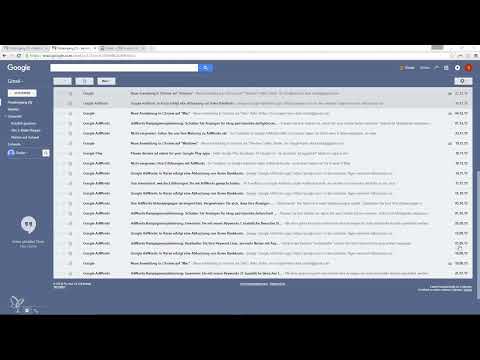
Das Video wird erst beim Abspielen von YouTube geladen – dabei werden Daten (u. a. deine IP-Adresse) an YouTube bzw. Google übertragen. Mehr dazu in der Datenschutzerklärung
Wichtigste Erkenntnisse
- Mit der Erweiterung "Email Snooze for Gmail" kannst du ungelesene E-Mails für einen späteren Zeitpunkt verschieben.
- Die Installation dieser Erweiterung ist einfach und schnell.
- Du hast die Möglichkeit, E-Mails für verschiedene Zeiträume wieder erscheinen zu lassen, z.B. in einer Stunde oder am nächsten Tag.
- Diese Erweiterung trägt dazu bei, deinen Posteingang übersichtlicher zu gestalten und Ablenkungen zu minimieren.
Schritt-für-Schritt-Anleitung zur Nutzung von „Email Snooze for Gmail“
Um dir einen strukturierten Leitfaden zur Verwendung der „Email Snooze for Gmail“ Erweiterung anzubieten, hier eine Schritt-für-Schritt-Anleitung.
Schritt 1: Installation der Erweiterung
Zunächst musst du die „Email Snooze for Gmail“ Erweiterung installieren. Gehe einfach auf die offizielle Website und drücke auf die Schaltfläche „Installieren“. Die Installation wird nur wenige Sekunden in Anspruch nehmen.

Sobald die Erweiterung installiert ist, wirst du ein neues Symbol in deinem Gmail sehen, welches dir den Zugriff auf die Funktionen der Erweiterung ermöglicht.

Schritt 2: E-Mails auswählen
Jetzt, da die Erweiterung aktiv ist, kannst du deine E-Mails auswählen, die du später wieder sehen möchtest. Klicke auf die E-Mail, die du verschieben willst.

Schritt 3: E-Mails zurückstellen
Nachdem du die E-Mail ausgewählt hast, hast du die Möglichkeit, diese zurückzustellen. Du kannst festlegen, dass die E-Mail z.B. in einer Stunde, am nächsten Tag oder sogar in einer Woche wieder angezeigt werden soll.

Um eine E-Mail für eine Stunde zurückzustellen, klicke einfach auf die entsprechende Option, die dir die Erweiterung anbietet. Der E-Mail-Verlauf wird dann archiviert und wartet, bis der gewählte Zeitpunkt erreicht ist.
Schritt 4: Mehrere E-Mails zurückstellen
Du kannst nicht nur eine, sondern mehrere E-Mails gleichzeitig zurückstellen. Wähle einfach eine Gruppe von E-Mails aus, die du alle zur gleichen Zeit zurückstellen möchtest, und drücke erneut auf die entsprechenden Optionen.

Schritt 5: E-Mails wieder anzeigen lassen
Sobald der von dir festgelegte Zeitpunkt gekommen ist, werden die E-Mails oben in deinem Posteingang wieder angezeigt. So kannst du sicherstellen, dass keine wichtigen Nachrichten in der Masse der ungelesenen Mails verloren gehen.

Zusammenfassung – Produktiver in Google Mail: Effektives Management ungelesener E-Mails
Mit der Erweiterung „Email Snooze for Gmail“ kannst du effektiv ungelesene E-Mails managen, sodass dein Posteingang stets aufgeräumt bleibt. Du hast die Möglichkeit, E-Mails für einen späteren Zeitpunkt zurückzustellen, damit du deine Zeit optimal nutzen kannst. Diese Funktion wird dir helfen, Ablenkungen zu minimieren und dich auf das Wesentliche zu konzentrieren.
Häufig gestellte Fragen
Wie installiere ich die Erweiterung „Email Snooze for Gmail“?Gehe auf die Website der Erweiterung und klicke auf „Installieren“.
Kann ich mehrere E-Mails gleichzeitig zurückstellen?Ja, du kannst mehrere E-Mails auswählen und diese zur gleichen Zeit zurückstellen.
Wie lange kann ich E-Mails zurückstellen?Du kannst E-Mails für verschiedene Zeiträume zurückstellen, wie z.B. für eine Stunde, einen Tag oder eine Woche.
Was passiert mit E-Mails, die ich zurückstelle?Die E-Mails werden archiviert und erscheinen erst wieder zu dem von dir festgelegten Zeitpunkt.
Gibt es ähnliche Funktionen in der Gmail Inbox?Ja, die Gmail Inbox bietet ähnliche Funktionen, ist jedoch optisch ansprechend gestaltet.


