
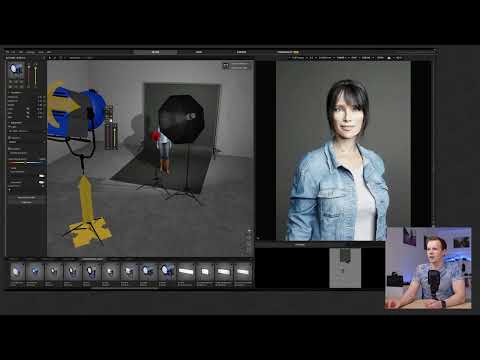
Bevor du ein teures Studio aufbaust oder Blitze schleppst, kannst du dein Licht am Computer durchspielen. Ob eine Lampe von links oder rechts besser wirkt, wie ein Ringlicht die Augen ausleuchtet oder wohin der Schatten fällt: All das lässt sich in einer 3D-Simulation ausprobieren, ohne dass du ein einziges Gerät aufstellen musst. Genau diese Möglichkeit zeige ich dir in dieser Anleitung am Beispiel der Software Satellite 3D.
Das Video wird erst beim Abspielen von YouTube geladen – dabei werden Daten (u. a. deine IP-Adresse) an YouTube bzw. Google übertragen. Mehr dazu in der Datenschutzerklärung
Ich verwende das Programm selbst für die Planung meiner Filmsetups. Es ist mächtig und bietet mehr Einstellmöglichkeiten, als du am Anfang brauchst. Mit der Zeit wirst du aber merken, dass du nur einige wenige Funktionen wirklich benötigst. Wichtig ist vor allem, dass du ein Gefühl dafür bekommst, wie Licht auf dein Motiv wirkt.
Wichtigste Erkenntnisse
Du kannst Lichtsetups virtuell aufbauen und sofort sehen, wie sie auf das Motiv wirken. Die Simulation ist live: Sobald du eine Lampe verschiebst oder drehst, siehst du das Ergebnis.
Du kannst reale Leuchtmittel, Lichtformer und Kameraeinstellungen nachbilden. Leistung, Blende und Verschlusszeit beeinflussen das Bild, genau wie in der Wirklichkeit.
Die Simulation hat Grenzen. Nicht jede Kameraeinstellung ist in der Praxis umsetzbar, zum Beispiel wenn ein Blitz eine Verschlusszeit von 1/4000 Sekunde nicht synchronisieren kann.
Du kannst die Simulation als Vorbereitung nutzen. Wenn du ein Ergebnis gefunden hast, das dir gefällt, lässt es sich anschließend mit realem Equipment nachfotografieren.
Schritt 1: Die Software und die Testversion
Bevor du startest, solltest du dir Satellite 3D herunterladen. Es gibt eine Testversion, mit der du die Grundlagen ausprobieren kannst. Die Vollversion ist deutlich teurer. Für den Einstieg reicht die Testversion in der Regel aus, sodass du ein Gefühl für die Bedienung bekommst.

Schritt 2: Im 3D-Raum navigieren
Auf der linken Seite des Programms befindet sich ein dreidimensionaler Raum. Hier baust du dein Setup auf. Du kannst den Raum drehen, um deine Anordnung aus verschiedenen Blickwinkeln zu betrachten. Nimm dir ein paar Minuten, um dich mit der Navigation vertraut zu machen. Erst wenn du sicher bewegst, lohnt es sich, Details einzustellen.
Schritt 3: Das Setup zusammenstellen
Nun platzierst du dein Motiv und die Lichtquellen. Orientiere dich an einer Situation, die du tatsächlich fotografieren möchtest. Achte darauf, welche Gesichtshälfte hell und welche dunkel werden soll. Du musst dabei nicht perfekt sein, denn du kannst beliebige Konstellationen zusammenstellen und prüfen, wie sie wirken. Interpretiere die Ergebnisse dann mit gesundem Menschenverstand.

Schritt 4: Lampen drehen und positionieren
Jede Lampe lässt sich in der Höhe verschieben, auf die andere Seite des Motivs setzen und drehen. Probiere aus, wie sich die Lichtrichtung verändert, wenn du die Lampe weiter nach oben oder unten setzt. Mit der Funktion zum Ausrichten auf das Modell kannst du die Lampe direkt auf dein Motiv richten. So prüfst du schnell, wie das Licht von links oder rechts aussieht.

Schritt 5: Das Ergebnis live beobachten
Sobald du eine Änderung loslässt, wird das Ergebnis berechnet. Du siehst direkt, wo der Schatten hinfällt und wie stark die Lichtverteilung im Gesicht wirkt. Dieser Schritt ist der Kern der Simulation, denn du musst nicht mehrere Testaufnahmen machen, um zu einem Ergebnis zu kommen.

Schritt 6: Reale Lampen und Kameraeinstellungen verwenden
Der besondere Vorteil der Software liegt darin, dass du exakte Blitze und Lampen aus der realen Welt verwenden kannst. Du kannst auch eine sehr leistungsstarke Lampe hinzufügen, die du dir im echten Studio vielleicht nicht leisten kannst. Zusätzlich kannst du Blende und Verschlusszeit deiner Kamera einstellen. Die Software zeigt dir dann, ob das Bild korrekt belichtet ist.
In meinem Beispiel war die Kamera auf Blende 8 und 1/125 Sekunde eingestellt. Ich habe die Verschlusszeit auf 1/250 Sekunde geändert, damit das Bild nicht zu hell wird. Daran siehst du gut, wie sich Einstellungen direkt auf das Ergebnis auswirken.


Schritt 7: Die Grenzen der Simulation erkennen
Die Simulation ist nicht die Wirklichkeit. Wenn du zu starke Lampen sehr nah an das Motiv stellst, kann das Ergebnis zwar beeindruckend aussehen, aber in der Praxis ist es oft nicht umsetzbar. Die Lampe würde das Motiv verbrennen, und die gewählten Kameraeinstellungen wären mit einem Blitz nicht erreichbar. Eine Verschlusszeit von 1/4000 Sekunde lässt sich mit vielen Blitzen einfach nicht auslösen. Prüfe deshalb immer, ob deine Einstellungen zur Realität passen.

Schritt 8: Lichtformer austauschen
Du kannst den Lichtformer jederzeit wechseln. Im Beispiel habe ich eine Softbox durch ein Ringlicht ersetzt. Das Ringlicht ist bei Porträts beliebt, weil es ein markantes Licht erzeugt. Die Software zeigt sofort, wie sich die Wirkung verändert. Probiere mehrere Formen aus, um den Unterschied zu erkennen.

Schritt 9: Den Schatten im Motiv positionieren
Damit das Ringlicht funktioniert, muss es vor der Kamera stehen. Das Modell wird dann durch das Licht hindurch fotografiert. Wenn du das Setup richtig einstellst, wirft das Modell seinen Schatten hinter sich, und das Gesicht bleibt ohne störenden Schatten. Achte darauf, die Lampe nicht zu stark einzustellen, da sonst das Bild überbelichtet wirkt. Reduziere die Leistung schrittweise, bis das Ergebnis stimmt.


Schritt 10: Aufsteckblitze einbinden
Auch Aufsteckblitze kannst du in die Simulation aufnehmen. Du fügst den Blitz hinzu und passt die Leistung an. Dabei hilft dir die Leitzahl. Im Beispiel war die Leitzahl 56 eine gute Ausgangsbasis. Manche Hersteller sind in der Software nicht enthalten, deshalb musst du gegebenenfalls einen ähnlichen Blitz wählen und die Leistung selbst anpassen.

Schritt 11: Das Ergebnis nachfotografieren
Wenn dir ein Setup gefällt, kannst du es in der Realität nachstellen. Die Simulation dient dir als Vorlage, die du Schritt für Schritt umsetzt. So vermeidest du Fehlversuche am Set und sparst Zeit. Mit der Zeit wirst du viele Lichtsituationen erkennen und kannst die Simulation für neue Ideen einsetzen.
Zusammenfassung – Licht simulieren mit Satellite 3D: Lichtsetups virtuell planen und testen
Mit Satellite 3D kannst du Lichtsetups am Computer aufbauen, bevor du ein echtes Shooting planst. Du platzierst Lampen im 3D-Raum, drehst und verschiebst sie und siehst das Ergebnis live. Du kannst reale Leuchtmittel, Lichtformer und Kameraeinstellungen verwenden. Beachte dabei, dass die Simulation Grenzen hat und nicht jede Einstellung in der Praxis funktioniert. Nutze die Testversion, um die Software kennenzulernen, und probiere verschiedene Lichtszenarien aus, bevor du mit dem echten Equipment fotografierst.
FAQ
Muss ich die Vollversion von Satellite 3D kaufen?Für den Einstieg reicht die Testversion aus, um die Grundlagen kennenzulernen. Die Vollversion ist deutlich teurer und vor allem für intensivere Nutzung gedacht.
Kann ich wirklich jede Lampe aus der realen Welt nachbilden?Viele Lampen und Blitze sind in der Software enthalten. Nicht jeder Hersteller ist jedoch vertreten, daher musst du manchmal ein ähnliches Modell wählen und die Leistung selbst anpassen.
Stimmt das Ergebnis der Simulation mit der Realität überein?Die Simulation liefert ein sehr gutes Bild davon, wie Licht wirkt. Sie ist aber kein reales Shooting, daher solltest du Ergebnisse vor dem Fotografieren kritisch prüfen.
Warum sollte ich ein Setup erst simulieren, bevor ich fotografiere?Du sparst Zeit und Material, weil du Fehlversuche vermeidest. Außerdem kannst du komplexe Lichtkonzepte vorab visualisieren und risikofrei ausprobieren.
Welche Einstellungen der Kamera kann ich in der Simulation testen?Du kannst Blende und Verschlusszeit verändern und sehen, ob das Bild korrekt belichtet ist. Dabei solltest du beachten, dass manche Werte, wie eine sehr kurze Verschlusszeit, mit einem Blitz nicht umsetzbar sind.

