

Wer in Photoshop nah an ein 3D-Objekt heranzoomt, erlebt oft eine böse Überraschung: Kanten wirken treppenförmig, Flächen sind körnig und Schatten fallen dort auf, wo sie nicht hingehören. Dieses Tutorial zeigt dir an einem Triebwerk, wie du mit dem Rendern diese Probleme behebst. Dazu gehören das Eingrenzen des Renderbereichs, das Anpassen von Material und Licht sowie das Abschalten störender Schatten.
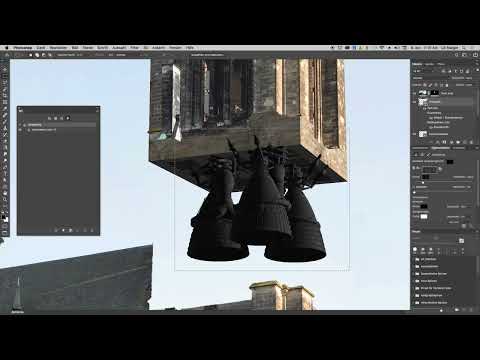
Das Video wird erst beim Abspielen von YouTube geladen – dabei werden Daten (u. a. deine IP-Adresse) an YouTube bzw. Google übertragen. Mehr dazu in der Datenschutzerklärung
Wichtigste Erkenntnisse
Ein 3D-Objekt ist in Photoshop zunächst nur eine mathematische Beschreibung. Erst das Rendern wandelt Farbe, Geometrie, Licht und Oberflächeneigenschaften in echte Pixel um. Vorher siehst du nur eine grobe Vorschau.
Du kannst den Renderbereich über ein Auswahlrechteck eingrenzen. So muss der Renderer nur das Objekt berechnen, nicht den gesamten Hintergrund. Das spart Zeit.
Zu helle Materialien und Lichtquellen mit Schatten verfälschen das Ergebnis. Senke die Grundfarbe im Materialbereich ab und schalte Schatten gezielt aus. Die Intensität des gerichteten Lichts passt du danach an.
Das Rendern lässt sich jederzeit mit der Escape-Taste abbrechen und mit Strg/Befehl+Z rückgängig machen. Du musst also nicht bis zum Ende warten, sondern kannst jederzeit eine Zwischenstufe beurteilen.
Schritt-für-Schritt-Anleitung
Schritt 1: Das Problem im Detail erkennen
Zoome zunächst an das Triebwerk heran. Auf Distanz wirkt das Bild stimmig, aus der Nähe sieht man jedoch deutliche Treppeneffekte an den Kanten. Der Grund ist, dass das Objekt noch nicht gerendert ist. Du siehst die Vektorbeschreibung, aber keine fertigen Pixel.

Schritt 2: Verstehen, was Rendern bedeutet
Ein 3D-Objekt in Photoshop ist keine Pixeldatei, sondern eine Beschreibung von Flächen. Diese Beschreibung enthält Farbe, Geometrie, Lichteinfall und Eigenschaften wie Glanz oder Metallik. Beim Rendern übersetzt Photoshop diese Angaben in ein Bild aus Pixeln. Erst dann kannst du beurteilen, wie die Oberfläche tatsächlich aussieht.

Schritt 3: Den Renderbutton finden
Der Renderbutton befindet sich in der Oberleiste des 3D-Bereichs. Ein Klick genügt, um den Vorgang zu starten. Der Begriff klingt technisch anspruchsvoll, die eigentliche Bedienung ist aber sehr einfach.
Schritt 4: Den Renderbereich mit einem Auswahlrechteck eingrenzen
Rendert Photoshop das komplette Bild, beginnt der Renderer oben links und arbeitet Quadrat für Quadrat zeilenweise. Bereiche ohne 3D-Inhalte, etwa der Himmel, verbrauchen dabei unnötig Zeit. Wähle deshalb mit dem Auswahlrechteck-Werkzeug nur das Triebwerk aus. Fahre möglichst eng um das Objekt, denn je größer die Auswahl ist, desto länger dauert das Rendern. Zoome dafür ruhig näher heran, damit du genauer arbeiten kannst.

Schritt 5: Ein Testrendering starten
Bevor du Einstellungen änderst, lohnt sich ein erster Durchgang. Klicke auf den Renderbutton und beobachte das Ergebnis. Am Anfang wirkt das Bild oft grob und körnig. Schau aber etwas länger hin, denn mit jedem Durchgang werden die Flächen glatter und geschlossener. Dieser erste Eindruck zeigt dir, welche Probleme wirklich bestehen.

Schritt 6: Das Renderergebnis kritisch beurteilen
Im Testlauf fallen zwei Probleme auf. Erstens ist das Ergebnis insgesamt zu hell und passt nicht zu den dunklen Partien am Turm. Zweitens entstehen wolkenartige Gebilde rund um das Triebwerk. Dabei handelt es sich um einen Schatten, den eine der Lichtquellen auf die unsichtbare Grundebene wirft. Da die Triebwerke genau in der Mitte hängen, entsteht der Schatten direkt im Zentrum des Objekts. Du musst also zwei Dinge korrigieren: das Material abdunkeln und den Schatten ausschalten.


Schritt 7: Die Materialeinstellungen öffnen
Wähle im 3D-Bedienfeld den Materialfilter aus. Er befindet sich im Bedienfeld oben und ist das dritte Symbol von links, zweites von rechts. Im Eigenschaftenbedienfeld erscheinen dann die Materialeinstellungen. Achte darauf, das Materialsymbol anzuklicken, denn sonst siehst du Malsystem-Optionen wie Grundfarbe und Pinsel, die für die Materialbearbeitung nicht relevant sind.

Schritt 8: Die Grundfarbe absenken
Im Materialbereich siehst du bei diesem Objekt ein sehr helles Grau. Das muss deutlich dunkler werden. Öffne die Farbeinstellungen der Grundfarbe und senke die Werte ab. Im Video startet man bei einem Wert um 185 und wechselt danach auf noch dunklere Werte. Geduld ist dabei wichtig, denn Photoshop übernimmt Änderungen manchmal erst nach einiger Zeit. Die Dauer hängt außerdem von der Ausstattung deines Rechners ab.

Schritt 9: Rot, Grün und Blau auf 85 setzen
Setze die drei Farbkanäle nacheinander auf den Wert 85. Nach dieser Änderung entsteht ein deutlich dunkleres Grau. Da Photoshop die Eingaben einzeln verarbeitet, kann es sein, dass du den Wert mehrmals bestätigen musst. Kontrolliere am Ende, ob alle drei Werte tatsächlich übernommen wurden.

Schritt 10: Die Lichtquellen einschalten
Das Material ist jetzt angepasst, aber die Lichtquellen sind noch ausgeschaltet. Klicke auf das Glühbirnen-Symbol, um sie zu aktivieren. Danach erscheinen beide Lichtquellen im Eigenschaftenbedienfeld. Eine der beiden ist zwar ausgeschaltet, kann aber trotzdem Schatten werfen. Das solltest du im nächsten Schritt korrigieren.

Schritt 11: Den Schatten des IBL-Lichts entfernen
Die erste Lichtquelle ist das IBL (Image Based Light). Dabei wird eine Bilddatei als Licht um die gesamte Szene gelegt. Die hellen Punkte darin erzeugen Reflexe, die je nach Oberfläche sichtbar werden. Für dieses Objekt ist das IBL-Licht nicht notwendig. Schalte deshalb den Schatten aus und lass Photoshop die Änderung übernehmen.

Schritt 12: Das gerichtete Licht anpassen
Die wichtigere Lichtquelle ist das gerichtete Licht, das von rechts kommt. Auch hier entfernst du zunächst den Schatten. Sobald Photoshop die Änderung akzeptiert hat, erhöhst du die Intensität. Werte um 90 wirken zu dunkel, deshalb bewegst du dich am besten im Bereich von 130 bis 140. Im Video wird der Wert auf 140 gesetzt. Bestätige die Eingabe anschließend.

Schritt 13: Die Szene erneut rendern
Du musst die Datei nicht zwingend speichern, bevor du mit dem Rendern beginnst. Das Rendern gilt als sehr stabil. Starte den Vorgang direkt, sobald die Anzeige des Renderfortschritts verschwindet. Die Dauer schwankt stark und lässt sich nicht genau vorhersagen. Dieselbe Datei kann beim einen Durchgang schnell fertig sein und beim nächsten deutlich länger brauchen. Der Fortschritt wird nicht immer angezeigt, das ist aber kein Fehler.

Schritt 14: Das Ergebnis bewerten und den Vorgang abbrechen
Du entscheidest selbst, wann das Ergebnis ausreicht. Der Renderer benötigt bei diesem Objekt je nach Rechner zehn bis zwanzig Minuten oder mehr. Ab einem gewissen Punkt bringt weiteres Rendern kaum noch Verbesserungen, weil die Flächen bereits fein und geschlossen wirken. Du kannst den Vorgang mit der Escape-Taste abbrechen. Manchmal musst du sie mehrfach drücken. Der Renderer arbeitet auf dem Prozessor (CPU), nicht auf der Grafikkarte, liefert aber dennoch gute Ergebnisse.

Schritt 15: Störende Artefakte nachbearbeiten
Im Ergebnis können kleine Quadrate auftauchen, deren Herkunft oft unklar bleibt. Solche Artefakte musst du von Hand retuschieren. Hebe die Auswahl anschließend mit Strg+D beziehungsweise Befehl+D auf, damit du das Objekt ohne Rahmen betrachten kannst. Den Zwischenboden musst du nicht zwingend neu rendern, da hier ohnehin die fotografierte Textur im Vordergrund steht.

Schritt 16: Das Triebwerk in die Umgebung einfügen
Damit das Triebwerk realistisch wirkt, solltest du überflüssige Teile ausblenden. Lege dafür eine Ebenenmaske an und nimm einen weichen, schwarzen Pinsel mit 100 Prozent Deckkraft. Male damit die Bereiche weg, die später nicht sichtbar sein sollen, etwa Teile, die im Mauerwerk verschwinden. Auf diese Weise verschmilzt das Objekt mit der Szene und wirkt nicht mehr wie ein eingesetztes Fremdelement.

Zusammenfassung – Photoshop-3D-Rendering: Triebwerk realistisch machen
Du hast gelernt, dass ein 3D-Objekt in Photoshop erst nach dem Rendern vollständig sichtbar wird. Du hast den Renderbereich mit einem Auswahlrechteck eingegrenzt, das Material abgedunkelt und Lichtquellen gezielt angepasst. Außerdem weißt du jetzt, wie du den Renderer abbrichst, das Ergebnis beurteilst und Artefakte nachbearbeitest. Mit diesen Schritten erreichst du sauberere Kanten, weichere Flächen und logischere Schatten.
FAQ
Frage: Warum sieht mein 3D-Objekt vor dem Rendern so grob aus?Antwort: Vor dem Rendern zeigt Photoshop nur eine vereinfachte Beschreibung der Flächen. Erst beim Rendern entstehen echte Pixel mit korrekter Farbe, Geometrie und Lichtverteilung.
Frage: Wie lange dauert das Rendern?Antwort: Die Dauer hängt von der Größe des markierten Bereichs, der Leistung deines Rechners und der Komplexität der Szene ab. Bei diesem Beispiel können es zehn bis zwanzig Minuten oder mehr sein.
Frage: Wie breche ich einen laufenden Rendervorgang ab?Antwort: Drücke die Escape-Taste. Manchmal musst du sie mehrfach drücken. Mit Strg+Z beziehungsweise Befehl+Z machst du den Vorgang anschließend rückgängig.
Frage: Warum wird mein gerendertes Bild zu hell?Antwort: Die Grundfarbe des Materials ist oft zu hell eingestellt. Senke die Werte für Rot, Grün und Blau im Materialbereich ab und passe danach die Intensität des Lichts an.
Frage: Wie entferne ich unerwünschte Schatten?Antwort: Schalte den Schatten bei der jeweiligen Lichtquelle im Eigenschaftenbedienfeld aus. Das gilt sowohl für das IBL-Licht als auch für das gerichtete Licht.

