

Eine freigestellte Wolke wirkt für sich genommen noch wie ein Fremdkörper. Erst wenn sie an der richtigen Stelle sitzt, passend skaliert und gedreht ist und weich ins Motiv übergeht, beginnt die Szene zu funktionieren. Genau darum geht es in diesem Abschnitt: Du verfeinerst die Kanten der Wolke, setzt sie unterhalb der Rakete ins Bild und ergänzt sie um eine zweite Wolke, die das Bild ausbalanciert. Am Ende entsteht der Eindruck, dass der Kirchturm gerade abhebt.
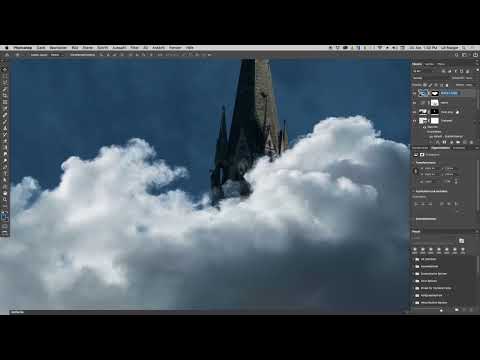
Das Video wird erst beim Abspielen von YouTube geladen – dabei werden Daten (u. a. deine IP-Adresse) an YouTube bzw. Google übertragen. Mehr dazu in der Datenschutzerklärung
Wichtigste Erkenntnisse
- Die Kanten einer Auswahl entscheiden über die Glaubwürdigkeit der Wolke. Mit dem Radius in „Auswählen und maskieren“ holst du die feinen, fluffigen Ränder zurück.
- Der Smart-Radius ist ein Werkzeug für Ausnahmefälle. Setze ihn nur ein, wenn nach der Radius-Korrektur unschöne Lücken entstehen.
- Eine Ebenenmaske mit schwarzer Füllung und weißem Pinsel ist flexibler als das Wegradieren. Du kannst Bereiche jederzeit wieder sichtbar machen.
- Eine niedrige Deckkraft des Pinsels, etwa 10 Prozent, erzeugt weiche Schlieren, die den Start dynamischer wirken lassen.
Schritt-für-Schritt-Anleitung
Wolke ins Bild holen und positionieren
Öffne die Datei mit der freigestellten Wolke und wähle das Verschieben-Werkzeug. Ziehe die Wolke in die Bildmitte, damit du sie überhaupt beurteilen kannst. Ihre endgültige Position ist noch nicht entscheidend, dafür kommt später mehr Feinarbeit. Achte zunächst nur darauf, dass die Wolke gut sichtbar ist und die Ebenenmaske anschließend korrekt angezeigt wird.

Maske öffnen und in „Auswählen und maskieren“ wechseln
Klicke auf die Ebenenmaske der Wolke, damit sie aktiv ist. Im Eigenschaften-Bedienfeld findest du die Schaltfläche „Auswählen und maskieren“. Dort liegen alle Werkzeuge, mit denen du die Kanten deiner Auswahl nachbearbeiten kannst. Der Befehl ist derselbe, mit dem du vorhin den Farbbereich gefunden hast, also bleibt der Arbeitsablauf vertraut.

Deckkraft der Maske und Ansicht anpassen
Standardmäßig liegt die Deckkraft der Maske bei 50 Prozent. Du kannst sie so lassen, auf null setzen oder auf 100 Prozent stellen. Das ist eine Frage der Übersicht, nicht des Ergebnisses. Entscheidend ist die Ansicht: Wähle „Auf Ebenen“ aus. Dann siehst du die Ebenen darunter direkt im Bild und erkennst sofort, ob die Wolke vor dem Hintergrund funktioniert. Mit Befehl plus (Strg plus unter Windows) zoomst du näher an die Kanten heran.

Radius für die weichen Ränder einstellen
Die Auswahl, die du zu Beginn getroffen hast, ist zu hart. Deshalb wirkt die Wolke an den Rändern noch künstlich. Stelle den Radius auf einen Wert zwischen 25 und 40 Pixeln ein. In dieser Anleitung hat sich ein Wert von 38 Pixeln als passend erwiesen. Photoshop berechnet das einen Moment lang, danach kehren die feinen, fluffigen Ränder zurück. Der Unterschied ist deutlich sichtbar, vergleiche also vorher und nachher, bevor du weitermachst.

Fluffigkeit prüfen und den Smart-Radius gezielt einsetzen
Kontrolliere die Ränder mit der Zoomfunktion. Sind sie wieder weich, brauchst du den Smart-Radius nicht. Er ist nur dann nötig, wenn nach der Radius-Korrektur plötzlich Lücken oder unnatürliche Einschnitte auftauchen. Photoshop vergleicht die Form dann mit Wolkenformen aus seinem Erfahrungsschatz und schließt Löcher entsprechend. Setze ihn sparsam ein und prüfe das Ergebnis danach immer am Bild.
Ausgabe in eine neue Ebene mit Ebenenmaske
Bestätige die Auswahl mit „OK“ und wähle als Ausgabe „Auswahl als Ebenenmaske in neue Ebene“. Diese Variante lässt dir die Möglichkeit, die Maske später erneut zu bearbeiten. Das Ergebnis ist eine neue Ebene, die die verfeinerte Wolke enthält. Die ursprüngliche Ebene bleibt zunächst erhalten, damit du einen direkten Vergleich hast.
Vergleich mit der Originalebene und Aufräumen
Blende die neue Ebene ein und aus, um die alte und die neue Wolke gegenüberzustellen. Der Unterschied sollte deutlich sein. Ist das Ergebnis zufriedenstellend, kannst du die Originalebene löschen. Falls du doch noch etwas verbessern möchtest, bearbeite am besten wieder die Ausgangsebene, nicht das Ergebnis. So verlierst du keine Informationen.

Ebene benennen und Platzierung unter dem Turm prüfen
Benenne die Ebene eindeutig, etwa „Wolke 01“. Bei mehreren Ebenen sparst du damit später viel Zeit. Ziehst du die Wolke direkt unter den Turm, verschwindet das helle Weiß sofort in der darunterliegenden Nachtebene. Die Wolke muss deshalb oberhalb der Ebene liegen, die das Bild verdunkelt. Halte die Reihenfolge der Ebenen im Blick, sonst geht die Wirkung verloren.

Wolke verkleinern und an die Triebwerke setzen
Skaliere die Wolke mit Befehl T (Strg T unter Windows). Halte dabei die Umschalttaste gedrückt, damit die Proportionen erhalten bleiben. Verkleinere sie etwas und drehe sie leicht, bis sie zu den Triebwerken passt. Arbeitest du mit einem Smartobjekt, kannst du die Größe jederzeit ohne Qualitätsverlust korrigieren. Das ist besonders hilfreich, wenn du noch nicht sicher bist, wie groß die Wolke am Ende wirken soll.

Wolke 01 duplizieren und als Wolke 02 spiegeln
Da die Wolke nur eine Hälfte des Effekts abdeckt, dupliziere die Ebene „Wolke 01“ und nenne das Duplikat „Wolke 02“. Drehe sie anschließend über Befehl T so, dass sie auf der anderen Seite des Kirchturms liegt. Links und rechts entsteht so eine symmetrisch wirkende Wolkenformation. Lass die Wolke etwas steiler verlaufen, damit das Bild nicht langweilig wirkt.

Ebenenmaske für Wolke 02 mit weichem Pinsel bearbeiten
Die Kanten der zweiten Wolke sind an einigen Stellen zu auffällig. Lege für Wolke 02 eine Ebenenmaske an und nimm mit einem weichen Pinsel vorsichtig die störenden Kanten heraus. Arbeite zurückhaltend, damit die Übergänge natürlich bleiben. Die Maske ist nur eine Feinkorrektur, keine Radikalkur.

Ebenen gruppieren und eine schwarze Gruppenmaske anlegen
Wähle beide Wolkenebenen aus und erstelle daraus eine neue Gruppe. Diese Gruppe bekommt anschließend eine eigene Ebenenmaske. Halte beim Klick auf das Maskensymbol die Alt-Taste gedrückt, dann entsteht eine schwarze Maske, die alles ausblendet. Das klingt zunächst unpraktisch, ist aber der Trick: Du malst nun gezielt mit Weiß genau die Bereiche frei, in denen die Wolke sichtbar sein soll.

Mit weißem Pinsel gezielt Wolkenbereiche malen
Nimm einen normalen Pinsel mit weißer Farbe und 100 Prozent Deckkraft. Beginne oben, wo die Wolke auf jeden Fall sichtbar sein soll. Falls du später feststellst, dass ein Bereich zu viel zeigt, malst du einfach mit Schwarz darüber. Diese Methode ist flexibel und verhindert, dass du unwiderruflich Teile der Wolke löschst.

Seitliche Bereiche mit kleinerem Pinsel ergänzen
Auf der anderen Seite des Turms gehst du genauso vor, aber mit einem kleineren Pinsel. Die Wolke soll dort bis zu einer bestimmten Höhe sichtbar sein. Du musst an dieser Stelle nicht perfekt arbeiten, denn die Verbindung zum eigentlichen Startpunkt entsteht später. Die aktuelle Wolke ist eine vorläufige Anmutung, die du mit weiteren Ebenen verfeinern kannst.

Schlieren mit zehn Prozent Deckkraft einmalen
Wähle nun einen größeren Pinsel und stelle die Deckkraft auf 10 Prozent. Male damit leichte Wolkenschlieren über das Dach und in die Bäume, sodass ein Teil der Wolke schon sichtbar wird, ohne die typische Wolkenform bei voller Stärke zu zeigen. Mit 10 Prozent entstehen weiche, transparente Schichten, die den Eindruck von Bewegung verstärken. Es ist eine Art Vorschau auf die Explosion.

Wolkenintensität durch mehrfaches Tippen aufbauen
Möchtest du eine Stelle kräftiger haben, musst du nicht die Deckkraft erhöhen. Tippe einfach mehrmals mit dem Pinsel über dieselbe Stelle. Bei 10 Prozent summiert sich die Wirkung, bis du nach einigen Durchgängen praktisch die volle Wolkenform erreichst. So behältst du die Kontrolle über den Verlauf.
Zusammenfassung – Raketenstart in Photoshop: Wolke freistellen und logisch platzieren
Du hast die Wolke verfeinert, mit dem richtigen Radius weich gemacht und in eine eigene Ebene überführt. Anschließend hast du sie verkleinert, gedreht und durch eine zweite Wolke ergänzt. Mit einer Gruppenmaske und einem weißen Pinsel hast du die Sichtbarkeit fein gesteuert und mit einer geringen Deckkraft weiche Schlieren ergänzt. Die Wolke ist damit bereit für den nächsten Schritt: mehr Power und Wirkung, damit der Raketenstart überzeugt.
FAQ
Warum sollte ich die Ansicht auf „Auf Ebenen“ stellen?Mit dieser Ansicht siehst du die Ebenen unter der Wolke direkt im Bild. Du erkennst so sofort, wie die Kanten mit dem Hintergrund zusammenwirken.
Wann brauche ich den Smart-Radius wirklich?Den Smart-Radius setzt du nur ein, wenn nach der Radius-Korrektur Lücken oder unnatürliche Einschnitte in der Wolke entstehen.
Warum sollte ich die Originalebene nicht sofort löschen?Die Originalebene dient als Vergleich. Solange du nicht sicher bist, dass das Ergebnis passt, kannst du jederzeit auf die Ausgangsbasis zurückgreifen.
Warum lege ich die Gruppenmaske mit der Alt-Taste schwarz an?Eine schwarze Maske blendet alles aus. Mit einem weißen Pinsel malst du danach gezielt die Bereiche frei, in denen die Wolke sichtbar sein soll. Fehler lassen sich mit Schwarz jederzeit korrigieren.
Kann ich Wolke 01 und Wolke 02 zu einer Ebene zusammenführen?Ja, das ist möglich, wenn du mit der Platzierung zufrieden bist. Bis dahin lohnt es sich, beide Ebenen getrennt zu bearbeiten, weil du dann unabhängig voneinander korrigieren kannst.

