

Viele Freisteller setzen auf die Funktion „Auswählen und Maskieren“ und erwarten, dass Photoshop den Rest erledigt. Bei klaren Konturen klappt das oft erstaunlich gut. Sobald aber dünne Strukturen wie Geländer, Drähte oder Gitter ins Spiel kommen, zeigt das Werkzeug schnell seine Grenzen. In diesem Tutorial siehst du genau, wo die automatische Verbesserung der Maske scheitert, und lernst, wie du die Ebenenmaske stattdessen von Hand nachbearbeitest.
Das Video wird erst beim Abspielen von YouTube geladen – dabei werden Daten (u. a. deine IP-Adresse) an YouTube bzw. Google übertragen. Mehr dazu in der Datenschutzerklärung
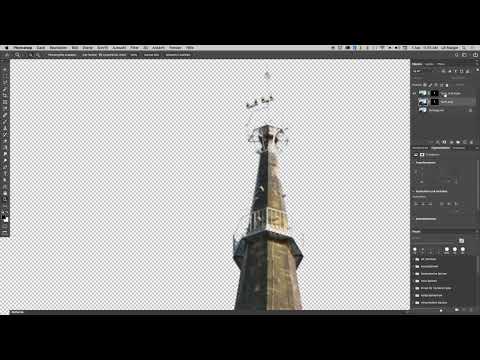
Als Ausgangspunkt dient ein Motiv mit einem Turm, der vor einer Umgebung freigestellt werden soll. Die Konturen sind an einigen Stellen gerade, an anderen aber filigran. Genau an dieser Stelle trennt sich die Spreu vom Weizen.
Wichtigste Erkenntnisse
- Die Funktion „Auswählen und Maskieren“ liefert bei groben Kanten brauchbare Ergebnisse, versagt aber bei feinen Strukturen.
- Ein zu großer Radius zerstört Kanten, die vorher sauber waren. Ein Radius von etwa einem Pixel ist oft der sicherste Wert.
- Ist die Verbesserung einmal angewendet, solltest du nicht erneut darauf aufbauen. Starte lieber von der Originalebene neu.
- Die manuelle Nachbearbeitung mit einem kleinen Pinsel auf der Ebenenmaske liefert die zuverlässigsten Ergebnisse.
Schritt-für-Schritt-Anleitung
Schritt 1: Ebenenmaske anlegen und Ergebnis prüfen
Lege zunächst eine Ebenenmaske an, damit du siehst, wie der Turm vom Hintergrund getrennt wird. Je nach Auswahl ist danach entweder der Turm oder die gesamte Umgebung freigestellt. Beides ist kein Problem, denn die Maske lässt sich mit dem Tastenkürzel Strg+I (Mac: Cmd+I) umkehren. Die Maske ist nach dem Anlegen meist bereits aktiv, du musst also nur das Ergebnis betrachten.

Schritt 2: Maske umkehren und das Ergebnis genau betrachten
Wenn die falsche Seite freigestellt ist, kehrst du die Maske mit Strg+I um. Zoome danach näher an die Kanten heran. Achte besonders auf den oberen Bereich des Turms, denn dort zeigen sich die typischen Probleme. Die Kanten wirken hier zunächst ruhig, bei genauerem Hinsehen fallen aber harte Übergänge und Ausfransungen auf.

Schritt 3: „Auswählen und Maskieren“ öffnen
Öffne die Funktion über einen Doppelklick auf die Ebenenmaske in den Eigenschaften, alternativ über das entsprechende Menü. Beim ersten Mal fragt Photoshop nach, ob du die Funktion per Doppelklick starten möchtest. Bestätige das, damit der Doppelklick künftig direkt funktioniert.

Schritt 4: Ansicht und Deckkraft für die Kontrolle einstellen
Stelle die Anzeige auf einen schwarzen Hintergrund, damit du helle Ränder und Restfarben besser erkennst. Die Deckkraft der Ebene solltest du auf 100 Prozent setzen, sonst ist der Hintergrund nicht richtig zu beurteilen. Mit dieser Einstellung erkennst du am besten, was tatsächlich mit der Kante passiert.

Schritt 5: Smart-Radius testen und dessen Grenzen erkennen
Im ersten Durchgang zeigt sich, dass die Kante durch die automatische Verarbeitung stark hart und treppenförmig geworden ist. Der Smart-Radius verspricht hier Abhilfe, allerdings lässt sich der Radius nur sinnvoll einsetzen, wenn zuvor ein vorsichtiger Wert gesetzt wurde.
Setze den Radius daher zunächst auf etwa ein Pixel. Dann wirkt die Kante bereits deutlich glatter. Verlockend ist es nun, den Wert auf 20 Pixel oder mehr zu erhöhen. Dabei verlierst du jedoch die bisher sauberen Bereiche, etwa am unteren Teil des Turms. Die Kante wird dort komplett ausgefressen. Ein größerer Radius ist deshalb in diesem Motiv keine Lösung. Bleib bei einem kleinen Wert.

Schritt 6: Das Werkzeug „Kante verbessern“ nur begrenzt einsetzen
Für den oberen Bereich des Turms hilft das Werkzeug „Kante verbessern“, das du über die Werkzeugleiste oder das Kontextmenü findest. Fahre damit über die problematischen Stellen und beobachte, ob Bildinhalt zurückkehrt und die Kante besser aussieht.
In diesem Beispiel bringt das nur eine begrenzte Verbesserung. Es kommt zwar ein Teil des Geländers zurück, das Ergebnis bleibt aber unbefriedigend. Genau dieses Werkzeug sollte für dich also der Punkt sein, an dem du erkennst, dass die automatische Methode ausgereizt ist. Bestätige die Auswahl und verlasse die Funktion.

Schritt 7: Mit der Originalebene neu beginnen
Die bereits bearbeitete Ebene solltest du nun nicht erneut korrigieren. Jede weitere Verarbeitung verstärkt die Artefakte und verschlechtert das Ergebnis. Lösche die bearbeitete Kopie daher und gehe zurück zur Originalebene. Setze die Ebenenmaske dort neu an und arbeite ab jetzt nur noch manuell weiter.

Schritt 8: Feine Strukturen mit dem Pinsel auf der Ebenenmaske nachmalen
Blende den Hintergrund auf der Ebenenmaske ein, damit du genau siehst, welche Bereiche noch fehlen. Typischerweise sind das dünne Drähte, Eisenarmierungen oder Geländerstäbe. Wähle einen kleinen Pinsel mit etwa zwei Pixeln Größe und stelle die Deckkraft des Pinsels auf rund 70 Prozent ein. Die dünnen Linien sind sonst zu durchsichtig, und du bekommst keine sauberen Übergänge.
Male die Linien mit weißer Farbe auf der Maske nach, denn Weiß macht sichtbar, Schwarz blendet aus. Für gerade Linien klickst du einmal an den Startpunkt und hältst dann die Umschalttaste gedrückt, während du zum Endpunkt klickst. Für längere, zusammenhängende Strukturen arbeitest du am besten ohne Umschalttaste und führst den Pinsel am Stück entlang der Kontur. Bei dickeren Bereichen darfst du den Pinsel größer wählen.

Schritt 9: Ergebnis kontrollieren und Feinschliff vornehmen
Blende den Hintergrund immer wieder kurz ein, um deine Arbeit zu kontrollieren. So erkennst du schnell, welche Stellen noch Lücken haben. Bereiche, die vollständig erhalten bleiben sollen, malst du mit Weiß komplett deckend nach. Mit Schwarz kannst du Hintergrundreste gezielt entfernen. Diese Vorgehensweise braucht Geduld, führt aber zu einem sehr sauberen Ergebnis.
Zusammenfassung – Ebenenmaske in Photoshop optimieren: Feine Kanten manuell freistellen
Die Funktion „Auswählen und Maskieren“ ist ein nützlicher Helfer, sie stößt aber bei feinen Strukturen schnell an ihre Grenzen. Ein Radius von etwa einem Pixel verbessert die Kanten, größere Werte zerstören sie häufig. Das Werkzeug „Kante verbessern“ kann an einzelnen Stellen helfen, ersetzt aber keine saubere Nacharbeit. Wenn das Ergebnis nicht überzeugt, fängst du am besten mit der Originalebene neu an. Anschließend malst du dünne Strukturen mit einem kleinen Pinsel direkt auf der Ebenenmaske nach. Das braucht etwas Zeit, liefert aber zuverlässig gute Ergebnisse.
FAQ
Warum wirkt die Kante nach dem Verbessern so hart?Der Radius ist häufig zu hoch oder die Ansicht zu ungenau eingestellt. Ein Radius von etwa einem Pixel und eine Ansicht auf Schwarz helfen, Treppeneffekte besser zu erkennen.
Warum sollte ich einen größeren Radius vermeiden?Größere Radien können saubere Kanten zerstören und Bereiche ausfransen lassen, die vorher gut aussahen. Deshalb ist ein vorsichtiger Wert meist die bessere Wahl.
Kann ich die bereits verbesserte Ebene nachträglich weiter korrigieren?Davon wird abgeraten. Weitere Verarbeitungen verstärken Artefakte. Beginne lieber mit der Originalebene neu.
Warum arbeitest du mit 70 Prozent Deckkraft beim Pinsel?Dünne Linien werden bei voller Deckkraft oft zu durchsichtig oder ungleichmäßig. Mit 70 Prozent lassen sich die Übergänge besser kontrollieren.
Wozu dient die Umschalttaste beim Malen?Mit gedrückter Umschalttaste verbindest du zwei Klickpunkte mit einer geraden Linie. Das ist praktisch für Geländerstäbe oder gerade Drähte.
Wie erkenne ich, ob die Maske sauber ist?Blende den Hintergrund immer wieder ein und prüfe die Kanten auf Lücken oder Reste. Eine Ansicht auf Schwarz zeigt Restfarben am deutlichsten.

