

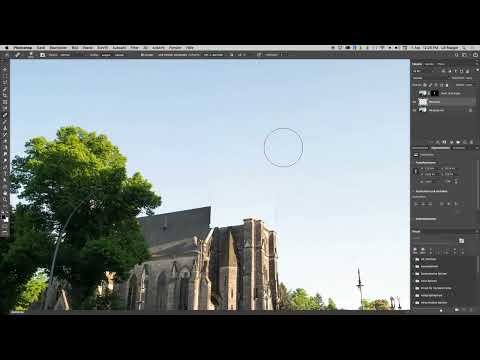
Du hast einen Kirchturm verschoben, und plötzlich klafft an seiner alten Position ein unschöner Fleck im Himmel. Genau dieses Problem lösen wir in diesem Tutorial. Der Turm liegt inzwischen auf einer eigenen Ebene, doch die Hintergrundaufnahme darunter zeigt noch seine ursprüngliche Position. Wenn du den Turm nach oben schiebst, schimmert diese Spur sichtbar durch. Schwierig wird es vor allem, weil der Himmel hier einen Verlauf besitzt, den du nach der Retusche nahtlos weiterführen musst. Mit einer Kombination aus klassischem Kopierstempel und dem intelligenteren Reparaturpinsel bekommst du das Loch aber schnell in den Griff.
Das Video wird erst beim Abspielen von YouTube geladen – dabei werden Daten (u. a. deine IP-Adresse) an YouTube bzw. Google übertragen. Mehr dazu in der Datenschutzerklärung
Wichtigste Erkenntnisse
Wichtigste Erkenntnisse
- Mit Strg- bzw. Cmd-Klick auf die Ebenenmaske lädst du eine präzise Auswahl, die deine Retusche eingrenzt.
- Retuschen gehören auf eine separate Ebene, damit du sie jederzeit überarbeiten kannst.
- Der Kopierstempel überträgt Pixel ohne Tonwertanpassung und eignet sich für die grobe Vorarbeit.
- Der Reparaturpinsel passt Helligkeit, Farbe und Struktur an die Umgebung an und ist ideal für die Feinarbeit.
- Kleine Pinselspitzen verhindern, dass neue Muster oder Kanten entstehen.
- Nicht jede Perspektive muss physikalisch perfekt sein. Wirkt das Bild stimmig, ist das Ziel erreicht.
Schritt-für-Schritt-Anleitung
Schritt 1: Das Problem auf der Hintergrundebene erkennen
Der Turm befindet sich zwar auf einer eigenen Ebene, doch die Originalaufnahme darunter enthält ihn noch. Schiebst du den Turm nach oben, bleibt die alte Position unten sichtbar. Also musst du genau diesen Bereich aus der Hintergrundaufnahme herausretuschieren. Das klingt simpel, ist aber tückisch, weil der Verlauf im Himmel nach der Korrektur ohne sichtbare Kante weiterlaufen muss.

Schritt 2: Die Auswahl aus der Ebenenmaske laden
Als Grundlage brauchst du eine saubere Linie am unteren Rand des Turms. Halte die Strg-Taste (unter macOS die Cmd-Taste) gedrückt und klicke direkt auf die Miniatur der Ebenenmaske. Photoshop lädt daraufhin die Auswahl des Turms. Damit begrenzt du deine Arbeit exakt auf den Bereich, in dem die Linie verläuft, und kannst präzise arbeiten.

Schritt 3: Eine separate Retuschenebene anlegen
Erstelle über dem Hintergrund eine neue Ebene und gib ihr einen klaren Namen, zum Beispiel „Retusche“. Das wirkt nebensächlich, spart dir aber später viel Ärger. Alle Korrekturen bleiben getrennt vom Original, und du kannst sie jederzeit ausblenden, ändern oder löschen. Wähle danach den Kopierstempel (Clone Stamp) in der Werkzeugpalette aus.
Schritt 4: Mit dem Kopierstempel grob vorarbeiten
Der Kopierstempel kopiert Pixel von einer Quelle an eine andere Stelle, ohne Tonwerte anzupassen. Deshalb solltest du eine Quelle wählen, die dem Zielbereich sehr ähnlich ist, also Himmel neben Himmel. Setze die Quelle mit gedrückter Alt-Taste (unter macOS Option) und einem Klick. Stelle die Pinselgröße auf etwa 700 Pixel ein und male anschließend einfach über die Problemzone. Bei gut gewählten Quellen funktioniert das erstaunlich gut.
Schritt 5: Das Ergebnis prüfen und die Auswahl aufheben
Arbeite die Linie bis nach oben durch und hebe danach die Auswahl mit Strg+D bzw. Cmd+D auf. Erst jetzt zeigt sich, wo der Kopierstempel an seine Grenzen stößt. Helle und dunkle Bereiche weichen leicht voneinander ab, und Übergänge sind sichtbar. Das Problem lässt sich nun aber viel gezielter angehen als vorher.
Schritt 6: Den Reparaturpinsel für die Feinarbeit nutzen
Für die Feinarbeit wechselst du zum Reparaturpinsel (Healing Brush). Dieses Werkzeug denkt mit, denn es passt Tonwerte, Helligkeit und Struktur der Quelle an die Umgebung an. Setze wieder eine Quelle mit Alt- bzw. Option-Klick in der Nähe und fahre dann mehrmals über die Problemzonen. Du musst nicht millimetergenau treffen, der Pinsel gleicht die Übergänge automatisch aus.

Schritt 7: Die letzten Spuren mit kleinem Werkzeug entfernen
Verkleinere die Pinselspitze, bevor du an die verbleibenden Linien gehst. Ein zu großer Pinsel kann neue Strukturen oder unnatürliche Muster erzeugen, und genau das willst du vermeiden. Arbeite dich Stück für Stück vor, bis der Turm nicht mehr zu erahnen ist. Blende zwischendurch die Retuschenebene ein und aus, um das Ergebnis immer wieder kritisch zu prüfen.

Schritt 8: Farbe und Atmosphäre angleichen
Wirkt die retuschierte Stelle etwas blasser oder weniger gesättigt als die Umgebung, musst du dir keine Sorgen machen. Kleine Farbunterschiede lassen sich mit einem weichen Pinsel und passender Farbe oder mit der Sättigung nacharbeiten. Auch Rauch, Dampf oder Wolken helfen, Restspuren zuverlässig zu verbergen. In diesem Beispiel reicht die bisherige Retusche aber schon aus, sodass das Problemchen im fertigen Bild kaum noch auffällt.

Schritt 9: Den Turm zurückholen und positionieren
Blende die Turmebene wieder ein und entferne den Zusatz „Kopie“ aus dem Ebenennamen. Wähle das Verschieben-Werkzeug (V) und nutze die Cursortasten, um den Turm in kleinen Schritten nach oben zu setzen. Achte darauf, dass die Bewegung nach dem Loslassen der Taste oft noch ein Stück weiterläuft. Lass dem Turm genug Platz, damit später auch die Triebwerke ihren Raum bekommen.

Schritt 10: Die Perspektive bewusst akzeptieren
Eigentlich müsstest du die Seite des Turms freistellen und nach unten transformieren, damit die Fluchtlinien wieder auf den Horizont zulaufen. Bei diesem Motiv wäre der Aufwand jedoch enorm, und das Ergebnis würde gestückelt wirken. Deshalb verzichten wir in diesem Fall bewusst darauf. Die Linien sind nicht ganz korrekt, doch der Gesamteindruck überzeugt. Gerade bei kreativen Montagen zählt das Bauchgefühl oft mehr als jede Regel.

Zusammenfassung – Himmel retuschieren in Photoshop: Loch im Himmel schnell reparieren
Du hast gelernt, wie du nach dem Verschieben eines Objekts die Spuren im Hintergrund beseitigst. Mit einer Auswahl aus der Ebenenmaske und einer separaten Retuschenebene behältst du die Kontrolle. Der Kopierstempel übernimmt die grobe Arbeit, der Reparaturpinsel die Feinarbeit. Mit kleinen Werkzeugen, Farbanpassungen und einem Blick für die Gesamtwirkung wird aus dem Loch im Himmel eine unauffällige Stelle, und der Turm kann vollständig starten.
FAQ
Warum sollte die Retusche auf einer separaten Ebene liegen?Auf einer eigenen Ebene bleiben deine Korrekturen flexibel, du kannst sie jederzeit ausblenden, verändern oder löschen, ohne das Originalbild zu beschädigen.
Wie lade ich die Auswahl des Turms?Halte die Strg-Taste bzw. Cmd-Taste gedrückt und klicke direkt auf die Ebenenmaske, dann wird die Auswahl geladen.
Wann nutze ich den Kopierstempel und wann den Reparaturpinsel?Der Kopierstempel eignet sich für die grobe Vorarbeit, da er Pixel ohne Tonwertanpassung überträgt, während der Reparaturpinsel für die Feinarbeit gedacht ist und Übergänge automatisch angleicht.
Warum sollte ich mit einem kleinen Pinsel arbeiten?Große Pinsel können neue sichtbare Muster erzeugen, mit kleinen Pinseln kannst du die letzten Linien kontrolliert entfernen.
Was tun, wenn die retuschierte Stelle zu blass wirkt?Kleine Farbabweichungen lassen sich mit Sättigung, einem passenden Pinsel oder zusätzlichen Wolken und Rauch ausgleichen.
Muss die Perspektive immer perfekt korrigiert werden?Nein, wenn der Aufwand unverhältnismäßig hoch ist und das Gesamtbild stimmig wirkt, darf die nicht ganz korrekte Perspektive bestehen bleiben.

