

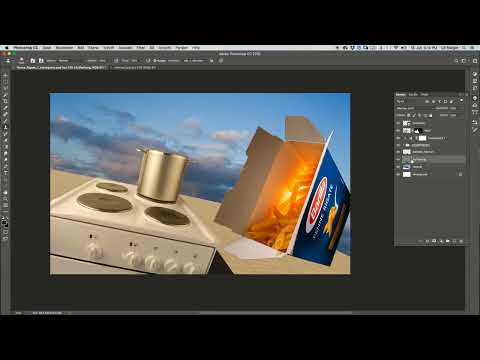
Ein dunkler Horizont lässt ein Foto schnell bedrohlich wirken, als würde gleich ein Unwetter aufziehen. Wenn die Wolken darüber eigentlich freundlich aussehen, passt die Stimmung nicht zusammen. Mit einer einfachen Ebene im Modus Weiches Licht lässt sich der untere Himmel gezielt aufhellen, ohne dass du zeichnen können musst.
Das Video wird erst beim Abspielen von YouTube geladen – dabei werden Daten (u. a. deine IP-Adresse) an YouTube bzw. Google übertragen. Mehr dazu in der Datenschutzerklärung
Wichtigste Erkenntnisse
Eine Ebene im Modus Weiches Licht, gefüllt mit 50 % Grau, hellt das Bild nur dort auf, wo du malst. Mit einem weißen Pinsel bei 50 % Deckkraft arbeitest du dich Schritt für Schritt an die gewünschte Helligkeit heran. Der Horizont wirkt danach weiter und ruhiger.
Warum der Horizont aufgehellt werden sollte
Schau dir zuerst dein Bild genau an. Der untere Bereich des Himmels ist oft deutlich dunkler als der obere, und genau dadurch entsteht der Eindruck eines heranziehenden Gewitters. Wenn dann noch freundliche Schönwetterwolken im Bild stehen, widersprechen sich Motiv und Stimmung. Eine Aufhellung am Horizont holt die Szene wieder in Einklang und lässt den Blick in die Ferne wandern.
Keine Sorge, du brauchst für diese Technik kein Talent zum Zeichnen. Du malst lediglich mit einem Pinsel über Bereiche, die heller werden sollen. Der Rest ergibt sich über die Verrechnungsmethode der Ebene.
Schritt 1: Problemstelle erkennen
Bevor du loslegst, betrachtest du das Bild kritisch. Ist der Horizont merklich dunkler als der Rest des Himmels? Wirkt das Motiv bedrückt? Dann ist genau dieser Bereich dein Ansatzpunkt. Vergleiche bei Bedarf auch mit einer hellen Version des Bildes, um zu sehen, wie viel Weite du gewinnen kannst.

Schritt 2: Neue Ebene anlegen
Klicke im Ebenen-Bedienfeld auf das Symbol für eine neue Ebene oder gehe über das Menü Ebene, dann Neu und Ebene. Es öffnet sich ein Dialogfenster. Hier kannst du der Ebene gleich einen sprechenden Namen geben, etwa „Horizont aufhellen“. Das hilft dir später, den Überblick zu behalten, wenn du mit mehreren Ebenen arbeitest.

Schritt 3: Modus Weiches Licht und neutrale Farbe festlegen
Im selben Dialogfenster stellst du den Modus auf Weiches Licht ein. Entscheidend ist aber das Häkchen bei der Option, die Ebene mit neutraler Farbe für den Modus Weiches Licht zu füllen. Aktiviere dieses Häkchen unbedingt, denn nur so entsteht eine Ebene, die zunächst keinerlei Wirkung auf das Bild hat.

Viele Anwender wissen nicht, warum dieser Schritt so wichtig ist. Der Modus Weiches Licht arbeitet mit Helligkeitswerten. Neutrales Grau mit 50 % Helligkeit verändert das darunterliegende Bild überhaupt nicht. Erst wenn du mit hellerem Weiß oder dunklerem Schwarz darauf malst, greift die Verrechnung. Deshalb ist das Grau die Grundlage der gesamten Technik.
Bestätige danach mit OK. Die neue Ebene liegt nun direkt über dem Himmel, und du bist startklar.
Schritt 4: Farben auf Schwarz und Weiß zurücksetzen
Damit du mit dem richtigen Weiß arbeitest, drückst du die Taste D. Photoshop setzt dadurch die Vordergrundfarbe auf Schwarz und die Hintergrundfarbe auf Weiß. Mit der Taste X tauschst du beide Farben, falls du die Reihenfolge anders brauchst.

Die Hintergrundfarbe Weiß ist hier wichtig, denn sie ist absolut rein. Nur mit diesem reinen Weiß erreichst du die gewünschte Aufhellung, ohne dass sich Farbstiche einschleichen.
Schritt 5: Pinsel einstellen
Wähle nun das Pinselwerkzeug, nicht das Kopierstempel-Werkzeug. Stelle die Pinselgröße so ein, dass sie ungefähr 900 Pixel beträgt. Mit einem so großen Pinsel bearbeitest du den Horizont zügig, ohne viele einzelne Striche setzen zu müssen. Achte darauf, dass die Ebene mit dem Grau ausgewählt ist, bevor du zu malen beginnst.
Schritt 6: Horizont vorsichtig aufhellen
Reduziere die Deckkraft des Pinsels auf etwa 50 %. Fahre danach einmal entlang des dunklen Horizonts. Du wirst sofort sehen, wie der Himmel an dieser Stelle heller wird. Die Aufhellung baut sich kontrolliert auf, und du behältst jederzeit die Kontrolle über das Ergebnis.
Eine Wiederholung ist in der Regel nötig, denn 50 % reichen meist noch nicht aus. Fahre deshalb mehrmals über dieselbe Stelle, bis der Bereich die gewünschte Helligkeit erreicht. Du musst nicht gleich perfekt treffen. Mit jedem Strich näherst du dich dem Ergebnis an, und du kannst jederzeit stoppen.

Schritt 7: Vorher und nachher vergleichen
Blende die Ebene zwischendurch ab und wieder ein, um den Unterschied zu prüfen. Der Vergleich zeigt dir, ob der Horizont nun Weite vermittelt und nicht mehr bedrohlich wirkt. Achte besonders darauf, dass der Übergang zum restlichen Himmel natürlich aussieht und keine sichtbaren Kanten entstehen.
Wenn der Horizont zu hell geworden ist, reduzierst du einfach die Deckkraft der Ebene oder malst mit Schwarz nach. Dadurch korrigierst du Übertreibungen, ohne das Bild neu zu bearbeiten.
Schritt 8: Ergebnis bewerten
Am Ende betrachtest du das Gesamtbild. Die Aufnahme wirkt nach hinten geöffnet, die Wolken passen zur Stimmung und das Gewitter ist verschwunden. Mit einer einzigen Ebene hast du das Bild spürbar verbessert, und genau darin liegt der Reiz dieser Technik.
Zusammenfassung – Horizont in Photoshop aufhellen mit einer grauen Ebene
Ein zu dunkler Horizont lässt ein Foto schnell wie ein aufziehendes Unwetter aussehen. Mit einer neuen Ebene im Modus Weiches Licht, gefüllt mit neutralem Grau, schaffst du eine Grundlage, die das Bild zunächst nicht verändert. Mit weißer Farbe und einem großen Pinsel bei 50 % Deckkraft hellst du den unteren Himmel Schritt für Schritt auf. Die Aufnahme gewinnt an Weite, und die Stimmung passt wieder zum Motiv.
FAQ
Muss ich zeichnen können, um diese Technik anzuwenden?Nein, du musst nur mit einem großen Pinsel über den Horizont fahren. Die Technik basiert auf der Verrechnungsmethode der Ebene und nicht auf zeichnerischem Können.
Warum muss die Ebene mit neutraler Farbe gefüllt werden?Im Modus Weiches Licht hat neutrales Grau keine Wirkung auf das darunterliegende Bild. Erst wenn du mit Weiß oder Schwarz malst, wird die Helligkeit verändert.
Warum verwende ich ein Pinselwerkzeug und keinen Stempel?Mit dem Pinsel trägst du die Farbe weich und kontrolliert auf. Ein Stempel würde die Ebene anders bearbeiten und ist für diese Aufhellung nicht geeignet.
Welche Deckkraft sollte ich wählen?Eine Deckkraft von etwa 50 % ist ein guter Startwert. Du kannst diesen Schritt mehrmals wiederholen, bis der Horizont die gewünschte Helligkeit erreicht.
Was mache ich, wenn der Horizont zu hell wird?Reduziere die Deckkraft der Ebene oder male mit Schwarz nach, um die Aufhellung abzuschwächen.
Warum sind die Tasten D und X wichtig?Mit D setzt du Vordergrundfarbe auf Schwarz und Hintergrundfarbe auf Weiß. Mit X tauschst du beide Farben. So arbeitest du zuverlässig mit dem reinen Weiß.

