
Eine weite Landschaft gewinnt oft schon durch ihre Perspektive an Tiefe. Mit einem gezielten Lichtakzent am Horizont lässt sich dieser Effekt jedoch noch verstärken. In dieser Anleitung lernst du, wie du einen schmalen Streifen am Horizont aufhellst, sodass der Blick des Betrachters scheinbar weiter in die Ferne wandert. Dafür kombinierst du Freistellen mit dem Pinsel, eine zusammengeführte Ebene, den Camera-Raw-Filter und Ebenenmasken. Der Aufwand ist überschaubar, die Wirkung auf das Gesamtbild aber deutlich.
Das Video wird erst beim Abspielen von YouTube geladen – dabei werden Daten (u. a. deine IP-Adresse) an YouTube bzw. Google übertragen. Mehr dazu in der Datenschutzerklärung
Wichtigste Erkenntnisse
- Ein aufgehellter Horizontstreifen verstärkt die räumliche Wirkung einer Landschaft.
- Die Arbeit erfolgt auf einer zusammengeführten Kopie in einem Smartobjekt, sodass du jederzeit zum Camera-Raw-Filter zurückkehren kannst.
- Ebenenmasken steuern präzise, wo der Effekt wirkt. Eine schwarze Maske blendet alles aus, weiße Pinselstriche blenden die Wirkung wieder ein.
- Störende Elemente wie Fahrzeuge oder Masten bearbeitest du gezielt, damit sie nicht unnatürlich vom Dunst betroffen sind.
Schritt-für-Schritt-Anleitung
Vorbereitung: Das Fahrzeug am Horizont freistellen
Bevor du den Horizont bearbeitest, solltest du das Fahrzeug im Hintergrund sauber freistellen. Wähle dazu einen weichen Pinsel über die Pinselfunktion und verkleinere ihn deutlich. Mit schwarzer Farbe und 100 % Deckkraft entfernst du anschließend alles, was im Bild nicht benötigt wird. Die Straße im Hintergrund darf dabei ruhig verschwinden. Sie geht in der Landschaft ohnehin unter, und der Fokus soll auf dem Auto und dem Horizont liegen. Arbeite ruhig mit mehreren Pinselstrichen nach, bis die Kanten sauber sind.

Sobald das Fahrzeug freigestellt ist, kannst du es später oben in ein Einsatzfahrzeug einbauen. Das ist ein Zwischenschritt, der dir spätere Korrekturen erleichtert.
Den Horizontstreifen als eigene Ebene erstellen
Als Nächstes brauchst du einen Streifen, den du heller machen kannst. Dafür fasst du alle sichtbaren Ebenen zu einer neuen Ebene zusammen, ohne die Originalebenen zu verlieren. Auf dem Mac drückst du dazu Shift, Alt, Command und E gleichzeitig. Unter Windows lautet die Tastenkombination Shift, Strg, Alt und E. Die neue Ebene benennst du am besten direkt mit einem passenden Namen wie „Horizont“, damit du später den Überblick behältst.

Smartobjekt erstellen und den Camera-Raw-Filter öffnen
Damit du den Effekt jederzeit nachjustieren kannst, wandelst du die neue Ebene zuerst in ein Smartobjekt um. Anschließend öffnest du über das Menü Filter den Camera-Raw-Filter. Dort bearbeitest du die Ebene mit den Reglern, bis die Stimmung stimmig ist. Achte darauf, nicht zu stark zu übertreiben. Du kannst die Einstellungen später jederzeit wieder öffnen und anpassen.


Vorher-Nachher-Vergleich für die Tonalität nutzen
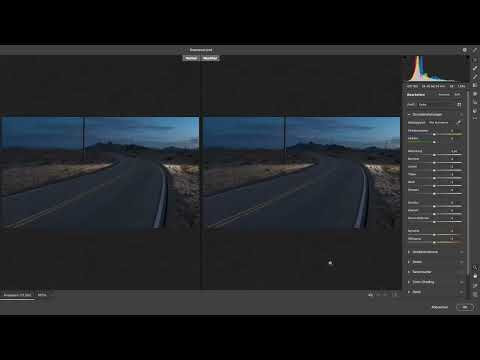
Wenn du im Camera-Raw-Filter arbeitest, verlierst du leicht den Bezug zum Original. Ein hilfreicher Trick ist der Vorher-Nachher-Vergleich, den du unten im Fenster findest. Damit siehst du sofort, wie weit du dich von der ursprünglichen Tonalität entfernt hast. Zunächst wirken beide Bilder fast wie zwei unterschiedliche Fotos. Das liegt an dem starken Kontrast zwischen hellen und dunklen Bereichen. Tatsächlich handelt es sich aber um dasselbe Bild.

Dunst gezielt einsetzen
Den Regler „Dunst entfernen“ kennst du vermutlich als Werkzeug, um Dunst aus Fotos zu nehmen. Hier verwendest du ihn genau umgekehrt, um Dunst hinzuzufügen. Das passt zur Idee, den Horizont abzuschwächen und Tiefe zu erzeugen. Stelle den Wert nicht zu hoch ein. Als Richtwert genügt ein Wert um etwa 30. Du kannst später jederzeit nachjustieren, falls der Effekt zu schwach oder zu stark wirkt.

Schwarze Ebenenmaske anlegen
Jetzt sorgst du dafür, dass der Effekt nicht auf das gesamte Bild wirkt. Halte dazu die Alt-Taste gedrückt und klicke auf „Ebenenmaske anlegen“. Die Maske ist dadurch komplett schwarz und blendet den Effekt vollständig aus. Anschließend wählst du einen weichen weißen Pinsel mit einer Deckkraft von etwa 30 Prozent. Mit diesem Pinsel malst du die gewünschte Helligkeit nur dort auf, wo der Horizont verlaufen soll.

Helligkeit im Horizontbereich aufmalen
Zunächst siehst du beim Malen kaum einen Unterschied. Das ist normal. Blende die Ebene einmal ein und aus, um den Fortschritt zu kontrollieren. Du wirst erkennen, dass der Bereich im Hintergrund heller geworden ist. Je heller der Streifen nach hinten wird, desto stärker wirkt die Tiefe im Bild. Achte darauf, dass der Übergang weich bleibt und nicht wie ein künstlicher Lichtbalken aussieht.

Effekt im Camera-Raw-Filter verstärken
Wenn dir die Wirkung noch nicht ausreicht, öffnest du den Camera-Raw-Filter erneut und verstärkst die Einstellungen. Im Beispiel wurde der Dunst-Regler auf einen Wert zwischen etwa 40 und 44 angehoben. Das Ergebnis gefällt bereits deutlich besser. Trotzdem lohnt es sich, anschließend noch einmal gezielt nachzuarbeiten, weil der Blick in der Landschaft besonders weit in die Ferne reicht.

Feinarbeit am Horizont mit kleinem Pinsel
Wähle erneut die Ebenenmaske und verkleinere den Pinsel. So erreichst du, dass die Aufhellung hauptsächlich den Horizont trifft. Auch wenn einzelne Korrekturen auf den ersten Blick unbedeutend wirken, machen sie in der Summe den Unterschied. Ein Bild wirkt durchdachter, wenn viele kleine Details stimmig zusammenspielen. Nach dieser Feinarbeit zeigt sich die Tiefe des Bildes deutlich.

Den Mast vom Dunst ausnehmen
Ein Detail solltest du nicht übersehen. Der Mast im Vordergrund hat ebenfalls Dunst abbekommen, obwohl er dem Betrachter sehr nahe steht. Das wirkt unnatürlich. Maskiere ihn deshalb wieder heraus. Verwende dafür schwarze Farbe mit 100 Prozent Deckkraft und einen kleinen Pinsel. Fahre mehrmals über den Mast, bis er vollständig vom Effekt befreit ist.

Saubere Kanten und Abschluss
Zum Schluss verfeinerst du die Kanten des Masts mit einem etwas härteren, kleineren Pinsel. Gehe dabei mehrmals auf und ab, bis der Übergang sauber aussieht. Wenn der Mast gleichmäßig freigestellt ist, kannst du die Bearbeitung der Landschaft als weitgehend abgeschlossen betrachten. Prüfe das Ergebnis am Ende noch einmal im Vorher-Nachher-Vergleich.

Zusammenfassung – Horizont aufhellen für mehr Tiefe im Landschaftsfoto
Mit einem gezielt aufgehellten Horizontstreifen gewinnt jede Landschaft an räumlicher Wirkung. Du erstellst dazu eine zusammengeführte Ebene, wandelst sie in ein Smartobjekt um und bearbeitest sie im Camera-Raw-Filter. Mit einer schwarzen Ebenenmaske und weißen Pinselstrichen steuerst du die Aufhellung präzise. Vergiss nicht, störende Elemente wie Fahrzeuge oder Masten getrennt zu bearbeiten. So bleibt das Bild stimmig und natürlich.
FAQ
Warum sollte ich nur einen schmalen Streifen am Horizont aufhellen?Ein schmaler Streifen lenkt den Blick in die Ferne und verstärkt die Tiefe, ohne das gesamte Bild unnatürlich wirken zu lassen.
Warum arbeite ich mit einem Smartobjekt?Ein Smartobjekt ermöglicht es dir, den Camera-Raw-Filter jederzeit erneut zu öffnen und die Einstellungen nachträglich anzupassen.
Was bringt der Vorher-Nachher-Vergleich?Er zeigt dir, wie weit du dich von der ursprünglichen Tonalität entfernt hast, und hilft dir, den Bezug zum Originalbild nicht zu verlieren.
Warum nutze ich den Dunst-Regler zum Hinzufügen von Dunst?Dunst verstärkt den Eindruck von Entfernung. Dadurch wirkt der Horizont weiter weg, und das Bild gewinnt an Tiefe.
Warum beginnt die Ebenenmaske schwarz?Eine schwarze Maske blendet den Effekt vollständig aus. Mit weißen Pinselstrichen kannst du ihn gezielt dort einblenden, wo er gebraucht wird.
Warum sollte ich Objekte im Vordergrund vom Dunst ausnehmen?Ein Mast oder ein anderes nahes Objekt darf keinen Dunst abbekommen, da er sonst unnatürlich verschwommen wirkt.

