
Manchmal liegt der entscheidende Fehler in deinem Bild nicht im Detail, sondern in deinem Blick. Wer stundenlang am selben Motiv arbeitet, übersieht Schatten, Kanten und Verzerrungen oft vollständig. Am nächsten Morgen fallen sie dann sofort auf. In dieser Anleitung zeigt dir der Dozent, wie er ein fast fertiges Bild mit etwas Abstand prüft, seine Ebenen aufräumt und danach gezielt Schatten und Kanten mit Ebenenmasken korrigiert. Die Technik ist nicht schwierig, aber der kritische Blick davor ist der eigentliche Schlüssel.
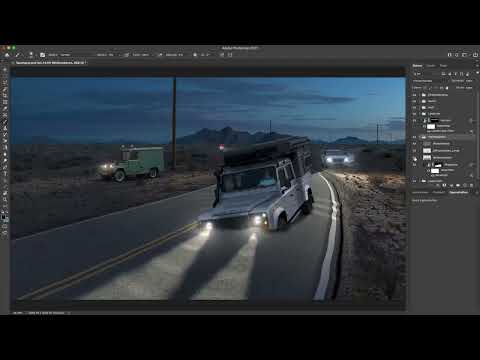
Das Video wird erst beim Abspielen von YouTube geladen – dabei werden Daten (u. a. deine IP-Adresse) an YouTube bzw. Google übertragen. Mehr dazu in der Datenschutzerklärung
Wichtigste Erkenntnisse
- Ein kritischer Blick aus etwas Abstand deckt Fehler auf, die du nach langer Arbeit nicht mehr siehst.
- Gruppierte Ebenen schaffen Überblick und machen es leicht, gezielt an einzelne Bereiche heranzukommen.
- Störende Schatten oder Kanten solltest du nicht vorschnell löschen, sondern über Ebenenmasken weich und kontrolliert ausblenden.
- Mit einer weichen Pinselspitze lassen sich Übergänge sauber bearbeiten, ohne sichtbare Kanten zu hinterlassen.
- Fehler mit Weiß oder Schwarz übermalen, bis das Bild wieder stimmig wirkt.
Schritt-für-Schritt-Anleitung
Schritt 1: Das Bild mit Abstand betrachten
Bevor du mit den Korrekturen beginnst, lege eine Pause ein und betrachte dein Bild aus etwas Entfernung. Stelle dir dabei die Frage, ob alles so aussieht, wie du es beabsichtigst. Nach stundenlanger Arbeit gewöhnt sich dein Auge an Fehler, und du hältst sie für normal. Ein kurzer Abstand, ein Spaziergang oder eine Nacht Schlaf helfen dir, Unstimmigkeiten wieder klar zu erkennen. Notiere dir die Stellen, die dir auffallen, bevor du loslegst.

Schritt 2: Das Chaos im Ebenenbedienfeld aufräumen
Der nächste Schritt ist die Ordnung im Ebenenbedienfeld. Blende Ebenen aus, die du gerade nicht brauchst, etwa einzelne Fahrzeugelemente, die im Moment nicht bearbeitet werden. Du erkennst so schnell, welche Ebenen oben im Stapel eine saubere Struktur haben und welche Bereiche unten noch unübersichtlich sind. Diese Trennung zwischen fertigen und offenen Bereichen spart dir später viel Zeit.
Schritt 3: Ebenen zu thematischen Gruppen zusammenfassen
Im unteren Bereich des Bildes sind mehrere Ebenen für Steppe und Straße mit ihren Kurven zuständig. Markiere diese vier Ebenen und fasse sie mit der Tastenkombination Befehl+G auf dem Mac oder Strg+G unter Windows zu einer Gruppe zusammen. Benenne die Gruppe anschließend eindeutig, zum Beispiel mit „Landschaft“. Achte darauf, dass die Namen für dich selbst sofort verständlich sind, denn du wirst sie später oft wiederfinden müssen.

Schritt 4: Schatten und Wellenebenen bündeln
Auch die Ringebene mit den Wellen und den Schatten der Fahrzeugfüße gehört zusammen. Fasse diese Ebenen in einer Gruppe „Wellenebenen“ zusammen. So kannst du den gesamten Wellenbereich mit einem Klick öffnen oder ausblenden. Das Ergebnis ist eine Struktur, in der du auf einen Blick siehst, welche Elemente zu welchem Bereich gehören.

Schritt 5: Die Ordnung prüfen und Probleme eingrenzen
Sobald die Gruppen stehen, klappst du sie gezielt auf, wenn du an einem bestimmten Bereich arbeiten möchtest. Das Bild wirkt dadurch bereits deutlich aufgeräumter. Nun geht es um die Technik: Achte auf die dunkle Kante, die sich über das Bild zieht, auf einen doppelten Streifen und auf einen Schatten, der sich auf den ersten Blick nicht erklären lässt. Umfahre die Straße mit deinem Blick, um solche Unstimmigkeiten zu finden.
Schritt 6: Fehlerquellen durch Ausblenden der Gruppe isolieren
Wenn du die komplette Gruppe ausblendest, erkennst du schnell, in welcher Ebene das Problem steckt. In diesem Beispiel liegt es in der Wellenebene. Der Wellenschatten ist über die Fahrbahn hinaus verzerrt oder transformiert worden. Lösche ihn nicht einfach mit dem Radiergummi, denn das zerstört Informationen und lässt sich kaum rückgängig machen. Arbeite stattdessen mit einer Ebenenmaske, die du der betroffenen Ebene hinzufügst.

Schritt 7: Mit der Ebenenmaske die Kante wegmalen
Wähle die Ebenenmaske aus, nimm einen Pinsel mit weicher Kante und male mit Schwarz über die störende Stelle. Schwarz blendet die Ebene in der Maske aus, sodass die darunterliegende Schicht sichtbar wird. Arbeite mit einer weichen Spitze und passe die Deckkraft an, damit der Übergang nicht hart wirkt. Male so lange, bis die dunkle Kante nicht mehr zu sehen ist. Kontrolliere dein Ergebnis immer wieder aus der Distanz.

Schritt 8: Fahrbahnmarkierung und Verschiebungen korrigieren
Bei der Ringebene zeigt sich ein weiteres Problem an der Fahrbahnmarkierung. Die zugehörige Ebenenmaske wurde irgendwann mit schwarzer Farbe übermalt, wodurch die Straße, die mit dem Versetzen-Filter bearbeitet wurde, bis zum Bildrand hin sichtbar wird. Die Lösung besteht darin, die Maske mit Weiß zu übermalen. So kehrt die Ebene an die gewünschte Stelle zurück, und die Straße wirkt wieder stimmig. Den Versetzen-Filter findest du in Photoshop unter „Filter“, „Verzerren“, „Versetzen“, falls du ihn anpassen musst.

Schritt 9: Den Schatten rund um die Straße ausblenden
Auf der anderen Seite der Straße zeigt sich erneut ein Wellenschatten. Klicke die Ebenenmaske der Wellenschattenebene an und male mit Schwarz darüber, bis der Schatten verschwindet. Dieser Fehler ist nicht dramatisch und fällt im fertigen Bild kaum auf. Trotzdem gehört der Schatten an dieser Stelle nicht hin, und genau deshalb lohnt sich die Korrektur. Kleine Details entscheiden oft darüber, ob ein Bild am Ende sauber wirkt.
Schritt 10: Das Ergebnis aus Abstand bewerten
Zum Abschluss betrachtest du das Bild wieder mit Abstand. Frage dich, ob es insgesamt ruhig und harmonisch wirkt und ob die Blickführung funktioniert. Wenn dir noch etwas auffällt, wiederhole den Ablauf: Ausblenden, Eingrenzen, Maskieren. Erst wenn das Gesamtbild überzeugt, ist die Korrekturrunde abgeschlossen.
Zusammenfassung – Photoshop Bildbalance: Ebenen ordnen und Schatten korrigieren
Du hast in dieser Anleitung gesehen, wie du dein Bild in der finalen Phase mit einem kritischen Blick prüfst. Du ordnest deine Ebenen in Gruppen wie „Landschaft“ und „Wellenebenen“, grenzt Fehler durch gezieltes Ausblenden ein und korrigierst Schatten, Kanten und Fahrbahnmarkierungen mit Ebenenmasken. Achte dabei immer darauf, zerstörungsfrei zu arbeiten, und nimm dir Zeit für Abstand, bevor du ein Bild als fertig betrachtest.
FAQ
Warum sollte ich mein Bild mit Abstand betrachten?Nach langer Arbeit gewöhnt sich dein Auge an Fehler. Ein Abstand von einigen Stunden oder über Nacht hilft dir, Unstimmigkeiten wieder klar zu erkennen.
Warum soll ich Ebenen gruppieren?Gruppen schaffen Überblick im Ebenenbedienfeld. Du findest schneller die richtige Ebene und kannst ganze Bereiche gleichzeitig ein- oder ausblenden.
Kann ich einen störenden Schatten einfach löschen?Das ist möglich, aber nicht empfehlenswert. Mit einer Ebenenmaske kannst du den Schatten weich ausblenden und die Änderung jederzeit rückgängig machen.
Warum male ich mit Schwarz oder Weiß auf der Ebenenmaske?Schwarz blendet die Ebene aus, sodass der darunterliegende Bereich sichtbar wird. Weiß stellt die Ebene wieder her. So steuerst du genau, wo die Korrektur wirkt.
Welche Pinselspitze sollte ich verwenden?Eine weiche Pinselspitze erzeugt sanfte Übergänge. Harte Kanten würden neue sichtbare Ränder erzeugen, die das Bild unnatürlich wirken lassen.
Was mache ich, wenn ich ein Problem nicht sofort finde?Blende die gesamte Gruppe aus und blende sie dann wieder einzeln ein. So siehst du schnell, in welcher Ebene der Fehler steckt.

