
Ein Geländewagen in einer staubigen Wüstenlandschaft wirkt nur dann glaubwürdig, wenn Perspektive, Licht und Kanten zusammenpassen. Genau daran scheitern viele Montagen. In dieser Anleitung zeige ich dir, wie du einen Land Rover aus seinem Hintergrund löst, die Lackfarbe änderst, die Tonwerte an die Umgebung anpasst und ihn so in eine Straße setzt, dass er tatsächlich darin zu versinken scheint.
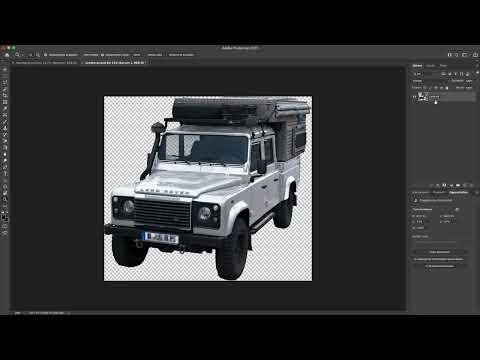
Das Video wird erst beim Abspielen von YouTube geladen – dabei werden Daten (u. a. deine IP-Adresse) an YouTube bzw. Google übertragen. Mehr dazu in der Datenschutzerklärung
Die Anleitung richtet sich an alle, die ihre Bildbearbeitung in Photoshop vertiefen wollen. Du brauchst Grundkenntnisse im Umgang mit Ebenen, Masken und Auswahlen. Alle Schritte lassen sich mit dem Original-Material des Kurses nachvollziehen.
Wichtigste Erkenntnisse
Eine gute Montage beginnt bei der Aufnahme. Der Blickwinkel des Fotos muss zur späteren Perspektive im Hintergrund passen, sonst lässt sich das Ergebnis kaum retten.
Gradationskurven ersetzen Farbkorrekturen, wenn du nur heller werden willst. Du hellst den Lack auf, ohne ihn umzufärben, und behältst dabei die Reflexionen unter Kontrolle.
Smartobjekte erlauben spätere Änderungen. Größe, Farbe und Kurven bleiben veränderbar, solange du das Objekt nicht zerstörst.
Die Straßenkurve führt den Blick. Das Fahrzeug sollte so platziert sein, dass der Betrachter die Kurve wahrnimmt und danach am Fahrzeug hängen bleibt.
Masken sind dein wichtigstes Werkzeug zum Einsinken. Mit einem weichen oder harten Pinsel auf der Ebenenmaske bestimmst du, wie tief der Wagen im Sand verschwindet.
Schritt-für-Schritt-Anleitung
Schritt 1: Die richtige Aufnahme wählen
Bevor du überhaupt in Photoshop arbeitest, lohnt sich ein Blick auf das Ausgangsmaterial. Der Land Rover wurde aus etwa 2,70 Metern Höhe fotografiert, mit einer deutlichen Draufsicht. Diese Perspektive ist kein Zufall: Das Fahrzeug soll später nach vorne stärker einsinken als nach hinten, und dafür braucht es einen ausreichend steilen Blick auf die Motorhaube. Die seitliche Ansicht zeigt zusätzlich die Form des Wagens, damit er als Auto erkennbar bleibt und nicht nur als flache Silhouette wirkt.
Achte bei deiner eigenen Aufnahme darauf, dass Blickwinkel und Höhe grob zu deiner Hintergrundperspektive passen. Eine Kamera auf Augenhöhe und ein Wagen aus der Vogelperspektive wären sonst ein Widerspruch.

Schritt 2: Den Land Rover freistellen
Das Freistellen ist der aufwendigste Teil, lässt sich aber mit einem Trick beschleunigen. Im Video sind die Konturen des Fahrzeugs bereits als Outline vorbereitet. Halte die Befehlstaste (Mac) bzw. die Steuerungstaste (Windows) gedrückt und klicke in die Outline. Die Auswahl entsteht sofort. Wechsle danach zurück zur Ebenenansicht und lege über die Auswahl eine Ebenenmaske an. Der Wagen ist damit mit einem Klick vom Hintergrund getrennt.
Wenn du das Freistellen selbst üben möchtest, kannst du das natürlich auch manuell tun. Für diese Anleitung ist die vorbereitete Outline aber die schnellere und saubere Variante.

Schritt 3: Die Lackfarbe festlegen
Die Farbwahl ist eine kreative Entscheidung. Der Tutorial-Autor empfiehlt Weiß, weil es sich neutral in die warme Wüstenfarbgebung einfügt und die Landschaft nicht überlagert. Du kannst aber ebenso gut Olivgrün oder ein kräftiges Rot wählen. Graue Lackflächen lassen sich leicht einfärben. Schwieriger wird es, dunkles Grau in ein helles Weiß zu verwandeln, und genau dieser Fall wird im nächsten Schritt behandelt.

Schritt 4: Die Lackteile isolieren
Um nur den Lack und nicht Scheiben, Gummis oder Chrom aufzuhellen, musst du die Lackflächen zuerst gezielt auswählen. Öffne dazu die Kanäle-Palette und klicke auf den Kanal mit den Lackteilen. Halte wieder die Befehls- bzw. Steuerungstaste und klicke den Kanal an, damit die Lackflächen als Auswahl geladen werden. Wechsle anschließend zurück zum RGB-Kanal, um mit der Auswahl weiterzuarbeiten. Die Auswahl bleibt aktiv, und du kannst direkt die nächste Korrektur ansetzen.

Schritt 5: Mit Gradationskurven aufhellen
Wenn du den Lack nicht einfärben, sondern nur heller machen willst, brauchst du keine Farbbalance. Füge stattdessen eine Einstellungsebene für Gradationskurven hinzu. Ziehe im oberen Viertel der Kurve die hellen Lichter nach oben. Der Lack wird sichtbar heller, aber auch die Reflexionen nehmen überproportional zu, und das wirkt schnell unecht.
Deshalb ziehst du zusätzlich den unteren Bereich der Kurve, also die Tiefen, ein Stück nach oben. Die Faustregel dabei: Ein Zug am unteren Teil macht den Lack weißer und weniger spiegelnd, ein Zug am mittleren Teil macht ihn weißer und stärker reflektierend. Finde einen Kompromiss, bei dem der Wagen weiß wirkt, ohne wie Chrom zu glänzen.

Schritt 6: Spaltmaße nachbearbeiten (optional)
Durch das Aufhellen der Kurven können Spaltmaße zwischen Karosserieteilen zu stark hervortreten. Das ist ein typischer Nebeneffekt. Wenn du sauber arbeiten möchtest, nimmst du mit einem kleinen Pinsel und schwarzer Farbe auf der Maske der Kurvenebene diese Linien wieder zurück. Bei kleinen Abweichungen ist das aber nicht dramatisch, und du kannst diesen Schritt auch auslassen.

Schritt 7: Den Wagen als Smartobjekt in die Landschaft setzen
Bevor du den Wagen in die Landschaft verschiebst, wandle ihn in ein Smartobjekt um. Das hat einen großen Vorteil: Du kannst die Kurven, die Farbe und die Größe jederzeit nachträglich anpassen, indem du das Smartobjekt öffnest oder transformierst. Benenne die Ebene sinnvoll, zum Beispiel mit „Land Rover“.
Ziehe das Smartobjekt anschließend mit dem Verschieben-Werkzeug in dein Landschaftsbild. Lege es zunächst über den Horizont, denn der Wagen soll auf der Straße stehen und nicht im Hintergrund. Licht und Größe passen zu diesem Zeitpunkt noch nicht, das wird in den nächsten Schritten korrigiert.

Schritt 8: Größe und Position abstimmen
Die Größe bestimmst du mit Befehl plus T, also Transformieren. Am Mittelpunkt erkennst du das Kreuz des Smartobjekts, mit dem du es beliebig verkleinern und vergrößern kannst. Als grobe Orientierung dient eine Breite von etwas über 2000 Pixeln. Wenn der Wagen zu klein wirkt, liegt das oft nur an einer zu weit hinten liegenden Position. Schiebe ihn in diesem Fall weiter nach vorne.
Achte außerdem darauf, den Wagen schräg zu stellen. Er soll in die Straße einsinken, also muss die Perspektive stimmen. Position und Größe stehen dabei in einem Kompromiss, der sich nur durch Ausprobieren findet.

Schritt 9: Die Perspektive ohne Fluchtpunktfilter gestalten
Viele Tutorials arbeiten hier mit dem Fluchtpunktfilter. Bei dieser Landschaft fehlen aber ausreichend Anhaltspunkte, damit das zuverlässig funktioniert. Verlasse dich stattdessen auf die Spurbreite der Straße und den Abstand der beiden Fahrbahnbegrenzungen. Daran orientierst du dich beim Verkleinern, Drehen und Verschieben.
Ein wichtiger Punkt: Der Wagen muss im Bild gut erkennbar bleiben. Er ist der Bezugspunkt, und die Straßenkurve auf der rechten Seite lenkt den Blick genau dorthin. Wenn der Betrachter die Kurve versteht, sieht er den Wagen als Ziel. Verkleinere den Wagen daher eher etwas, damit er nicht zu dominant wird, und lass ihn an seiner Position stehen.

Schritt 10: Das Einsinken mit einer Ebenenmaske steuern
Jetzt geht es ums Versinken. Füge dem Smartobjekt eine Ebenenmaske hinzu und nimm einen harten Pinsel, da er nicht weich sein muss. Schwarz auf der Maske blendet den Wagen aus, Weiß lässt ihn sichtbar. Ziel ist, dass der vordere Scheinwerfer gerade noch über den Asphalt schaut, während der andere etwas tiefer sitzen darf.
Wenn der vordere Teil stärker eingesunken ist, sollte die Seite bis zum Trittbrett im Sand verschwinden und ein Teil des Hinterrads ebenfalls im Asphalt stecken. Diese Entscheidung ist frei. Du kannst die Maske jederzeit korrigieren, bis das Ergebnis überzeugt.

Schritt 11: Die finale Position feinjustieren
Gegen Ende prüfst du die Gesamtwirkung. Ein Fahrzeug, das in den Asphalt gedrückt wird, braucht genügend Platz in der Straße, damit die Scheinwerfer später gut erkennbar bleiben. Verschiebe den Wagen mit dem Verschieben-Werkzeug so weit nach unten, bis dieser Platz entsteht, und setze ihn an eine Stelle, die zur Kurve passt.
Die Frage nach dem Linksverkehr ist dabei zweitrangig. Der Wagen ist ein Fahrzeug mit Linkslenkung, könnte also auf der rechten Seite fahren, doch das Bild lebt von der Stimmung. Entscheide nach Gefühl.

Zusammenfassung – Land Rover freistellen und in die Wüstenstraße einfügen mit Photoshop
Du hast gelernt, wie du einen Land Rover mit einer Outline freistellst, seinen Lack über Gradationskurven aufhellst und ihn als Smartobjekt in eine Wüstenstraße einsetzt. Die Perspektive stimmst du über Größe, Schräglage und Position ab, während die Straßenkurve den Blick auf den Wagen lenkt. Mit einer Ebenenmaske steuerst du das Einsinken. Wenn du diese Schritte kombinierst, entsteht eine Montage, die Licht, Form und Umgebung glaubwürdig verbindet.
FAQ
Muss ich die Outline-Auswahl unbedingt verwenden?Nein, du kannst den Wagen auch manuell freistellen. Die vorbereitete Outline spart jedoch viel Zeit.
Warum sollte ich Smartobjekte verwenden?Smartobjekte bleiben flexibel. Du kannst Größe, Farbe und Kurven später jederzeit ändern, ohne Qualität zu verlieren.
Kann ich den Lack auch in eine andere Farbe ändern?Ja, Grau lässt sich leicht einfärben. Weiß ist etwas aufwendiger, weil du dafür Tonwerte mit Gradationskurven anheben musst.
Was tue ich, wenn der Wagen zu stark spiegelt?Ziehe im unteren Bereich der Gradationskurve die Tiefen nach oben. So wird der Lack weißer, aber weniger spiegelnd.
Warum verwendet der Kurs keinen Fluchtpunktfilter?Die Landschaft bietet zu wenige Anhaltspunkte für die Perspektive. Die Spurbreite und die Fahrbahnbegrenzungen sind verlässlichere Orientierungshilfen.
Wie erreiche ich das Einsinken des Fahrzeugs?Mit einer Ebenenmaske und einem harten Pinsel blendest du Teile des Wagens aus. Vorne sinkt er tiefer ein als hinten.

