

Ein gutes Composing steht und fällt mit einer sauberen Freistellung. Gerade bei Porträts mit Haaren wirkt eine grob geschnittene Kante schnell unecht, sobald ein neuer Hintergrund dahintersteht. In dieser Anleitung lernst du, wie du eine Person mit dem Zeichenstift-Werkzeug präzise umfährst, die Haare mit der Funktion „Auswählen und maskieren“ nachbearbeitest und am Ende eine saubere Maske erhältst. Du brauchst dafür keine Vorkenntnisse in Vektorgrafik, nur etwas Geduld beim Setzen der Pfadpunkte.
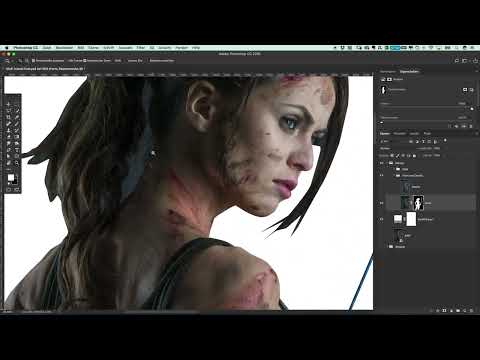
Das Video wird erst beim Abspielen von YouTube geladen – dabei werden Daten (u. a. deine IP-Adresse) an YouTube bzw. Google übertragen. Mehr dazu in der Datenschutzerklärung
Wichtigste Erkenntnisse
Wichtigste Erkenntnisse
- Nicht jedes Detail muss retuschiert werden. Kleine Unreinheiten im Motiv dürfen bleiben, wenn sie zur Bildwirkung passen.
- Das Zeichenstift-Werkzeug liefert scharfe, kontrollierbare Konturen. Schnellauswahl oder Zauberstab sind bei unruhigen Kanten meist nur ein Ausgangspunkt.
- Arbeite mit Gummiband und kleinen Bögen, dann siehst du sofort, wohin der Pfad führt.
- Feine Haare sparst du beim Pfad aus. Für sie nutzt du anschließend die Funktion „Auswählen und maskieren“.
- Speichere große Composings von Anfang an als PSB, damit die Datei die Grenze von 2 GB nicht sprengt.
Schritt-für-Schritt-Anleitung
Schritt 1: Entscheiden, was nicht retuschiert wird
Bevor du zum Freistellen kommst, solltest du das Motiv bewerten. Die Haut ist bereits gut bearbeitet, Form und Details stimmen. Kleine Flecken auf dem Motiv musst du nicht zwingend entfernen. Wichtig ist, dass du dich bewusst entscheidest, was in das Bild gehört und was nicht.

Schritt 2: Die Wahl des Werkzeugs begründen
Für die Freistellung entscheidest du dich für das Zeichenstift-Werkzeug statt für die Schnellauswahl. Der Grund ist einfach: Du willst scharfe Konturen, und das Motiv hat viele kleine Ecken und Fitzel, die eine automatische Auswahl nur bedingt erkennt. Mit dem Pfad hast du die volle Kontrolle über jede Kante, auch wenn der Vorgang etwas länger dauert.

Schritt 3: Den richtigen Modus einstellen
Wähle das Zeichenstift-Werkzeug aus und stelle in der Optionsleiste oben unbedingt auf „Pfade“ um. Stehe stattdessen auf „Form“, erzeugst du eine Vektorform. Die brauchst du für diese Anleitung nicht, und sie kann später für Verwirrung sorgen. Achte also darauf, dass der Modus wirklich auf Pfade steht, bevor du anfängst.

Schritt 4: Die Kontur richtig umfahren
Fahre nicht direkt außen an der Kontur entlang. Sonst entstehen helle oder dunkle Blitzer und Ränder, die du später nur mühsam wieder entfernst. Setze deine Pfadpunkte besser ein kleines Stück innerhalb der Person, also in der Fläche. Ein Betrachter kann nicht erkennen, dass ein wenig vom Hintergrund fehlt, aber ein dunkler Rand fällt sofort auf.

Schritt 5: Mit Gummiband und kleinen Bögen arbeiten
Beginne mit kleinen Bögen und setze viele Ankerpunkte statt weniger großer. Aktiviere in den Optionen das Gummiband, damit du die Linie zwischen dem letzten Punkt und deinem Mauszeiger siehst. Ohne Gummiband arbeitest du praktisch blind, bis der erste Punkt gesetzt ist. Halte die Maustaste nach dem Setzen eines Punktes nicht gedrückt, wenn du einen Eckpunkt setzen willst. Ziehst du beim Klicken, entsteht eine Kurve, die du mit dem Anfassen der Griffe gezielt formen kannst. Wenn du dir dabei noch unsicher bist, setze einfach mehr einfache Punkte. Das funktioniert genauso gut, nur der Pfad wird dann länger.

Schritt 6: Fehler korrigieren statt neu anfangen
Wenn ein Abschnitt misslingt, musst du nicht den ganzen Pfad verwerfen. Du kannst mit der Tastenkombination Befehlstaste plus Z einzelne Schritte rückgängig machen. Alternativ hilft Befehlstaste plus Wahltaste plus Z, um mehrere Schritte zurückzugehen. Mit dem Direktauswahl-Werkzeug kannst du einzelne Ankerpunkte anfassen und verschieben, ohne den übrigen Pfad anzutasten.

Schritt 7: Feine Haare bewusst ausklammern
Am Ansatz der Haare sträuben sich einzelne Härchen, die beim Fotografieren mit Wasser sichtbar geworden sind. Es ist sinnvoll, diese feinen Haare beim Pfad wegzulassen. Fahre hier nicht scharfkantig, sondern eher grob neben den Haaren entlang. Der Pfad muss an dieser Stelle nicht perfekt sein, denn die feinen Strukturen holst du in einem späteren Schritt gezielt zurück ins Bild.

Schritt 8: Innere Bereiche mit einem zusätzlichen Pfad abziehen
Manchmal liegen Hintergrundbereiche innerhalb der Person, etwa zwischen Armen oder Haaren. Diese musst du separat ausschneiden. Zeichne dafür einen zusätzlichen Pfad um genau diesen Bereich. Photoshop erkennt später, dass dieser Pfad von der äußeren Auswahl abgezogen werden soll. Achte darauf, dass der äußere Pfad geschlossen bleibt, und denke besonders an die Bereiche im Inneren, denn genau dort vergisst man ihn schnell.

Schritt 9: Den Pfad als Auswahl laden
Öffne das Bedienfeld „Pfade“. Halte die Wahltaste gedrückt und klicke auf den Pfad. Photoshop lädt dann die Auswahl der Person. Mit diesem Schritt wird aus der Vektorlinie ein Bereich, mit dem du weiterarbeiten kannst. Dieser Vorgang ist die Grundlage für die Maske im nächsten Schritt.

Schritt 10: Eine Hilfsebene und die Maske anlegen
Erstelle eine neue Farbfläche in Weiß. Die helle Fläche unter der Person hilft dir, den Freisteller besser zu beurteilen, weil du dunkle Ränder sofort erkennst. Wähle danach die Ebene mit der Person aus und lege mit einem Klick auf das Maskensymbol eine Ebenenmaske an. Achte darauf, dass du die richtige Ebene aktiv hast, denn sonst landet die Maske auf dem falschen Element.

Schritt 11: Die Haare mit „Auswählen und maskieren“ verbessern
Klicke mit der rechten Maustaste auf die Maske und wähle „Auswählen und maskieren“. Zoome nah an den oberen Bereich heran, in dem die Haare liegen. Nutze das Werkzeug zum Verbessern der Kanten, also das zweite Werkzeug in der Leiste, und nicht das erste, das für die Auswahl gedacht ist. Verkleinere den Pinsel für feine Stellen. Fahre danach die Kontur entlang und hole damit die Haare zurück. Du wirst merken, dass Photoshop dabei teilweise noch Hintergrund erwischt. Das kannst du in der Vorschau sofort sehen.

Schritt 12: Nachkorrekturen mit dem Pinsel
Wenn Photoshop einzelne Bereiche nicht sauber erfasst, musst du nachbessern. Male Haare nach, die verloren gegangen sind, und entferne Hintergrund, der stehen geblieben ist. Die Vorschau hilft dir, das Ergebnis vor dem Bestätigen zu prüfen. Sei nicht enttäuscht, wenn die Lösung nicht perfekt ist. Ein paar einzelne Strähnen lassen sich am Ende auch mit einem feinen Pinsel in der Maske nachmalen.

Schritt 13: Das Ergebnis am Bild prüfen
Zoome in verschiedenen Bereichen durch das Bild, besonders an Seiten, Haaransatz und Augen. Nicht jede Stelle wird perfekt freigestellt, und das ist bei diesem Werkzeug normal. Wichtig ist, dass das Gesamtbild überzeugt. Kleine Unschärfen fallen in der fertigen Komposition meist kaum auf.

Schritt 14: Die Kante weicher machen
Eine Kante, die zu scharf wirkt, lässt die Freistellung unrealistisch erscheinen. Gehe in die Maske, wähle in den Optionen oben „Weiche Kante“ und setze den Wert auf etwa ein Pixel. Das reicht meist, damit der Übergang natürlicher aussieht. Vergleiche danach das Ergebnis mit dem vorherigen Zustand, um den Unterschied zu sehen.

Schritt 15: Maske übernehmen und Verkettung lösen
Wenn die Maske passt, bestätige die Auswahl. Löse anschließend die Verkettung zwischen Maske und Ebene, verschiebe die Form nach oben auf die Person und aktiviere die übrigen Ebenen wieder. So bleibt die Maske als eigenständiges Element erhalten und du kannst sie später jederzeit wieder anpassen.

Schritt 16: Die Datei richtig speichern
Speichere dein Dokument frühzeitig, bevor du mit der Komposition weiterarbeitest. Bei großen und komplexen Composings solltest du das Format von Anfang an als PSB wählen. Eine PSD-Datei ist bei über 2 GB nicht mehr speicherbar, und Photoshop schlägt dann eine PSB-Datei vor. Mit PSB sparst du dir die Situation, in der du mitten im Projekt ein zweites Dokument speichern musst.

Zusammenfassung – Freistellen mit dem Zeichenstift-Werkzeug in Photoshop
Du hast gelernt, eine Person mit dem Zeichenstift-Werkzeug präzise zu umfahren, feine Haare mit der Funktion „Auswählen und maskieren“ nachzubessern und die Maske sauber abzuschließen. Setze deine Pfadpunkte innerhalb der Kontur, arbeite mit kleinen Bögen und Gummiband und nutze die Hilfsebene, um den Freisteller zu kontrollieren. Mit einer weichen Kante und einer PSB-Datei bist du für das weitere Composing gut vorbereitet.
FAQ
Warum sollte ich nicht die Schnellauswahl verwenden?Die Schnellauswahl erkennt viele kleine Ecken und Fitzel nur bedingt, und du musst die Ergebnisse danach oft aufwendig korrigieren.
Was passiert, wenn ich im Modus „Form“ statt „Pfade“ zeichne?Dann entsteht eine Vektorform. Für die Freistellung über eine Auswahl brauchst du aber einen Pfad, daher solltest du auf „Pfade“ umstellen.
Warum sollte ich außerhalb der Kontur keinen Pfad setzen?Liegt der Pfad außen, entstehen helle oder dunkle Blitzer und Ränder. Setzt du ihn etwas innerhalb der Fläche, wirkt das Ergebnis natürlicher.
Kann ich einzelne Pfadpunkte nachträglich verschieben?Ja, mit dem Direktauswahl-Werkzeug kannst du einzelne Ankerpunkte anfassen und verschieben, ohne den restlichen Pfad zu verändern.
Muss ich jedes einzelne Haar freistellen?Nein. Feine Haare kannst du beim Pfad grob ausklammern und sie später mit „Auswählen und maskieren“ oder einem feinen Pinsel in der Maske zurückholen.
Warum wird die Kante weich gemacht?Eine zu scharfe Kante wirkt unrealistisch. Ein Pixel weiche Kante reicht in vielen Fällen aus, um einen natürlichen Übergang zu erzeugen.
Wann sollte ich eine PSB-Datei verwenden?Wenn dein Composing sehr groß und komplex wird, speicherst du am besten von Anfang an als PSB, denn PSD-Dateien sind auf 2 GB begrenzt.

