

Eine trockene Hose wirkt auf Fotos schnell leblos, vor allem wenn der Oberkörper des Models bereits nass gespritzt wurde. In diesem Tutorial bringst du die Hose mit einer Einstellungsebene und einem Pinsel glaubwürdig in Einklang mit dem Rest der Szene. Aufwendige Wassereffekte sind dafür nicht nötig. Das Ausgangsbild stammt aus einem Poster im Stil von Tomb Raider, in das bereits Wasserelemente eingesetzt wurden.
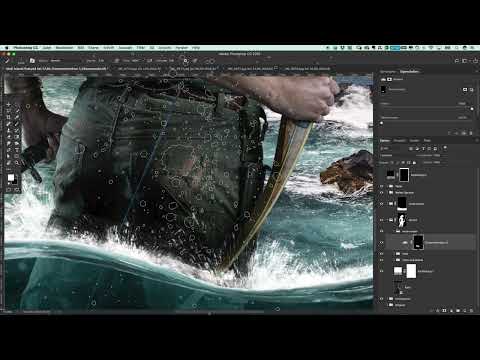
Das Video wird erst beim Abspielen von YouTube geladen – dabei werden Daten (u. a. deine IP-Adresse) an YouTube bzw. Google übertragen. Mehr dazu in der Datenschutzerklärung
Wichtigste Erkenntnisse
- Nasser Stoff wirkt in der Realität vor allem dunkler, nicht transparenter.
- Eine Tonwertkorrektur als Einstellungsebene mit der Füllmethode Luminanz verändert die Helligkeit, ohne die Farben zu verfälschen.
- Über die Ebenenmaske bestimmst du genau, an welchen Stellen die Nässe sichtbar wird.
- Wasserspritzer setzt du mit einem passenden Pinsel sparsam, verkleinert und in Richtung der Wasserbewegung.
- Feinschliff bedeutet oft Zurücknehmen: Mit Schwarz auf der Maske entfernst du Fehler sauber.
Schritt-für-Schritt-Anleitung
Schritt 1: Die Ausgangslage kritisch betrachten
Bevor du einen Pinsel anfasst, betrachte das Bild mit Abstand. Der Oberkörper wirkt bereits feucht, die Hose dagegen flach und trocken. Genau dieser Gegensatz fällt dem Betrachter auf. Dein Ziel ist also nicht, die Hose durchsichtig wirken zu lassen, sondern die Nässe realistisch darzustellen.

Schritt 2: Das Prinzip nasser Stoffe verstehen
Stell dir einen Baumwollstoff vor, der Wasser aufsaugt. Dabei verändert sich vor allem die Helligkeit: Nasse Textilien erscheinen dunkler und satter. Leder dagegen bleibt oft glänzend, weil Wasser darauf haftet und abperlt. Dieses Verständnis ist der Schlüssel, denn die Abdunklung wird dein wichtigstes Werkzeug für den Realismus.

Schritt 3: Die Gruppe öffnen und die Ebene benennen
Öffne die Gruppe, in der sich die Ebenen des Models befinden, und arbeite direkt darin weiter. So bleiben alle Änderungen übersichtlich an einem Ort. Benenne deine neue Ebene eindeutig, zum Beispiel „Hose dunkler/nasser“. Eine klare Bezeichnung erspart dir später unnötiges Suchen, wenn mehrere Ebenen gleichzeitig im Spiel sind.

Schritt 4: Die Hose mit einer Tonwertkorrektur abdunkeln
Füge über das Ebenen-Bedienfeld eine Einstellungsebene vom Typ Tonwertkorrektur hinzu. Ziehe den mittleren grauen Regler nach rechts, bis die Hose spürbar dunkler wird. Gehe dabei behutsam vor. Es geht um eine deutliche, aber natürliche Abdunklung und nicht um Schwarz. Schalte die Ebene zwischendurch ein und aus, um den Unterschied zu prüfen.

Schritt 5: Die Füllmethode auf Luminanz setzen
Stelle im Ebenen-Bedienfeld die Füllmethode der Einstellungsebene auf Luminanz. Dadurch wirkt sich die Korrektur nur auf die Helligkeit aus, während die Farbigkeit des Stoffes erhalten bleibt. Ohne diese Umstellung können Farben schnell fleckig oder unnatürlich gesättigt wirken. Prüfe danach, ob die Hose noch zum Licht der Szene passt.

Schritt 6: Die Maske invertieren und die Nässe gezielt aufmalen
Invertiere die Ebenenmaske mit der Tastenkombination Strg+I beziehungsweise Cmd+I am Mac. Die Abdunklung ist damit zunächst unsichtbar. Nun malst du mit einem weichen Pinsel in Weiß genau dort auf die Maske, wo die Nässe erscheinen soll. Arbeite mit geringer Deckkraft und baue die Wirkung Schicht für Schicht auf. Auf diese Weise entsteht kein flächiger, künstlicher Look.

Schritt 7: Den unteren Bereich der Hose behutsam bearbeiten
Im unteren Bereich, wo die Hose ins Wasser eintaucht, darf die Wirkung etwas stärker ausfallen. Setze hier einen großzügigen Pinselstrich. Achte aber darauf, nicht über die Konturen hinauszumalen, sonst verschmiert der Hintergrund mit dem Stoff. Arbeite dich Stück für Stück nach oben und reduziere die Intensität zur Taille hin. Kleine Überschreitungen kannst du später problemlos ausmaskieren.

Schritt 8: Einen passenden Wasserspritzer-Pinsel auswählen
Da das Model im Wasser steht und das Wasser aufspritzt, braucht die Hose zusätzlich einzelne Spritzer. Öffne die Pinselvorgaben und suche nach einer Spitze mit unregelmäßigen, körnigen Formen. Diese wirkt deutlich organischer als eine runde Standardspitze. Probiere ruhig mehrere Pinsel aus, bis einer zur Szene passt.

Schritt 9: Größe, Deckkraft und Verteilung der Spritzer festlegen
Verkleinere den Pinsel, denn große Spritzer wirken schnell künstlich. Setze einzelne Punkte an den Stellen, an denen das Wasser nach oben schießt, und halte die Deckkraft nahe bei 100 Prozent. Für weichere Übergänge zum Stoff eignet sich eine noch kleinere Spitze. Denke daran: Bei Wassertropfen gilt meist weniger ist mehr.

Schritt 10: Pinseleinstellungen am Grafiktablet nachjustieren
Wenn der Pinsel überempfindlich reagiert, liegt das oft an den Druck- oder Neigungseinstellungen deines Grafiktabletts. Reduziere die Empfindlichkeit, damit die Striche gleichmäßiger werden. Da das Wasser nach oben spritzt, drehst du die Pinselspitze im Winkel, bis die Spritzer der Bewegungsrichtung folgen. Hast du ein neues Pinselpaket heruntergeladen, teste die Spitzen zunächst auf einer separaten Testebene, bevor du sie auf das Bild anwendest.

Schritt 11: Die Tonwertkorrektur nach dem Pinseln feinjustieren
Vergleiche die Hose jetzt mit dem Zustand vorher. Nach dem Aufmalen wirkt die Abdunklung häufig noch zu hell oder etwas flach. Öffne die Einstellungsebene erneut und verschiebe den Regler behutsam in Richtung Schwarz. Dadurch gewinnt die Hose an Tiefe, ohne dass die Struktur des Stoffes verloren geht.

Schritt 12: Fehlerstellen auf der Maske korrigieren
Nicht jeder Strich sitzt beim ersten Versuch. Hast du etwa über den Bogen oder andere Bereiche hinausgemalt, setze die Korrektur auf der Maske mit Schwarz zurück. Schwarz nimmt den Effekt weg, Weiß bringt ihn wieder zurück. Dasselbe gilt für Pinselspuren auf der Hand, die wie Fremdkörper wirken. Kontrolliere die Ränder bei stärkerer Vergrößerung, damit keine Reste übrig bleiben.

Schritt 13: Das Gesamtbild abschließend prüfen
Betrachte zum Schluss die komplette Komposition in der normalen Ansicht. Ein gelungener Wassereffekt fällt nicht auf, sondern fügt sich unauffällig in das Bild ein. Stören dich einzelne Spritzer, reduziere sie oder entferne sie gezielt. Erst wenn das Gesamtbild stimmig wirkt, ist die Hose fertig.

Zusammenfassung – Hose nass machen in Photoshop: Realistischer Look mit Pinsel
Mit einer Tonwertkorrektur im Modus Luminanz, einer invertierten Ebenenmaske und einem passenden Pinsel machst du eine trockene Hose überzeugend nass. Entscheidend ist die Abdunklung, denn nasser Stoff wirkt dunkler und nicht transparent. Setze die Spritzer sparsam, passe Größe und Richtung an und korrigiere Fehler konsequent mit Schwarz auf der Maske. So entsteht ein glaubwürdiger Effekt, der zur Szene passt.
FAQ
Woran erkenne ich, ob eine Hose realistisch nass wirkt?Achte darauf, dass die nassen Bereiche dunkler sind und die Falten satter wirken, während trockene Stellen heller bleiben.
Warum sollte ich die Füllmethode auf Luminanz setzen?Die Luminanz-Methode verändert nur die Helligkeit, sodass die Farben des Stoffes erhalten bleiben und nicht verfälscht werden.
Wie kehre ich eine Ebenenmaske um?Drücke Strg+I unter Windows oder Cmd+I am Mac, während die Maske ausgewählt ist.
Mit welcher Farbe korrigiere ich zu viel gemalte Bereiche auf der Maske?Male mit Schwarz über die betroffenen Stellen, um den Effekt dort wieder zu entfernen.
Warum wirken meine Pinselstriche am Grafiktablet zu unruhig?Häufig liegt es an der Druck- oder Neigungsempfindlichkeit. Reduziere diese Einstellung, damit die Striche gleichmäßiger werden.

