

Stell dir vor, du blickst auf eine zerklüftete Steinlandschaft, aus der Wasser gischtet und über der sich dunkle Wolken ballen. Genau so eine Bühne baust du dir in diesem Tutorial Schritt für Schritt aus fremden Landschaftsaufnahmen. Die Anleitung richtet sich an alle, die einen filmreifen Hintergrund für ein Poster oder eine Fotomontage brauchen.
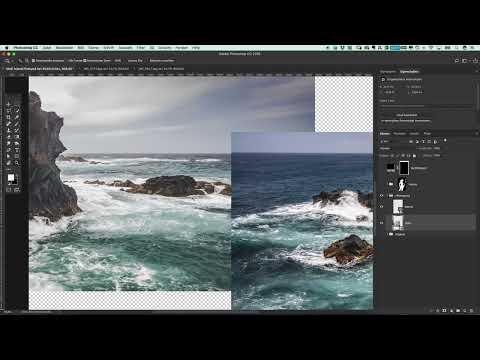
Das Video wird erst beim Abspielen von YouTube geladen – dabei werden Daten (u. a. deine IP-Adresse) an YouTube bzw. Google übertragen. Mehr dazu in der Datenschutzerklärung
Wichtigste Erkenntnisse
- Landschaftsfotos lassen sich mit einfachen Auswahlen und Smartobjekten zu einer glaubwürdigen Szenerie kombinieren.
- Der Horizont muss nicht perfekt sitzen, solange die Perspektive insgesamt stimmig wirkt.
- Smartobjekte erlauben es, Motive später ohne Qualitätsverlust zu verändern.
- Ebenenmasken und weiche Übergänge verbergen Montagekanten zuverlässig.
- Nebel-Ebenen und der Verrechnungsmodus „Differenz“ erzeugen Tiefe und eine raue Stimmung mit wenig Aufwand.
Schritt 1: Den Hintergrund vorbereiten
Zuerst brauchst du geeignetes Ausgangsmaterial. In diesem Beispiel stammen die Landschaftsaufnahmen von einem befreundeten Fotografen, der Motive aus Irland beisteuert. Öffne die Bilder in Photoshop und wähle den Bereich aus, der später die Steine und das Wasser zeigt. Kopiere ihn mit Befehl+C (Mac) bzw. Strg+C (Windows) und füge ihn in deine Poster-Datei mit Befehl+V bzw. Strg+V ein.

Achte darauf, dass du nicht nur ein hübsches Motiv, sondern auch Bereiche mit ausreichend Struktur auswählst. Glatte Flächen wirken später schnell künstlich.

Schritt 2: Horizont mit Hilfslinie festlegen
Bevor du das Motiv feinjustierst, legst du die Lage des Horizonts fest. Ziehe dafür eine horizontale Hilfslinie aus dem Lineal ein. Sie dient als Referenz und hilft dir, die Montage später konsistent auszurichten. Das Motiv muss in diesem Moment noch nicht perfekt perspektivisch passen. Entscheidend ist, dass die Linie als Orientierung funktioniert.

Schritt 3: Das Motiv als Smartobjekt umwandeln
Damit du das Motiv später noch verformen kannst, ohne an Bildqualität zu verlieren, wandelst du die Ebene in ein Smartobjekt um. Klicke dazu mit der rechten Maustaste auf die Ebene und wähle die Option „In Smartobjekt konvertieren“. Anschließend kannst du den Bildinhalt über „Transformieren“ nach oben oder unten schieben, drehen oder verzerren. Ein Rückgängig-Schritt ist jederzeit möglich, falls dir eine Verformung nicht gefällt.

Passe den Horizont so an, dass er ungefähr der Linie aus dem vorigen Schritt entspricht. Ein kleiner Versatz ist dabei kein Drama, denn die Steine lassen sich später ohnehin durch Verzerrung und Überlagerung kaschieren.
Schritt 4: Steine und Wasser als Vordergrund einfügen
Nun kommt der Teil, der dem Poster seine Dramatik gibt. Wähle auf dem Ausgangsbild rechts den Bereich mit den Steinen und dem Wasser aus, inklusive eines Teils des Horizonts. Kopiere die Auswahl und füge sie in deine Hauptdatei ein. Auch hier empfiehlt sich ein Smartobjekt, damit du die Größe frei anpassen kannst.

Verkleinere das Element danach deutlich und positioniere es so, dass es als Vordergrund wirkt. Du musst nicht jeden Stein perfekt treffen. Oft genügt es, wenn die Anordnung natürlich aussieht und der Blick des Betrachters in die Tiefe gezogen wird.

Schritt 5: Bildausschnitt bestimmen, ohne die Datei unnötig zu belasten
Der Bildausschnitt ist der nächste wichtige Punkt. Statt das Freistellungswerkzeug zu verwenden, ziehst du mit dem Auswahlrechteck einen Rahmen um dein Motiv. Fülle dann eine Ebene mit einer Farbfläche in Schwarz und kehre ihre Maske mit Befehl+I bzw. Strg+I um. Dadurch wird zunächst nichts sichtbar, aber du kannst die Maske über „Transformieren“ mit Befehl+T bzw. Strg+T verschieben und skalieren. Halte beim Skalieren die Umschalttaste gedrückt, um die Proportionen zu erhalten.

Dieser Weg hat einen Vorteil: Du siehst den Ausschnitt, ohne Pixel zu löschen. Erst am Ende, wenn der Bildausschnitt feststeht, beschneidest du das Dokument. So bleibt deine Datei flexibel, und Photoshop muss bei jedem Korrekturschritt nicht unnötig viele Daten neu berechnen.

Schritt 6: Den Ausschnitt finalisieren und die Steine gezielt platzieren
Verschiebe nun das Motiv so, dass oben noch etwas Luft für Kopf und Figur bleibt und unten die Steine gut erkennbar sind. Manchmal lohnt es sich, den Ausschnitt minimal zu verändern, um die Steine rechts und links dezent ins Bild zu schieben. Die Ausrichtung entscheidet darüber, wie stark das Wasser im Poster wirkt.
Achte darauf, dass die Steine nicht zu aufdringlich wirken. Wenn sie stören, kannst du sie gezielt ausblenden. Dafür wählst du mit dem Schnellauswahlwerkzeug die betroffenen Bereiche aus. Achte darauf, dass in den Optionen die Einstellung „Alle Ebenen aufnehmen“ aktiv ist, damit die Auswahl den gesamten Bildaufbau berücksichtigt.

Schritt 7: Übergänge mit Ebenenmasken weich gestalten
Harte Kanten zwischen zwei Fotos verraten jede Montage. Lege deshalb eine Ebenenmaske an und arbeite mit einem weichen Pinsel in Schwarz oder Weiß. Schwarz blendet aus, Weiß blendet ein. Mit einer niedrigen Deckkraft des Pinsels erzielst du sanfte Übergänge, die sich unauffällig in die Szene einfügen.

Diesen Schritt wiederholst du an den Stellen, an denen Wasser und Hintergrund aufeinandertreffen. Du musst nicht jeden Übergang perfekt schließen. Später kommen oft weitere Elemente darüber, die die Nahtstellen verdecken.
Schritt 8: Einen neutralen Hintergrund als Basis setzen
Ein einfarbiger, heller Hintergrund dient als Referenz, damit du die Helligkeit und den Kontrast deiner Montage besser beurteilen kannst. Auf dieser Grundfläche baust du das Poster auf und setzt später alle weiteren Elemente darüber. Zudem lässt sich damit prüfen, wie weit das Wasser nach unten reichen soll und wo eine Wellenform später sitzen könnte.

Vergrößere bei Bedarf den Bereich, den du verwenden möchtest. Dafür kannst du eine Auswahl über die Steine ziehen, sie mit Befehl+J auf eine neue Ebene kopieren und dann verzerren. Die Verzerrung nach unten gibt dem Wasser zusätzliche Tiefe.

Schritt 9: Ebenen gruppieren und Kanten glätten
Damit die Übersicht erhalten bleibt, gruppierst du alle Steine- und Wasser-Ebenen und benennst die Gruppe eindeutig, etwa „Steine und Wasser“. Anschließend legst du eine weiche Kante über den Übergang, damit die Stelle nicht mehr so hart wirkt. Der Himmel muss dabei nicht vollständig verschwinden. Entscheidend ist, dass der Übergang insgesamt weicher erscheint.

Schritt 10: Nebel als Ebene für mehr Tiefe hinzufügen
Eine Nebelebene verleiht der Szene Atmosphäre und Tiefe. Wähle zunächst mit dem Schnellauswahlwerkzeug einen Stein im Vordergrund aus. Erstelle danach eine neue Farbfläche, invertiere sie und lege sie in einer neuen Gruppe ab, die du „Nebel“ nennst. Auf die Gruppe setzt du eine Ebenenmaske und ziehst mit dem Verlaufswerkzeug einen leichten Verlauf. So verschwindet der Nebel an den richtigen Stellen, und die Tiefe entsteht von ganz allein.

Blende die Figur zwischendurch kurz ein, um zu prüfen, ob der Effekt zur Szene passt. Der Nebel soll die Stimmung unterstützen, ohne die Hauptfigur zu verdecken.

Schritt 11: Einen Himmel einsetzen und mit Verrechnungsmodi arbeiten
Für eine raue Stimmung brauchst du einen passenden Himmel. Platziere dein Himmelsfoto über der Szene und drehe und skaliere es, bis die Wolken dort liegen, wo du sie haben möchtest. Ziel ist es, dass der Rauch eher auf der linken Seite zu sehen ist.

Statt aufwendig zu freistellen, kannst du mit Verrechnungsmodi arbeiten. Probiere die verschiedenen Optionen aus, etwa „Abdunkeln“, „Ineinanderkopieren“, „Weiches Licht“ oder „Hartes Licht“. Besonders hilfreich ist der Modus „Differenz“. Er invertiert die Helligkeitswerte, weil die Wolken überwiegend grau sind und nur wenige weiße Stellen enthalten. Dadurch entsteht eine markante Struktur mit dunklen Wolkenformen, die sich gut in die Szene einfügt.

Den unteren Bereich des Himmels musst du nicht sauber freistellen. Lege die Ebene als Schnittmaske auf die Nebelgruppe. Danach reduzierst du die Fläche, bis die Wolken nur noch im Hintergrund sitzen. Mit dem Verschieben, Skalieren und Drehen lässt sich die Position abschließend feinjustieren.
Schritt 12: Ergebnis prüfen
Vergleiche zum Schluss den Hintergrund ohne und mit den Montageelementen. Du erkennst dann sofort, wie viel Wirkung die einzelnen Ebenen zusammen entfalten. Die Basis steht damit, und du kannst das Composing mit Figur, Typografie und Lichteffekten weiter ausbauen.

Zusammenfassung – Hintergrund-Montage für ein Tomb-Raider-Poster in Photoshop
Du hast gesehen, wie sich Landschaftsfotos mit einfachen Mitteln zu einer dramatischen Szene verbinden lassen. Du hast Horizont und Perspektive über Hilfslinien und Smartobjekte gesteuert, den Bildausschnitt ohne destruktives Freistellen bestimmt und mit Ebenenmasken weiche Übergänge geschaffen. Die Nebelebene und der Verrechnungsmodus „Differenz“ haben der Szene zusätzliche Tiefe und Stimmung gegeben. Mit diesen Techniken hast du eine solide Grundlage für jedes weitere Composing.
FAQ
Welche Software wird für dieses Tutorial benötigt?Du benötigst Adobe Photoshop, da alle Techniken mit Ebenen, Smartobjekten, Masken und Verrechnungsmodi arbeiten.
Muss ich ein Mac haben, um mitzumachen?Nein, die Tastenkürzel werden im Video für Mac gezeigt, unter Windows ersetzt du Befehl durch Strg.
Warum sollte ich Smartobjekte verwenden?Smartobjekte erlauben dir, Motive zu verzerren, zu skalieren und zu drehen, ohne dass die Bildqualität sichtbar leidet.
Wie erstelle ich eine Nebeleffekt-Ebene?Erstelle eine Farbfläche, invertiere sie, setze eine Ebenenmaske und ziehe mit dem Verlaufswerkzeug einen weichen Verlauf auf.
Was bedeutet der Verrechnungsmodus Differenz?Differenz verrechnet die Helligkeitswerte zweier Ebenen und invertiert dabei Bereiche, wodurch Wolken eine markante Struktur erhalten.
Kann ich den Bildausschnitt später noch ändern?Ja, wenn du den Ausschnitt über eine Maske und Transformieren festlegst, bleibt er flexibel, bis du das Dokument endgültig beschneidest.

