

Ein Porträt wirkt erst dann richtig lebendig, wenn Hauttöne, Falten und Konturen sichtbar sind. Die Raw-Entwicklung in Photoshop Camera Raw legt dafür das Fundament. In dieser Anleitung begleitest du die Entwicklung eines Shooting-Motivs Schritt für Schritt, von der Farbtemperatur bis zur Schärfung. Am Ende hast du eine Datei, die viele Details und einen kräftigen Kontrast in den Konturen zeigt und sich gut für die weitere Retusche eignet.
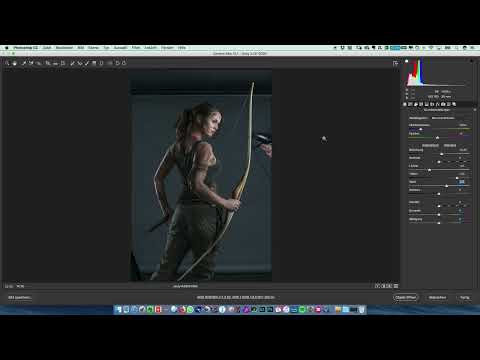
Das Video wird erst beim Abspielen von YouTube geladen – dabei werden Daten (u. a. deine IP-Adresse) an YouTube bzw. Google übertragen. Mehr dazu in der Datenschutzerklärung
Wichtigste Erkenntnisse
- Die Farbtemperatur bestimmt die Grundstimmung des Bildes. Bei einer Außenszene mit bedecktem Himmel darf das Bild etwas wärmer wirken als in der ersten Version.
- Lichter und Tiefen steuern die Helligkeitsverteilung. Mit den Lichtern nimmst du Gesichtspartien Helligkeit weg, mit den Tiefen holst du Zeichnung in dunkle Bereiche zurück.
- Der Klarheitsregler verstärkt Konturen und Falten. Dosiere ihn vorsichtig, denn bei 100 Prozent wirkt das Bild schnell überzeichnet.
- Dynamik erhöht die Farbinformationen gezielt, während die Sättigung dann bewusst zurückgenommen wird, damit das Bild nicht grell wirkt.
- Die Schärfung solltest du beim Zoom auf die Augen kontrollieren. Ein Radius von etwa 0,5 sorgt für feine Kanten, ohne Rauschen zu betonen.
- Ein Duplikat als Smartobjekt ermöglicht dir, während der Retusche jederzeit den Ausgangszustand der Raw-Entwicklung zu vergleichen.
Schritt 1: Motiv auswählen und in Camera Raw öffnen
Beginne mit dem Motiv, das dir am meisten zusagt. Im Tutorial fiel die Wahl auf eine Aufnahme mit einer ausdrucksstarken Pose, bei der die Körperform gut zur Geltung kommt. Achte bei deiner Auswahl darauf, dass keine störenden Elemente im Vordergrund die Aufmerksamkeit ablenken. Öffne die Raw-Datei anschließend in Camera Raw. Dort siehst du alle Regler auf der rechten Seite, mit denen du das Bild Schritt für Schritt entwickelst.

Schritt 2: Farbtemperatur anpassen
Die erste Anpassung betrifft die Farbtemperatur. Das Ausgangsbild wirkt bläulich-kühl, was bei einer Außenaufnahme unter bedecktem Himmel zwar realistisch sein kann, das Porträt aber distanziert erscheinen lässt. Schiebe den Temperatur-Regler deshalb leicht nach rechts, bis die Hauttöne natürlicher und wärmer wirken. Behalte dabei im Blick, dass die Szene trotzdem nach einem trüben Tag aussehen soll. Eine zu starke Erwärmung nimmt dem Bild die gewünschte Atmosphäre.
Schritt 3: Belichtung leicht anheben
Anschließend hebst du die Belichtung minimal an, um das Motiv etwas heller zu machen. Im Beispiel reichte ein sehr dezenter Wert von etwa +0,5 aus. Schaue dir dabei das Gesicht genau an, denn es wird schnell überstrahlt. Das lag im Beispiel auch am starken Make-up der Modellin, das gut betont werden sollte, ohne dass die Haut überbelichtet wirkt. Ein behutsamer Umgang mit der Belichtung schützt dich später vor unnötigen Korrekturen.

Schritt 4: Lichter und Tiefen gezielt steuern
Nun folgt die Feinarbeit an der Helligkeitsverteilung. Ziehe den Lichter-Regler etwas nach links, bis das Gesicht nicht mehr überstrahlt wirkt. Ein Wert von etwa -30 hat sich im Beispiel als guter Ausgangspunkt erwiesen. Danach hebst du die Tiefen deutlich an, um mehr Zeichnung in den dunklen Partien zu gewinnen. Ein Wert von rund +60 bringt Struktur in Stoff und Schatten, ohne die Szene flach wirken zu lassen. Teste beide Regler im Wechsel, bis das Verhältnis zwischen hellen und dunklen Bereichen stimmig ist.

Schritt 5: Weiß und Schwarz für Glanzlichter abstimmen
Mit den Reglern für Weiß und Schwarz betonst du Glanzstellen, etwa auf der Haut oder auf glänzenden Oberflächen. Im Tutorial wurde der Weiß-Regler angehoben, um die Glanzlichter hervorzuheben. Der Nachteil dabei: Das Gesicht wird etwas heller und bleicher. Dieses Problem lässt sich im Nachgang in der Retusche gut abfangen. Achte beim Schwarz-Regler darauf, dass die tiefsten Schatten nicht absaufen, sondern noch Details zeigen.
Schritt 6: Klarheit für mehr Konturen einsetzen
Der Klarheitsregler verstärkt den Mikrokontrast und macht Konturen deutlich sichtbar. Gerade bei Motiven mit vielen Falten und Formen ist er ein wichtiges Werkzeug. Wenn du ihn auf den Maximalwert von 100 setzt, wirkt das Bild schnell überzeichnet und unnatürlich. Im Beispiel hat sich ein Wert von etwa 40 als guter Kompromiss erwiesen. Er betont die Struktur, bewahrt aber die Weichheit der Haut. Vergleiche dein Ergebnis am besten in der Vorher-Nachher-Ansicht, um die Wirkung objektiv zu beurteilen.

Schritt 7: Dynamik erhöhen und Sättigung zurücknehmen
Die Dynamik steigert gezielt die Farbintensität in weniger gesättigten Bereichen, ohne bereits gesättigte Farben stark zu verstärken. Im Beispiel wurde sie auf etwa 35 gesetzt. Da die Dynamik bereits viele Farbinformationen freigelegt hat, reduzierst du anschließend die Sättigung ein wenig. So bleibt das Bild kraftvoll, wirkt aber nicht grell. Beobachte beim Anpassen vor allem die Hauttöne, denn sie reagieren besonders sensibel auf Veränderungen.
Schritt 8: Schärfen und Details prüfen
Im Abschnitt Details aktivierst du die Schärfung. Der Betrag bestimmt die Stärke, der Radius die Breite der Kanten, die betont werden. Ein Radius von 0,5 eignet sich für feine Strukturen wie Haare oder Hautporen. Für den Betrag empfiehlt sich der Bereich zwischen 50 und 80. Zoome unbedingt auf die Augen, denn dort zeigt sich die Wirkung am deutlichsten. Ohne Schärfung wirkt das Bild schnell weich, mit einem zu hohen Wert entstehen dagegen unschöne Kanten. Im Beispiel wurde der Betrag schließlich auf 80 festgelegt.

Schritt 9: Hauttöne mit HSL gezielt verfeinern
Mit dem HSL-Bereich kannst du einzelne Farbtöne gezielt bearbeiten. Für die Haut ist vor allem der Orange-Kanal interessant. Wähle dort die Orange-Farbe aus, hebe die Helligkeit dezent an und erhöhe die Sättigung leicht. So wirkt die Haut frischer, ohne künstlich zu erscheinen. Kontrolliere das Ergebnis auch bei Make-up-Partien, damit die Farbwirkung im Gesicht nicht übertrieben wird.

Schritt 10: Raw-Entwicklung als Smartobjekt sichern
Bevor du mit der Retusche beginnst, solltest du den Entwicklungsstand sichern. Öffne das Bild dazu in Photoshop als Smartobjekt. Dupliziere die Ebene, damit du zwei getrennte Raw-Versionen besitzt. Die obere Ebene behältst du als Referenz, mit der unteren arbeitest du weiter. Ein Doppelklick auf das Smartobjekt öffnet die Camera-Raw-Einstellungen jederzeit erneut. So kannst du während der Retusche immer nachsehen, welche Einstellungen du vorgenommen hast, und Anpassungen rückgängig machen.

Ergebnis prüfen
Vergleiche am Ende die Ausgangsversion mit deiner Entwicklung. Achte darauf, dass das Gesicht nicht überstrahlt wirkt, die Konturen klar hervortreten und die Haut natürlich bleibt. Nimm dir ruhig Zeit für diese Kontrolle, denn kleine Korrekturen bei Belichtung oder Klarheit können die Wirkung deutlich verbessern. Erst wenn du mit dem Ergebnis zufrieden bist, lohnt sich der Schritt zur Retusche.
Zusammenfassung – Raw-Entwicklung in Camera Raw: Schritt für Schritt zum kontraststarken Porträt
Die Raw-Entwicklung ist der Schritt, in dem du aus einer Aufnahme ein ausdrucksstarkes Porträt formst. Du hast gesehen, wie du Farbtemperatur und Belichtung behutsam anpasst, Lichter und Tiefen ausbalancierst und mit Klarheit, Dynamik und Schärfung Konturen sowie Details herausarbeitest. Den HSL-Bereich nutzt du, um die Hauttöne zu verfeinern. Das Smartobjekt sichert deinen Entwicklungsstand, sodass du bei der anschließenden Retusche jederzeit darauf zurückgreifen kannst.
FAQ
Warum sollte ich die Farbtemperatur nicht zu stark verändern?Eine zu starke Anpassung nimmt dem Bild die natürliche Stimmung und verfälscht die Hauttöne.
Wie erkenne ich, ob die Klarheit zu hoch eingestellt ist?Wenn Falten hart und künstlich wirken oder die Haut eine grobe Struktur bekommt, ist der Wert zu hoch.
Warum wird das Gesicht durch Weiß und Glanzlichter heller?Die Regler verstärken helle Bereiche, daher wirkt die Haut bei stärkeren Glanzlichtern schnell bleicher.
Welcher Radius eignet sich für die Schärfung?Für feine Strukturen wie Haare oder Hautporen ist ein Radius von etwa 0,5 ein guter Ausgangspunkt.
Wozu dient das Smartobjekt-Duplikat?Es bewahrt den Entwicklungsstand als Referenz, sodass du während der Retusche jederzeit Einstellungen nachvollziehen kannst.

