

Ein gutes Poster lebt oft von einer einzigen Linie: der Stelle, an der die Wasseroberfläche in die Tiefe übergeht. Genau diesen Übergang baust du in diesem Tutorial selbst. Du brauchst dafür kein fertiges Wellenmotiv. Stattdessen nimmst du einen Ausschnitt aus einer ganz normalen Wasseraufnahme und formst ihn mit dem Verflüssigen-Filter so, dass daraus eine leicht unscharfe Welle wird.
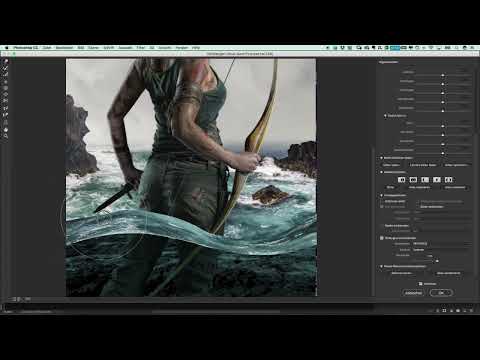
Das Video wird erst beim Abspielen von YouTube geladen – dabei werden Daten (u. a. deine IP-Adresse) an YouTube bzw. Google übertragen. Mehr dazu in der Datenschutzerklärung
Der Weg dorthin ist nicht immer geradlinig. Du wirst einige Ansätze ausprobieren, die nicht funktionieren, und genau das macht den Lerneffekt aus. Wenn du verstehst, warum eine Methode scheitert, kannst du später auch andere Motive mit demselben Prinzip bearbeiten.

Wichtigste Erkenntnisse
Wichtigste Erkenntnisse
- Ein Wasserausschnitt aus einem Stockmotiv eignet sich als Referenz, auch wenn er für sich allein nicht nach Welle aussieht.
- Freistellen und Verzerren mit Ankerpunkten wirken schnell künstlich. Der Verflüssigen-Filter bietet mehr Kontrolle.
- Mit der Option „Hintergrund einblenden“ kannst du nur die Wasserebene verformen, ohne den Hintergrund zu verändern.
- Eine Fixiermaske schützt die Kante, damit beim Drücken nach unten nichts zerbricht.
- Ein Smartobjekt mit Maske erlaubt es dir, Weichzeichner und Verflüssigung unabhängig voneinander anzupassen.
Schritt-für-Schritt-Anleitung
Schritt 1: Das Wasser als Referenz auswählen
Öffne dein Wasserfoto und wähle den unteren Bereich der Wasserfläche aus, der dir gut gefällt. Dieser Bereich liefert die Struktur, die später die Welle tragen soll. Ziehe die Auswahl auf, kopiere sie und füge sie auf einer neuen Ebene ganz oben in deinem Dokument ein. Die Ebene muss in der Ebenenpalette über allen anderen liegen, sonst verdeckt sie deine Komposition nicht an der richtigen Stelle.

Schritt 2: Größe und Position anpassen
Das eingefügte Wasser ist meist zu groß für dein Motiv. Verkleinere es mit Transformieren, bis die Proportionen zu deinem Poster passen. Platziere es anschließend ungefähr dort, wo später der Übergang zwischen Oberfläche und Tiefe entstehen soll. Du musst noch nicht perfekt sitzen, denn die eigentliche Form entsteht erst im Verflüssigen-Filter.

Schritt 3: Warum Freistellen und Verzerren nicht ausreichen
Du könntest das Wasser freistellen, doch dann wirkt der Übergang schnell flach und unnatürlich. Auch der Versuch, mit dem Gitter-Verzerren eine Wellenform zu erzeugen, bringt wenig. Du musst dafür sehr viele Ankerpunkte setzen, und jeder zusätzliche Punkt macht das Ergebnis schwerer kontrollierbar. Dieser Schritt zeigt dir, warum du den Verflüssigen-Filter brauchst: Er verformt das Bild frei und fühlt sich eher wie das Schieben von Material an als wie das Bearbeiten einzelner Punkte.

Schritt 4: Ebenen vorbereiten und zusammenfassen
Blende die Wasserebene aus und benenne sie eindeutig, zum Beispiel mit „Welle“. Danach blendest du alle Ebenen aus, die nicht zur Referenz gehören. Mit der Tastenkombination Befehl, Alt, Umschalt und E fasst du alle sichtbaren Ebenen zu einer neuen Ebene zusammen. Benenne diese Ebene als „Referenz“. Dieser Schritt ist wichtig, weil du so später einen festen Hintergrund hast, an dem du dich orientieren kannst. Blende anschließend die Welle wieder ein.

Schritt 5: In ein Smartobjekt umwandeln
Konvertiere die Wasserebene in ein Smartobjekt. Das ist die Grundlage für alles Weitere, denn nur so kannst du später Filter und Masken flexibel einsetzen und nachträglich verändern, ohne das Originalbild zu zerstören.

Schritt 6: Den Verflüssigen-Filter richtig einstellen
Öffne den Filter über das Menü Filter und wähle Verflüssigen. Der erste Versuch, das Wasser einfach grob nach oben und unten zu schieben, führt oft zu einem Ergebnis, das du nicht überzeugend findest. Du kannst zwar jederzeit weiter verflüssigen, aber es ist deutlich sinnvoller, die Einstellungen richtig zu setzen. Scrolle dazu im Dialogfenster nach unten zu den Ebenenoptionen und aktiviere „Hintergrund einblenden“. Wähle als Referenz deine Ebene „Referenz“ aus.
Der Vorteil liegt auf der Hand: Der Hintergrund bleibt unbeeinflusst, und du kannst nur die Wasserebene verformen. Reduziere die Deckkraft der Welle etwas, damit du die Kontur der Referenz erkennen kannst. Zoome dafür ein Stück näher heran.

Schritt 7: Den unteren Bereich der Welle formen
Beginne mit dem unteren Bereich, denn hier entsteht die Grundform. Wähle das Mitziehen-Werkzeug, also das Vorwärtsverzerrungswerkzeug, und ziehe das Wasser vorsichtig in die gewünschte Richtung. Achte darauf, dass die Form ungefähr der Struktur der Referenz darunter entspricht. Arbeite dabei mit kleinen Bewegungen und kontrolliere immer wieder, ob die Welle insgesamt harmonisch wirkt.

Schritt 8: Feinarbeit an der Höhe
Die Welle sitzt selten beim ersten Versuch richtig. Drücke die betroffenen Stellen behutsam nach oben oder unten, bis die Höhe stimmt. Bei dieser Feinarbeit lohnt es sich, öfter zwischen Ansicht und Referenz hin- und herzuschalten. Wenn du die Deckkraft zwischendurch wieder auf 100 Prozent setzt, siehst du besser, wie der Verlauf am Ende aussehen wird.

Schritt 9: Den schmalen Übergang fixieren
Beim Drücken des oberen Bereichs nach unten kann die Kante deiner Welle zerbrechen. Damit das nicht passiert, blendest du die Fixiermaske ein und schützt gezielt den schmalen Übergang. Fixiere nur diesen Bereich und nicht die gesamte Welle, da sonst die Verformung im Übergang keinen Spielraum mehr hat. Sobald der Übergang geschützt ist, kannst du den oberen Bereich ohne Risiko nach unten drücken. Die Maske lässt sich danach wieder ausblenden, wenn du sie nicht mehr brauchst.

Schritt 10: Dicke und Schwung der Welle bestimmen
Nun entscheidest du, wie dick die Welle wirken soll und welchen Schwung sie hat. Hier gibt es kein richtig oder falsch. Probiere verschiedene Varianten aus und achte darauf, dass die Welle nicht zu dick wird. Die Verzerrung im unteren Bereich darf ruhig etwas stärker ausfallen, denn später sorgt ein Unschärfe-Effekt dafür, dass das Wasser weicher wirkt.
Schritt 11: Die Welle an den Rändern ausdünnen
Ich empfehle dir, die Welle an manchen Stellen dezent zu halten und an anderen kräftiger zu gestalten. Sie soll sich leicht überschneiden, aber an den Rändern schön dünn auslaufen. Dadurch entsteht die Tiefe, die du für einen Poster-Look brauchst. Überprüfe die Überschneidung immer wieder mit der Referenzebene, denn gerade dort passen die Konturen oft nicht perfekt.

Schritt 12: Die Fixiermaske entfernen und nachjustieren
Wenn die Welle im Großen und Ganzen stimmt, löschst du die Fixiermaske und schiebst die Welle noch einmal gezielt nach oben. Prüfe anschließend den Übergang und passe ihn an den Stellen an, an denen er noch nicht sauber sitzt. Das ist keine vergeudete Zeit, sondern der Moment, in dem sich die Welle endgültig nach einer Welle anfühlt.
Schritt 13: Den Weichzeichner testen
Im nächsten Schritt machst du den Übergang weicher. Wende dafür den Gaußschen Weichzeichner auf die Ebene an. Du wirst schnell merken, dass der Filter ein Problem verursacht: Er verändert das gesamte Bild und nicht nur die Kanten, die du weicher haben möchtest. Dieser Test ist trotzdem wertvoll, weil er dir zeigt, welche Wirkung du überhaupt erreichen willst.

Schritt 14: Das Problem mit dem Smartobjekt lösen
Der Filter beeinflusst auch die Verflüssigung, und deshalb solltest du ihn nicht einfach direkt auf die Ebene anwenden. Lösche den Weichzeichner und die Maske wieder. Setze danach eine neue Maske auf die Ebene und wandle sie erneut in ein Smartobjekt um. Jetzt kannst du den Gaußschen Weichzeichner als eigenen Filter hinzufügen, und der Verflüssigungsfilter bleibt unverändert.

Schritt 15: Nur die Kanten weicher zeichnen
Lege den Weichzeichner mit einem Wert von etwa 4 an und invertiere anschließend die Maske. So wirkt der Weichzeichner nur auf die Bereiche, die du gezielt maskierst. Ein Wert von etwa 40 bei der Deckkraft oder Fläche kann den Übergang dezent und natürlich machen. Im oberen Bereich der Welle sollte der Übergang eher schärfer bleiben, damit die Welle nicht verwischt.

Schritt 16: Die Übergänge abstimmen
Maskiere den unteren Bereich gezielt weicher, denn dort ist der Übergang für die Wirkung am wichtigsten. Auch der Hintergrund darf etwas weicher werden, damit die Tiefe glaubwürdiger wirkt. Arbeite dich Stück für Stück nach oben und prüfe das Ergebnis immer wieder aus der Distanz. Bei diesem Schritt entscheidet sich, ob die Welle wie eine echte Trennlinie wirkt.

Schritt 17: Der erste Schritt ist abgeschlossen
Du hast jetzt eine Wasserwelle, die Oberfläche und Tiefe voneinander trennt. Sie ist noch nicht perfekt, und das ist in Ordnung. Du wirst später Licht ergänzen, den Übergang weiter ausarbeiten und die Details stimmig machen. Für den Anfang ist das Ergebnis aber eine solide Grundlage, auf der du im nächsten Schritt aufbauen kannst.

Zusammenfassung – Wasserwelle in Photoshop erstellen mit dem Verflüssigen-Filter
Du hast gelernt, wie du aus einem einfachen Wasserausschnitt mit dem Verflüssigen-Filter eine Welle formst, die Oberfläche und Tiefe voneinander trennt. Der Schlüssel liegt in der Kombination aus Referenzebene, Smartobjekt und Fixiermaske. Mit einem zweiten Smartobjekt und einer invertierten Maske steuerst du zusätzlich, wo der Übergang weich und wo er scharf bleibt. So bleibt dein Poster flexibel, und du kannst jede Einstellung später noch verändern.
FAQ
Warum sollte ich nicht einfach die Wasserfläche freistellen?Freigestellte Wasserflächen wirken meist flach, weil ihnen die Verformung und die natürliche Überlappung fehlen, die eine echte Welle ausmacht.
Was bringt die Option Hintergrund einblenden im Verflüssigen-Filter?Sie zeigt dir die Referenzebene, sodass du die Welle an der richtigen Stelle formen kannst, während der Hintergrund unverändert bleibt.
Warum brauche ich eine Fixiermaske?Sie schützt den schmalen Übergang vor dem Zerbrechen, wenn du den oberen Bereich der Welle nach unten drückst.
Warum wandle ich die Ebene in ein Smartobjekt um?Ein Smartobjekt erlaubt es dir, Filter und Masken nachträglich zu ändern, ohne das Originalbild zu zerstören.
Warum sollte ich den Weichzeichner nicht direkt auf die Ebene anwenden?Der Filter würde dann auch die Verflüssigung beeinflussen, und du verlierst die Kontrolle über die Form der Welle.
Wie erreiche ich, dass nur die Kanten weich werden?Lege den Gaußschen Weichzeichner als Filter am Smartobjekt an, invertiere die Maske und male nur die Bereiche frei, die weicher werden sollen.
Was mache ich, wenn meine Welle beim ersten Versuch nicht passt?Das ist normal. Stelle die Deckkraft zwischendurch auf 100 Prozent, vergleiche mit der Referenzebene und arbeite in kleinen Schritten.

