

Stell dir vor, du hast ein schlichtes Plakat mit nur einem Wort und einer Farbfläche vor dir und willst daraus etwas machen, das Wertigkeit ausstrahlt. Genau dort setzt dieses Training an. Stefan Riedel zeigt dir, wie Texturen im Grafikdesign eingesetzt werden, und baut dabei ein Barcelona-Poster mit einem goldenen Finish nach. Dabei arbeitest du mit Mischmodi, Schnittmasken und Ebenenmasken, also mit Werkzeugen, die weit über das reine Einfügen von Bildern hinausgehen.
Das Video wird erst beim Abspielen von YouTube geladen – dabei werden Daten (u. a. deine IP-Adresse) an YouTube bzw. Google übertragen. Mehr dazu in der Datenschutzerklärung
Die Anleitung folgt dem Ablauf des Videos. Du startest mit dem Dokument, legst Hintergrund und Typografie an und arbeitest dich über Metall-, Gold- und Federtexturen bis zur Vignette vor. Du brauchst Grundkenntnisse in Photoshop, etwa im Umgang mit Ebenen und dem Pinselwerkzeug. Die Schrift Helvetica Neue wird im Video verwendet, für die Technik ist sie aber nicht zwingend.
Wichtigste Erkenntnisse
- Texturen wirken erst durch gezielte Begrenzung. Mit Schnittmasken legst du sie nur auf bestimmte Elemente wie Text oder Kreise, und das Design gewinnt an Präzision.
- Ebenenmasken erlauben dir, Bereiche wieder zurückzunehmen, ohne Pixel dauerhaft zu löschen. Das gilt für Vignetten, Zuschnitte und Highlights gleichermaßen.
- Mischmodi wie Negativ multiplizieren entfernen Schwarzwerte aus Texturen. So lassen sich auch nicht freigestellte Federn oder Staubtexturen sauber einsetzen.
- Aufwendige Auswahlen entstehen über die Miniatur einer Ebene. Mit Strg-Klick erhältst du die Form der Ebene als Auswahl, die du anschließend invertieren kannst.
- Viel Wirkung entsteht durch Zurückhaltung. Texturen, Schatten und Highlights sollten dosiert eingesetzt werden, damit das Design ruhig und hochwertig bleibt.
Schritt-für-Schritt-Anleitung
Schritt 1: Das Dokument anlegen
Lege eine neue Arbeitsdatei an. Im Video wird ein Format von 2397 x 300 Pixel bei 300 ppi verwendet. Diese Maße stammen aus dem Instagram-Format und sind nur ein Beispiel. Wähle die Größe, die zu deinem Projekt passt. Für das Training kannst du jedoch dieselben Maße übernehmen.

Schritt 2: Den Hintergrund als Farbfüllungsebene anlegen
Lege ganz unten eine Farbfüllungsebene an. Über das Symbol für Einstellungsebenen wählst du Volltonfarbe aus und gibst den Hexcode 1e1e1e ein. Der Vorteil einer Farbfüllungsebene gegenüber einer normalen Farbfläche liegt darin, dass du die Farbe später jederzeit über die Ebene anpassen kannst. Sperre die Ebene anschließend, damit du sie beim Arbeiten nicht versehentlich verschiebst.

Schritt 3: Den Schriftzug platzieren
Setze über dem Hintergrund das Wort „Barcelona“ als Text und passe die Größe an. Du kannst jedes andere Wort wählen. Entscheidend ist, welches Wort du besonders hervorheben möchtest.

Wenn du sehr große Schriftgrößen einstellst, reagiert Photoshop oft träge. Verkleinere den Text deshalb etwas, klicke ihn mit der rechten Maustaste an und wähle In Form umwandeln. Die Schrift wird dadurch in Pfade überführt, lässt sich bequem skalieren und belastet den Rechner weniger. Eine Rückkehr zur bearbeitbaren Schrift ist danach nicht mehr möglich. Achte deshalb darauf, dass dein Text bereits final ist, bevor du diesen Schritt ausführst.

Schritt 4: Eine Bronzetextur als Hintergrund einsetzen
Für die Textur greifst du auf einen Anbieter wie tutkit.com zurück, wo du nach Stichworten wie „Bronze“ suchst und passende Pakete herunterlädst. Ziehe eine geeignete Textur direkt per Drag and Drop in dein Dokument. Im Video wird eine Bronzeverlaufs-Textur verwendet.
Die Textur lässt sich über Strg und Minus verkleinern. Um sie proportional zu vergrößern, hältst du Umschalt und Alt gedrückt und ziehst an einer Ecke. Richte sie anschließend so aus, dass sie die Ränder des Dokuments vollständig abdeckt. Die Hilfslinien kannst du mit Strg und dem Komma-Zeichen ein- und ausblenden.

Schritt 5: Die Ränder mit einer Ebenenmaske abdunkeln
Für eine dezente Randabdunklung verwendest du eine Ebenenmaske. Wähle das Auswahlellipsen-Werkzeug und stelle eine weiche Kante von 200 Pixel ein. Ziehe eine Ellipse über die Mitte des Dokuments, sodass die Ränder außerhalb liegen. Klicke anschließend unten im Ebenenbedienfeld auf das Symbol für die Ebenenmaske. Die Textur wird nun an den Rändern verdunkelt, während die Mitte hell bleibt. Wenn dir der Effekt nicht stark genug ist, kannst du die Ebene mit Strg und J duplizieren.


Schritt 6: Schmutz und Struktur mit Pinsel-Splashes ergänzen
Damit das Design weniger steril wirkt, fügst du Struktur hinzu. Lege dafür eine neue Ebene an und wähle das Pinselwerkzeug. Hast du keine passenden Pinsel, kannst du sie im Netz herunterladen. Geeignet sind etwa Grunge-Pinsel oder Wasserfarben-Spritzer. Stelle die Farbe auf Schwarz, da sie später durch eine Verlaufsüberlagerung ohnehin verändert wird. Setze einzelne Kleckse gezielt und sparsam. Mit der Deckkraft lässt sich die Intensität zusätzlich regeln.

Um die Pinselklekse einzufärben, öffnest du per Rechtsklick auf die Ebene die Fülloptionen und wählst einen passenden Verlauf. Im Video wird ein Verlauf verwendet, der bereits in der Ebene vorhanden ist. Bestätige anschließend die Einstellung.

Schritt 7: Die Goldtextur auf den Schriftzug anwenden
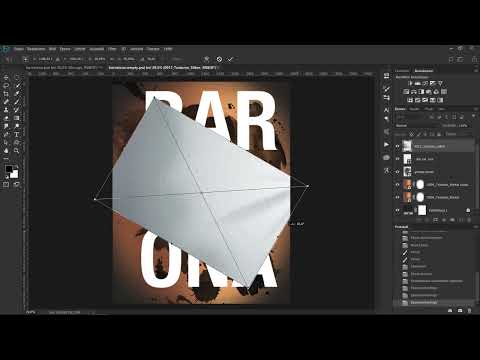
Platziere nun die Schriftebene wieder sichtbar in deinem Dokument und ergänze darüber eine Silber- oder Goldtextur, zum Beispiel aus einem Metallpaket. Die Textur über Datei platzieren und verknüpfen einfügen, drehen und so positionieren, dass sie das Textfeld vollständig überdeckt.

Der entscheidende Schritt folgt danach: Halte die Alt-Taste gedrückt und klicke zwischen der Texturebene und der Schriftebene. Der Cursor verändert sich, und die Textur wird als Schnittmaske angewendet. Ab sofort erscheint sie ausschließlich auf den Buchstaben. Den Umriss der Schrift kannst du sichtbar machen, indem du bei gedrückter Strg-Taste auf die Miniatur der Schriftebene klickst. Hebe die Auswahl danach mit Strg und D wieder auf. Dieser Look erinnert an gebürstetes Silber oder Edelstahl.

Schritt 8: Kreise mit dem Formwerkzeug erstellen
Die Kreise rund um den Schriftzug erstellst du mit dem Formwerkzeug. Wähle dort die Form Donut aus. Ziehe sie mit gedrückter Umschalt-Taste auf, damit sie gleichmäßig wird. Die Hilfslinien helfen dir, sie präzise zu positionieren. Kopiere den Donut anschließend mit Strg und J und verschiebe die Kopie so, dass sich die Kreise überlappen. Achte darauf, dass zwischen den beiden Kreisen ein schmaler Leerraum entsteht. Dieser Abstand ist wichtig für den späteren Effekt.

Schritt 9: Die Kreise mit Gold-Texturen füllen
Platziere zwei unterschiedliche Goldtexturen über den Kreisen. Im Video werden zwei Texturen mit verschiedenen Strukturen verwendet, damit sich die Kreise unterscheiden. Auch hier wendest du jeweils eine Schnittmaske an, indem du die Alt-Taste gedrückt hältst und zwischen Textur und Kreis klickst. Verschiebe die Textur innerhalb der Maske, bis die Kreise richtig gefüllt sind. Achte darauf, keine Stellen zu vergessen.

Eine Textur kann allerdings zu grell wirken. Setze dann eine Dynamik-Einstellungsebene als Schnittmaske auf die Textur und reduziere den Wert. Das Gold wirkt danach weicher und homogener.

Schritt 10: Einen Schlagschatten hinzufügen
Für mehr Tiefe erhält der obere Kreis einen Schlagschatten. Öffne die Fülloptionen per Rechtsklick, wähle Schlagschatten und stelle die Deckkraft auf etwa 70 Prozent, den Winkel auf 103 Grad, sodass das Licht von links oben kommt, und den Abstand sowie die Größe auf ungefähr 22 bis 24 Pixel. Kopiere anschließend den Ebenenstil mit einem Rechtsklick und füge ihn beim unteren Kreis wieder ein.

Die Ebenenpalette wird bei dieser Menge an Ebenen schnell unübersichtlich. Wähle deshalb alle Ebenen, die zu den Kreisen gehören, mit gedrückter Umschalt-Taste aus und drücke Strg und G, um sie in eine Gruppe zu legen. Benenne die Gruppe sinnvoll, zum Beispiel „Circles“.

Schritt 11: Das Schriftbild zuschneiden
Damit das Plakat dynamischer wirkt, werden einzelne Buchstaben angeschnitten. Erstelle dazu für die betreffende Ebene eine Ebenenmaske. Wähle einen runden, harten Pinsel mit voller Deckkraft und male mit Schwarz über die Stellen, die verschwinden sollen. Für saubere Kanten eignet sich dieses Vorgehen allerdings nur bedingt.
Ein einfacherer Weg führt über die Auswahl der Schrift. Halte die Strg-Taste gedrückt und klicke auf die Miniatur der Schriftebene. Die Form des Buchstabens wird damit als Auswahl geladen. Wenn du nun in der Maske malst, wirkt der Pinsel nur innerhalb dieser Auswahl. So lässt sich zum Beispiel der Aufstrich des A präzise ausmaskieren.

Soll ein Teil der Linie als Schatten erhalten bleiben, arbeite mit einer Umkehrung der Auswahl. Wähle mit Strg und dem Klick auf den oberen Kreis dessen Form, kehre sie mit Strg, Umschalt und I um und male anschließend mit Weiß in der Maske. So erscheinen gezielt Schattenbereiche außerhalb des Kreises.

Achte darauf, dass sich die Kreise an den richtigen Stellen überschneiden. Sind die Ebenen falsch angeordnet, passt das Ergebnis nicht. Eine Korrektur der Reihenfolge ist aber schnell erledigt.
Schritt 12: Federn als Textur einfügen
Für einen leichten Gegenpol zum schweren Gold kannst du Federn verwenden. Lade hochauflösende Federtexturen herunter und ziehe eine davon in dein Dokument. Diese Texturen sind meist nicht freigestellt, da sie einen schwarzen Hintergrund besitzen. Wähle deshalb den Mischmodus Negativ multiplizieren. Dadurch verschwinden alle Schwarzwerte, und die Feder schwebt frei auf deinem Design. Ist die Deckkraft zu gering, dupliziere die Ebene mit Strg und J. Über eine Ebenenmaske kannst du störende Teile wieder ausblenden.

Schritt 13: Linien und Tiefe durch Tonwerte
Mit dem Linienwerkzeug setzt du zwei Linien mit einer Stärke von 20 Pixel. Die erste Linie kann weiß sein, die zweite erhält beispielsweise den Farbcode ffc949. Diese Linien sind bewusst ein Gestaltungselement und folgen keiner inhaltlichen Logik. Sie müssen unterhalb der Federebene liegen und leicht gedreht werden.

Für mehr Kontrast nutzt du eine Tonwertkorrektur. Im Video werden die Tiefen auf etwa 17 und die Mitteltöne auf etwa 0,75 gesetzt. Anschließend entstehen Glanzstellen, die du mit einer Auswahlellipse mit 200 Pixel weicher Kante und einer Ebenenmaske an den Rändern begrenzt. Mit einem großen, weichen Pinsel in Weiß setzt du partielle Highlights, die dem Gold zusätzliche Tiefe geben.

Schritt 14: Staub und Gold als Abschluss
Platziere eine Staubtextur über dem Design und stelle den Mischmodus auf Negativ multiplizieren. Über eine Ebenenmaske entfernst du den Staub dort, wo er stört, etwa auf den Buchstaben. An den Rändern kannst du die harte Kante weicher gestalten. Achte darauf, den Effekt dezent zu halten.

Platziere darüber eine weitere Goldtextur, lege sie als Schnittmaske auf die Staubebene und stelle den Mischmodus auf Farbe. Mit einer Ebenenmaske entfernst du wieder unerwünschte Bereiche.

Schritt 15: Die Vignette setzen
Zum Schluss verdunkelst du die Ränder mit einer schnellen Tonwertkorrektur. Reduziere die Lichter in den Randbereichen etwa um die Hälfte, im Video auf den Wert 55. Vergleiche das Ergebnis danach mit dem Ausgangsstand, um die Wirkung zu überprüfen.

Zusammenfassung – Texturen in Photoshop gekonnt einsetzen: Ein goldenes Barcelona-Poster Schritt für Schritt
Du hast nun einen kompletten Workflow kennengelernt, mit dem du Texturen gezielt in Grafikdesigns einsetzt. Das Plakat entsteht aus Schichten: Bronzeverlauf, Schrift, Goldtextur, Kreise, Federn, Staub und Vignette. Jede Ebene erfüllt eine Aufgabe, und die wichtigsten Werkzeuge bleiben dieselben. Schnittmasken begrenzen Texturen auf ihre Zielobjekte. Ebenenmasken erlauben dir, Bereiche sanft zu korrigieren. Mischmodi wie Negativ multiplizieren machen Texturen mit schwarzem Hintergrund nutzbar. Die Auswahl über Miniaturen liefert präzise Kanten. Übe diese Schritte an einem eigenen Wort, dann wirst du schnell sicherer.
FAQ
Brauche ich für dieses Tutorial eine bestimmte Schriftart?Im Video wird Helvetica Neue verwendet. Für die Technik ist die Schrift aber nicht entscheidend. Du kannst jede Schrift verwenden, die dir zusagt.
Warum sollte ich den Text in Pfade umwandeln?Sehr große Schriftgrößen belasten den Rechner stark. Nach dem Umwandeln in Form lässt sich der Text leichter skalieren. Allerdings ist der Text danach nicht mehr bearbeitbar.
Was bewirkt der Mischmodus Negativ multiplizieren?Er rechnet die Schwarzwerte einer Ebene heraus. Dadurch wirken Texturen wie Federn oder Staub freigestellt, obwohl sie ursprünglich einen schwarzen Hintergrund besitzen.
Wie erstelle ich eine Auswahl aus einer Ebene?Halte die Strg-Taste gedrückt und klicke auf die Miniatur der Ebene. Photoshop lädt die Form der Ebene als Auswahl. Mit Strg und Umschalt und I kehrst du die Auswahl um.
Was mache ich, wenn meine Schnittmaske nicht funktioniert?Prüfe, ob die Textur direkt über der Zielebene liegt. Eine Schnittmaske wirkt nur mit der Ebene darunter. Halte beim Klick zwischen den Ebenen die Alt-Taste gedrückt.
Kann ich die Techniken auch auf andere Projekte übertragen?Ja, die Werkzeuge sind universell einsetzbar. Schnittmasken, Ebenenmasken und Mischmodi funktionieren bei Postern, Flyern, Logos oder Social-Media-Grafiken gleichermaßen.
