

Eine Milchschnecke klingt nach einem skurrilen Küchenexperiment, lässt sich in Photoshop aber überraschend überzeugend umsetzen. Du brauchst dafür keine aufwendigen 3D-Modelle, sondern nur eine Schneckenvorlage und ein paar Milch-Fotos. Die Milchbilder platzierst du als Smart Objekte, entfernst den schwarzen Hintergrund über einen Mischmodus und blendest überschüssige Tropfen mit Masken aus. Anschließend ergänzt du Augen, arbeitest mit Gradationskurven an Licht und Schatten und löst die Originalschnecke Schritt für Schritt mit dem Wischfinger auf.
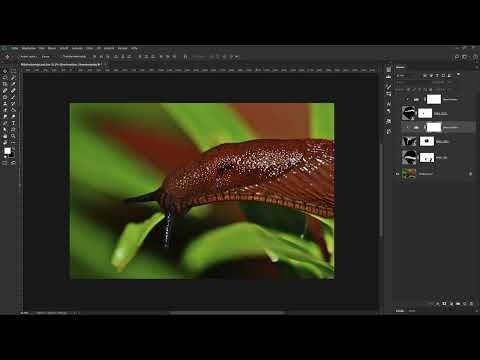
Das Video wird erst beim Abspielen von YouTube geladen – dabei werden Daten (u. a. deine IP-Adresse) an YouTube bzw. Google übertragen. Mehr dazu in der Datenschutzerklärung
Wichtigste Erkenntnisse
- Milch-Fotos lassen sich als Smart Objekte frei skalieren, drehen und nachträglich verändern.
- Der Mischmodus Aufhellen entfernt schwarze Hintergründe, ohne dass du das Motiv freistellen musst.
- Ebenenmasken bestimmen präzise, welche Bereiche sichtbar bleiben und welche verschwinden.
- Schnittmasken begrenzen Einstellungsebenen auf genau eine darunterliegende Ebene.
- Gradationskurven, Gruppen mit reduzierter Deckkraft und der Wischfinger erzeugen gemeinsam Tiefe, Struktur und einen glaubwürdigen Milcheffekt.
Schritt-für-Schritt-Anleitung
1. Milchbild platzieren und spiegeln
Ziehe das erste Milchbild aus deinem Ordner direkt in das geöffnete Dokument mit der Schnecke. Photoshop legt es automatisch als neue Ebene an. Für eine stimmige Form lohnt es sich, das Bild zunächst horizontal zu spiegeln. Dazu wählst du Bearbeiten, Transformieren und anschließend Horizontal spiegeln. Über die Anfasser des Transformationsrahmens vergrößerst du die Ebene, mit dem Doppelpfeil-Symbol außerhalb des Rahmens drehst du sie. Achte darauf, dass der Kopf der Schnecke sichtbar bleibt. Bestätige mit der Eingabetaste. Da die Ebene nun ein Smart Objekt ist, kannst du die Transformation jederzeit mit Strg+T erneut anpassen.

2. Schwarzen Hintergrund mit dem Mischmodus entfernen
Das Milchbild hat einen schwarzen Hintergrund, der dich stören würde. Aktiviere die Milchebene und öffne das Dropdown-Menü für den Mischmodus in der Ebenenpalette. Wähle dort den Modus Aufhellen. Da dieser Modus nur helle Pixel durchscheinen lässt, verschwindet das Schwarz sofort, und die weißen Milchstrukturen legen sich sauber auf die Schneckenvorlage. Die Milch wirkt dadurch, als läge sie direkt auf dem Gehäuse.

3. Form der Schnecke mit Verformen anpassen
Aktiviere die Milchebene erneut und drücke Strg+T. Achte nun auf die Form der Originalschnecke: Wo beginnt der Kopf, wo verläuft die Körperkante? Passe die Milch über die Transformation so an, dass sie der Kontur folgt. Für feinere Korrekturen wählst du Bearbeiten, Transformieren und Verformen. Darüber erscheint ein Gitter, mit dem du einzelne Bereiche gezielt ziehen kannst. Zum Verschieben des Bildausschnitts hältst du die Leertaste gedrückt, der Mauszeiger wird dann zur Hand. Bestätige anschließend mit der Eingabetaste.

4. Überschüssige Tropfen mit einer Ebenenmaske entfernen
Unten am Milchbild haben sich einzelne Tropfen gebildet, die nicht zur Schnecke gehören. Erstelle dafür bei aktiver Milchebene eine Ebenenmaske. Die weiße Maske bleibt aktiv, und du wählst das Pinselwerkzeug mit einer Härte von etwa 100 Prozent. Mit der rechten Maustaste passt du die Größe an, mit gedrückter Alt-Taste und rechter Maustaste verändert du Größe und Härte. Male die unerwünschten Bereiche mit Schwarz aus. An den weicheren Rändern der Milch reduzierst du die Härte etwas, damit der Übergang natürlich bleibt. Vergiss nicht, die Kurven der Milch zu erhalten.

5. Fehler mit der X-Taste rückgängig machen
Falls du beim Maskieren zu viel entfernst, hilft ein einfacher Trick: Mit der Taste X tauschst du Vorder- und Hintergrundfarbe. Steht Weiß vorne, malst du die verlorenen Bereiche wieder sichtbar, steht Schwarz vorne, blendest du weitere Stellen aus. Zoome regelmäßig heraus, um das Gesamtbild zu prüfen, und entferne auch kleine Tropfen, die dir am Rand auffallen. So erhältst du eine saubere Milchkontur ohne störende Reste.

6. Augen platzieren und verformen
Füge nun das zweite Milchbild als neue Ebene hinzu und setze den Mischmodus ebenfalls auf Aufhellen. Mit dem Verschiebewerkzeug und Strg+T positionierst du das Motiv an der Stelle des linken Schneckenauges. Vergrößere es und drehe es so, dass es zur Körperform passt. Das Auge kann anschließend über Bearbeiten, Transformieren und Verformen weiter an die Kontur angepasst werden, etwa indem du es etwas breiter ziehst. Bestätige jede Transformation mit der Eingabetaste.

7. Das zweite Auge maskieren
Erstelle für das Auge eine Ebenenmaske und kehre sie mit Strg+I vollständig um. Dadurch verschwindet das Motiv zunächst komplett. Wähle das Pinselwerkzeug und stelle Weiß als Vordergrundfarbe ein. Mit gedrückter X-Taste wechselst du dabei zwischen den Farben, falls du zwischendurch korrigieren musst. Male nun das Auge gezielt wieder ins Bild hinein. Das ist deutlich einfacher, als den Rest des Motivs herauszumalen. Platziere anschließend auch das zweite Auge auf dieselbe Weise.
8. Zu helles Weiß mit einer Tonwertkorrektur abschwächen
Die Augen wirken noch zu strahlend im Vergleich zum Körper. Aktiviere die Augenebene und füge eine Einstellungsebene Tonwertkorrektur hinzu. Halte die Alt-Taste gedrückt und klicke zwischen die Augenebene und die Einstellungsebene, damit eine Schnittmaske entsteht. So wirkt die Korrektur nur auf die darunterliegende Ebene. Ziehe den weißen Regler nach links, bis das Weiß grauer und natürlicher aussieht. Bei Bedarf kannst du das Ergebnis über den Regler für Schwarz oder den Mitteltonregler weiter verfeinern.

9. Ebenen gruppieren und die Deckkraft reduzieren
Damit die Struktur der Originalschnecke später sichtbar durchschimmert, werden die Milchebenen gemeinsam verändert. Markiere die oberste Milchebene, halte die Umschalttaste gedrückt und klicke die unterste Milchebene an. Mit Strg+G gruppierst du sie. Benenne die Gruppe per Doppelklick, zum Beispiel als Milch. Reduziere anschließend die Deckkraft der Gruppe auf etwa 60 bis 70 Prozent. Die Originalschnecke ist nun leicht durchsichtig und gibt Struktur und Linien der Vorlage wieder.

10. Körper mit einer Gradationskurve abdunkeln
Oberhalb des Schneckenkörpers erstellst du eine Einstellungsebene Gradationskurven. Ziehe die Diagonale nach unten, damit das Bild insgesamt dunkler wird. Da nur der Körper abgedunkelt werden soll, erzeugst du eine Schnittmaske, indem du Alt gedrückt hältst und zwischen die beiden Ebenen klickst. Benenne die Ebene zum Beispiel als Abdunkeln. Kehre die Maske danach mit Strg+I um, sodass die Wirkung zunächst verschwindet. Mit einem weichen weißen Pinsel malst du nun genau dort, wo der Körper dunkler wirken soll, und orientierst dich dabei an der Originalschnecke.

11. Kanten mit einer zweiten Gradationskurve betonen
Der obere Rand der Schnecke wirkt etwas zu hell. Erstelle deshalb eine weitere Gradationskurve als Schnittmaske. Die Wirkungen addieren sich, wenn du darüber malst. Verkleinere den Pinsel, mache ihn weicher und reduziere seine Deckkraft, damit sich die Korrektur nicht zu stark auswirkt. Male anschließend vorsichtig über den Randbereich oben. Ein kleinerer Pinsel eignet sich für präzise Kanten, ein größerer für weiche Übergänge. Kontrolliere das Ergebnis immer wieder über die Augensymbole in der Ebenenpalette.

12. Schneckenlinien mit einer weiteren Kurve simulieren
Für die typische Struktur des Gehäuses fügst du eine weitere Gradationskurve oberhalb der letzten Kurve als Schnittmaske hinzu. Invertiere die Maske erneut mit Strg+I. Mit weißem Pinsel malst du nun die einzelnen Linien des Schneckengehäuses ins Bild. Mit gedrückter R-Taste kannst du die Ansicht drehen, um die Linien bequem im passenden Winkel zu setzen. Arbeite dabei in kurzen Strichen und orientiere dich an der Originalstruktur. So entsteht eine glaubwürdige Oberfläche, ohne dass du die Vorlage komplett übernehmen musst.

13. Originalschnecke mit dem Wischfinger auflösen
Jetzt soll die Originalschnecke allmählich verschwinden. Klicke auf die Hintergrundebene und kopiere sie mit Strg+J. Arbeite anschließend auf dieser Kopie. Wähle das Wischfingerwerkzeug, stelle eine große Pinselspitze und eine Stärke von etwa 30 Prozent ein. Schiebe nun die Struktur der Originalschnecke vorsichtig in Richtung der Milch, indem du von unten nach oben und von links nach rechts ziehst. Achte darauf, dass die Verzerrung nicht unnatürlich wirkt, und arbeite dich Schritt für Schritt vor. Die Kopie kannst du unterhalb der Milchgruppe platzieren, damit der Effekt sauber verschmilzt.

14. Rötliche Stellen mit einer Sättigungsebene entfernen
Beim Wischen schimmern oft noch rötliche Bereiche der alten Schnecke durch, die an Rost erinnern. Füge deshalb eine Einstellungsebene Farbton/Sättigung als Schnittmaske hinzu und reduziere die Sättigung komplett auf null. Kehre die Maske mit Strg+I um und wähle einen weichen Pinsel mit weißer Vordergrundfarbe. Male nun genau über die Stellen, an denen das Rot durchscheint. Auf diese Weise wird die Originalschnecke entsättigt, während der Hintergrund farbig bleibt. Prüfe die Bereiche am Rand und male sie bei Bedarf quer ab. Eine höhere Deckkraft des Pinsels beschleunigt die Arbeit.
15. Feinschliff und Abschluss
Blende zum Schluss das Originalbild kurz ein und vergleiche die Ergebnisse. Prüfe, ob einzelne Stellen noch zu hart wirken, und korrigiere Kanten, Schatten oder Lichter mit kleinen Pinselstrichen auf den Masken. Lass dir bei dieser Feinarbeit ruhig Zeit, denn genau hier entscheidet sich, ob die Milchschnecke glaubwürdig wirkt. Wenn alles stimmt, hast du eine kreative Milchschnecke erstellt, die Textur, Form und Licht überzeugend miteinander verbindet.

Zusammenfassung – Milchschnecke in Photoshop erstellen: Milch-Texturen kreativ anwenden
Mit Milch-Fotos, Smart Objekten, dem Mischmodus Aufhellen und präzisen Masken hast du eine Milchschnecke gebaut, die aus einer einfachen Schneckenvorlage ein kreatives Motiv macht. Schnittmasken, Gradationskurven und die Gruppierung mit reduzierter Deckkraft sorgen für Tiefe und Struktur, während der Wischfinger und die Sättigungsebene die Originalschnecke sanft verschwinden lassen. Die Technik lässt sich auf viele andere Motive übertragen, sobald du die Grundprinzipien verstanden hast.
FAQ
Warum verschwindet der schwarze Hintergrund beim Milchbild nach dem Mischmodus Aufhellen?Der Modus Aufhellen zeigt nur die helleren Pixel der Milchebene an. Schwarze Bereiche werden dadurch unsichtbar.
Was bewirkt eine Schnittmaske bei einer Einstellungsebene?Eine Schnittmaske begrenzt die Wirkung der Einstellungsebene auf die direkt darunterliegende Ebene. Andere Ebenen bleiben unverändert.
Wie korrigiere ich einen Fehler beim Maskieren schnell?Mit der Taste X wechselst du zwischen Vorder- und Hintergrundfarbe. So kannst du verlorene Bereiche mit Weiß zurückmalen oder weitere Stellen mit Schwarz ausblenden.
Warum sollte ich ein Milchbild als Smart Objekt verwenden?Ein Smart Objekt lässt sich jederzeit mit Strg+T erneut transformieren, ohne an Qualität zu verlieren. So kannst du Größe und Position später problemlos nachjustieren.

