

Ein Foto wirkt schnell flach, wenn das Licht gleichmäßig von vorn kommt. Mit wenigen Handgriffen verwandelst du es in eine Szene mit tiefstehender Abendsonne, warmen Farben und funkelnden Lichtpunkten. Dafür brauchst du keine aufwendige Bearbeitung, sondern Overlays aus Bildpaketen, die du über dein Foto legst. In dieser Anleitung zeige ich dir, wie du Sonnenstrahlen, Light Leaks und Bokeh-Partikel so einsetzt, dass sie dein Motiv unterstützen und nicht überladen wirken.
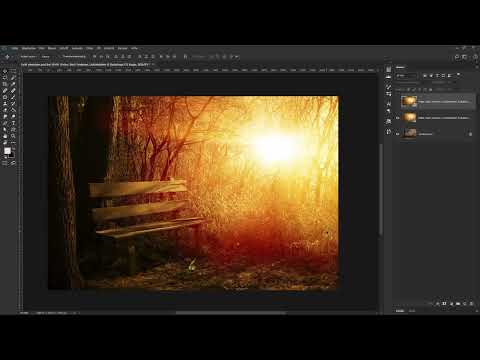
Das Video wird erst beim Abspielen von YouTube geladen – dabei werden Daten (u. a. deine IP-Adresse) an YouTube bzw. Google übertragen. Mehr dazu in der Datenschutzerklärung
Wichtigste Erkenntnisse
- Overlays lassen sich über Ebenenmodi wie Hartes Licht, Farbig nachbelichten oder Ineinanderkopieren direkt mit dem Foto verrechnen.
- Platzierst du Overlays als Smart Objekt, kannst du Größe, Position und Drehung jederzeit ohne Qualitätsverlust ändern.
- Schnittmasken begrenzen Farbkorrekturen und Overlays auf genau eine Ebene, sodass der Rest des Bildes unverändert bleibt.
- Deckkraft und Farbton entscheiden über die Wirkung. Ein Vorher-nachher-Vergleich über das Augensymbol hilft dir, das richtige Maß zu finden.
Schritt-für-Schritt-Anleitung
Schritt 1: Passende Overlays auswählen und das Foto öffnen
Bevor du loslegst, brauchst du das passende Material. Im Video kommen mehrere Bildpakete zum Einsatz: ein Paket mit Bokehs, Lens Flares und Light Leaks sowie Pakete mit Rosttexturen, Lichtstrahlen und Backdrops. Öffne dein Ausgangsfoto in Photoshop. Im Beispiel ist es eine Landschaft, die durch eine Abendstimmung gewinnen soll. Achte darauf, dass dein Motiv Platz für Licht lässt. Die Sonne soll in der Regel dort erscheinen, wo sie auch physikalisch sinnvoll ist, also etwa am Rand des Bildes.

Schritt 2: Sonnenstrahlen in das Foto ziehen
Ziehe das gewählte Sonnenstrahlen-Bild per Drag-and-Drop in dein geöffnetes Dokument. Photoshop platziert es automatisch oberhalb der Hintergrundebene. Lass die Maustaste los, sobald das Bild erscheint. Das Overlay ist nun als eigene Ebene vorhanden und kann unabhängig vom Foto bearbeitet werden. Du siehst die Ebene im Ebenenbedienfeld rechts, die du jederzeit umbenennen oder verschieben kannst.

Schritt 3: Skalieren, drehen und als Smart Objekt bestätigen
Fasse an einer Ecke des Rahmens an und halte dabei die Umschalttaste gedrückt. So skalierst du das Overlay proportional, ohne es zu verzerren. Dasselbe gilt für die anderen Anfasser. Ziehe das Bild anschließend an die Stelle, an der die Sonnenstrahlen auf deinem Motiv erscheinen sollen. Mit der Eingabetaste bestätigst du die Transformation.
Das Overlay wird dabei als Smart Objekt platziert. Du erkennst das an einem kleinen Symbol im Ebenenbedienfeld. Dieser Schritt ist wichtig, weil du die Ebene später jederzeit auf nicht destruktive Weise anpassen kannst, ohne Details zu verlieren.

Schritt 4: Den Ebenenmodus auf Hartes Licht setzen
Im Moment verdeckt das Overlay dein Foto vollständig, da die Ebene auf Normal steht. Öffne das Dropdown-Menü für den Ebenenmodus oberhalb des Ebenenbedienfelds und wähle Hartes Licht. Sofort verrechnen sich die hellen Strahlen mit dem Foto, und die Szene wirkt wie in einem Abendlicht. Das Motiv bleibt dabei sichtbar, weil die dunklen Bereiche des Overlays praktisch unsichtbar werden.
Schritt 5: Position korrigieren, ohne Qualität zu verlieren
Mit Strg+T (am Mac Cmd+T) rufst du die Transformation erneut auf. Zoome bei Bedarf ins Bild hinein und ziehe das Overlay an die gewünschte Stelle. Du kannst die Ebene so lange verkleinern, vergrößern oder drehen, bis die Strahlen harmonisch zum Motiv passen. Bestätige danach wieder mit der Eingabetaste. Weil es sich um ein Smart Objekt handelt, leidet die Bildqualität dabei nicht.

Schritt 6: Wirkung prüfen und die Deckkraft beurteilen
Klicke auf das Augensymbol der Overlay-Ebene, um sie ein- und auszublenden. So siehst du sofort den Unterschied zwischen Original und Bearbeitung. Bei diesem Beispielbild würde eine reduzierte Deckkraft die Äste im Bereich der Sonne verlieren lassen. Deshalb belässt du die Ebene in diesem Fall bei voller Deckkraft. Entscheide also nicht nach Gefühl, sondern prüfe jede Veränderung im direkten Vergleich.

Schritt 7: Ebene duplizieren und einen dunkleren Look erzeugen
Halte die Alt-Taste gedrückt und ziehe die Overlay-Ebene im Ebenenbedienfeld auf sich selbst. So entsteht eine Kopie. Blende die erste Ebene anschließend aus, damit du die Veränderungen an der Kopie gut beobachten kannst. Stelle den Ebenenmodus der Kopie auf Farbig nachbelichten. Das Bild wirkt nun deutlich düsterer und dramatischer. Reduziere die Deckkraft danach auf etwa 70 bis 80 Prozent, bis die Stimmung für dich stimmig ist.

Schritt 8: Farbe über eine Schnittmaske gezielt steuern
Die Farbwirkung der Sonnenstrahlen lässt sich mit einer Einstellungsebene anpassen. Öffne dazu über das Symbol für Einstellungsebenen die Option Farbton/Sättigung. Damit sich die Korrektur nur auf die Sonnenstrahlen auswirkt, halte die Alt-Taste gedrückt und klicke zwischen die Einstellungsebene und die Overlay-Ebene. Photoshop erstellt so eine Schnittmaske. Anschließend kannst du den Farbton verschieben, etwa in Richtung Blau, oder die Sättigung erhöhen beziehungsweise verringern. Vergleiche mehrere Varianten und blende sie nacheinander ein, um die passende auszuwählen.

Schritt 9: Bokeh-Partikel für den Vordergrund ergänzen
Für mehr Tiefe kannst du zusätzliche Partikel im Vordergrund platzieren, die das Sonnenlicht reflektieren. Ziehe dazu ein Bokeh-Bild aus dem Paket in dein Dokument und skaliere es so, dass es am unteren Rand bündig abschließt. Mit gedrückter Umschalttaste drehst du das Overlay in 15-Grad-Schritten. Bestätige mit der Eingabetaste und stelle den Ebenenmodus auf Negativ multiplizieren. Dadurch werden die dunklen Bereiche ausgeblendet, während die hellen Bokehs sichtbar bleiben. Eine Deckkraft von rund 90 Prozent sorgt für eine dezente Wirkung.

Schritt 10: Light Leaks einfügen und die Farbe anpassen
Platziere oberhalb der bisherigen Ebenen ein Light-Leak-Overlay aus dem Paket. Drehe und vergrößere es, bis es ungefähr die Größe des Bildes erreicht, und bestätige mit der Eingabetaste. Das Overlay wirkt zunächst sehr türkis. Um es an die Abendstimmung anzupassen, füge über das Menü für Einstellungsebenen eine Farbfläche hinzu. Wähle eine Farbe mit den Werten Rot 225, Grün 116 und Blau 0, also einen warmen Orangeton. Benenne die Ebene zur besseren Übersicht mit „Farbe“ und stelle ihren Modus auf Farbe.

Schritt 11: Die Farbe mit einer Schnittmaske begrenzen
Die Farbfläche soll nur das Light-Leak-Overlay beeinflussen und nicht das gesamte Bild. Halte deshalb die Alt-Taste gedrückt und klicke zwischen die Farbfläche und die Light-Leak-Ebene, um eine Schnittmaske zu erzeugen. Anschließend stellst du den Modus der Light-Leak-Ebene auf Ineinanderkopieren. Das Gesamtbild wirkt dadurch spürbar wärmer, ohne dass einzelne Bereiche übermäßig verfärbt werden.

Schritt 12: Gesamtergebnis feinjustieren und vergleichen
Zum Abschluss prüfst du das Ergebnis im Vergleich zum Original. Halte die Alt-Taste gedrückt und klicke auf das Augensymbol des Originalbildes. So blendest du die Ebene nur für den Vergleich ein. Danach kannst du die Deckkraft der Bokeh-Ebene reduzieren, etwa auf 85 Prozent. Achte darauf, dass die Partikel im Vordergrund nicht künstlich wirken, sondern wie Pollen oder Staub erscheinen, die das Sonnenlicht einfangen. Wenn du zufrieden bist, ist deine Bearbeitung abgeschlossen.

Zusammenfassung – Light Leaks und Bokehs in Photoshop: Abendstimmung im Foto erzeugen
Mit Sonnenstrahlen, Light Leaks und Bokeh-Partikeln verleihst du einem Foto in kurzer Zeit eine stimmungsvolle Abendatmosphäre. Entscheidend sind die Ebenenmodi, die Overlays mit dem Motiv verrechnen, sowie Smart Objekte und Schnittmasken, die dir maximale Kontrolle geben. Arbeite mit Vergleichen über das Augensymbol, um Deckkraft und Farbton immer im Blick zu behalten. So bleibt dein Foto natürlich und wirkt trotzdem spannend.
FAQ
Muss ich die Overlays unbedingt als Smart Objekt platzieren?Nein, das ist nicht zwingend nötig. Es wird aber empfohlen, weil du Größe, Position und Drehung später ohne Qualitätsverlust anpassen kannst.
Welcher Ebenenmodus eignet sich für Sonnenstrahlen?Hartes Licht ist im Beispiel eine gute Wahl, weil die hellen Strahlen sichtbar bleiben und die dunklen Bereiche verschwinden. Du kannst aber auch andere Modi ausprobieren.
Warum brauche ich eine Schnittmaske?Eine Schnittmaske sorgt dafür, dass Farbkorrekturen nur auf die darunterliegende Ebene wirken und nicht auf das gesamte Bild.
Wie finde ich die richtige Deckkraft für ein Overlay?Blende die Ebene über das Augensymbol ein und aus und vergleiche das Ergebnis mit dem Original. Achte darauf, ob wichtige Details wie Äste oder Konturen verloren gehen.
Kann ich die Farbe eines Overlays nachträglich ändern?Ja, über eine Einstellungsebene wie Farbton/Sättigung oder eine Farbfläche lässt sich die Farbe jederzeit anpassen, ohne das Overlay selbst zu verändern.

