

Ein kahler, trockener Baum wirkt auf einem Foto oft leblos. Mit wenigen Ebenen und den richtigen Mischmodi lässt er sich jedoch in Flammen setzen, ohne das Originalbild zu zerstören. Genau das zeigt Videotrainer Marco Kolditz in diesem Tutorial. Er verwendet Feuer-Aufnahmen aus einem Texturenpaket, ergänzt Rauch und passt die Stimmung des Bildes an. Das Ergebnis ist kein fertiges Meisterwerk, sondern eine nachvollziehbare Technik, die du auf eigene Motive übertragen kannst.
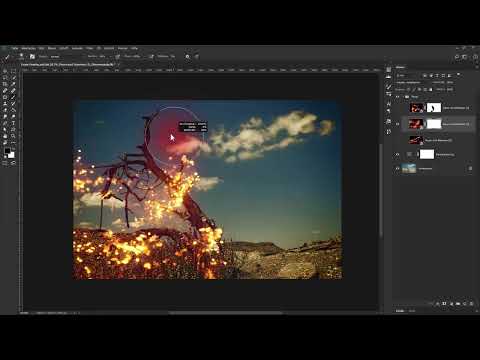
Das Video wird erst beim Abspielen von YouTube geladen – dabei werden Daten (u. a. deine IP-Adresse) an YouTube bzw. Google übertragen. Mehr dazu in der Datenschutzerklärung
Wichtigste Erkenntnisse
- Feuer-Overlays blendest du im Mischmodus „Negativ multiplizieren“ ein, damit nur die hellen Bereiche sichtbar bleiben.
- Smart-Objekte erlauben dir, Feuer-Ebenen zu skalieren, zu drehen und zu verformen, ohne Qualität zu verlieren.
- Ebenenmasken mit einem weichen Pinsel entfernen harte Kanten und störende Bereiche.
- Rauch wird zuerst invertiert, anschließend im Modus Multiplizieren eingesetzt und mit einer Tonwertkorrektur verstärkt.
Schritt-für-Schritt-Anleitung
Schritt 1: Die Grundstimmung mit einer Gradationskurve abdunkeln
Bevor das Feuer ins Spiel kommt, sollte die Umgebung etwas dunkler werden, damit die Flammen später stärker hervortreten. Erstelle dazu oberhalb der Hintergrundebene eine Einstellungsebene. Klicke im Ebenenbedienfeld auf das Symbol für Einstellungsebenen und wähle die Gradationskurven aus. Benenne die neue Ebene sinnvoll, etwa mit „Farbanpassung“. Ziehe anschließend die Mitte der Kurve leicht nach unten, bis das Bild spürbar, aber nicht übertrieben dunkler wirkt.

Schritt 2: Sättigung mit dem Mischmodus Luminanz schützen
Die Gradationskurve dunkelt das Bild ab, verstärkt aber gleichzeitig die Farbsättigung. Das willst du an dieser Stelle vermeiden. Stelle deshalb den Mischmodus der Einstellungsebene von Normal auf Luminanz um. Damit wirkt die Anpassung nur noch auf die Helligkeit, und die Farben bleiben ruhiger. Ein Klick auf das Augensymbol der Ebene zeigt dir jederzeit den Unterschied zum Original.

Schritt 3: Einzelne Farbkanäle gezielt anpassen
Nun steuerst du die Farbstimmung feiner. Wähle in der Gradationskurve den Rotkanal aus und ziehe die Diagonale in der Mitte etwas nach unten, um die Rottöne abzudunkeln. Beim Grünkanal genügt eine zurückhaltende Änderung, beim Blaukanal ziehst du die Kurve eher nach oben. Das Ziel ist ein wärmerer Grundton, auf dem das Feuer später besonders gut wirkt.

Schritt 4: Eine Gruppe für die Feuer-Ebenen erstellen
Damit der Ebenenstapel übersichtlich bleibt, sammelst du die Feuer-Ebenen in einer eigenen Gruppe. Klicke unten im Bedienfeld auf das Ordner-Symbol, um eine leere Gruppe anzulegen. Mit einem Doppelklick auf „Gruppe 1“ benennst du sie in „Feuer“ um.

Schritt 5: Feuer-Bilder in Photoshop einfügen
Die Feuer-Motive aus dem Texturenpaket ziehst du direkt aus dem Dateiordner in das Photoshop-Fenster. Markierst du mehrere Dateien gleichzeitig, kannst du sie in einem Schritt hineinziehen. Jede Datei landet als eigene Ebene im Dokument. Bestätige die Platzierung jeweils mit der Eingabetaste. Danach verschiebst du alle drei Ebenen per Klick und gedrückter Umschalttaste in die Gruppe „Feuer“.

Schritt 6: Mit Smart-Objekten nicht-destruktiv arbeiten
Beim Hineinziehen werden die Bilder automatisch zu Smart-Objekten. Dadurch kannst du Größe, Drehung oder Filter jederzeit ändern, ohne das Originalmaterial zu verlieren. Verkleinerst du eine Ebene stark und vergrößerst sie später wieder, bleibt die Bildqualität erhalten. Blende die Ebenen testweise ein und aus, um jede Textur einzeln zu beurteilen.

Schritt 7: Den Mischmodus Negativ multiplizieren einsetzen
Feuer ist hell, deshalb sollen nur die hellen Bereiche sichtbar werden, während die dunklen Partien transparent bleiben. Aktiviere die oberste Feuer-Ebene und öffne im Ebenenbedienfeld das Menü für die Mischmodi. Wähle dort „Negativ multiplizieren“ aus. Dieser Modus hellt das Bild auf und blendet die dunklen Bereiche des Overlays aus. Die übrigen Modi kannst du später ausprobieren, um sie direkt zu vergleichen.

Schritt 8: Feuer-Ebene spiegeln und skalieren
Da das Feuer auf der rechten Seite wenig Sinn ergibt, spiegelst du die Ebene über Bearbeiten, Transformieren, Horizontal spiegeln. Mit Strg+T (am Mac Befehl+T) öffnest du den Transformationsrahmen. Hältst du beim Ziehen die Umschalttaste gedrückt, skalierst du proportional. Mit zusätzlich gedrückter Alt-Taste erfolgt die Skalierung von der Mitte aus. Platziere das Feuer anschließend unten links am Stamm und bestätige mit Enter.

Schritt 9: Mit einer Ebenenmaske harte Kanten entfernen
Am rechten Rand schneidet das Feuer hart ab. Erstelle dafür über das Maskensymbol am unteren Rand des Bedienfelds eine Ebenenmaske. Wähle das Pinselwerkzeug mit einem weichen Pinsel und male mit schwarzer Vordergrundfarbe über die störenden Stellen. Die Pinselgröße änderst du, indem du die Alt-Taste sowie die rechte Maustaste gedrückt hältst und die Maus nach links oder rechts bewegst. Eine Bewegung nach oben oder unten verändert die Härte. Mit reduzierter Deckkraft erzielst du sanfte Übergänge. Mit der Taste X tauschst du Vorder- und Hintergrundfarbe, falls du einen Bereich wieder sichtbar machen möchtest.

Schritt 10: Die zweite Feuer-Ebene platzieren
Blende die erste Feuer-Ebene aus und die zweite ein. Auch sie stellst du auf „Negativ multiplizieren“. Mit Strg+T positionierst und skalierst du das Motiv so, dass es unten links am Baum sichtbar ist. Ein etwas länglicheres Format wirkt oft natürlicher. Oben entsteht meist wieder eine Kante, die du mit einer Maske und einem transparenteren Pinsel weicher ausblendest.

Schritt 11: Die dritte Ebene drehen und verformen
Die dritte Ebene drehst du zunächst, bis sie schräg verläuft wie der Baumstamm. Öffne dafür Strg+T und bewege die Maus außerhalb des Rahmens, bis ein Doppelpfeil erscheint. Mit gedrückter Umschalttaste und Alt-Taste verkleinerst du zentriert. Anschließend wählst du Bearbeiten, Transformieren, Verformen. Über das eingeblendete Gitter passt du die Form am Ast an, indem du die Punkte und Felder verschiebst.

Schritt 12: Die Feuer-Ebenen fertigstellen
Erstelle für die dritte Ebene eine Maske und entferne mit einem Pinsel mit 100 Prozent Deckkraft die Bereiche, die nicht passen. Eine Kante am unteren Rand solltest du nicht nur abschwächen, sondern komplett entfernen. Ist das Ergebnis stimmig, kombinierst du die drei Feuer-Ebenen zu einer einzigen Ebene und schließt die Gruppe.

Schritt 13: Eine Rauch-Gruppe anlegen und die Textur ausrichten
Erstelle unterhalb der Feuer-Gruppe eine neue Gruppe und nenne sie „Rauch“. Ziehe anschließend ein Nebelmotiv aus dem Texturenpaket in Photoshop hinein. Da der Rauch nach oben steigen soll, drehst du das Bild entsprechend. Bestätige mit Enter und verschiebe die Ebene in die Rauch-Gruppe.

Schritt 14: Den Nebel umkehren und mit einer Schnittmaske begrenzen
Die Nebeltextur ist hell, Rauch soll jedoch dunkel wirken. Deshalb kehrst du die Textur über eine Einstellungsebene „Umkehren“ um. Halte die Alt-Taste gedrückt und klicke zwischen Nebelebene und Einstellungsebene, um eine Schnittmaske zu erstellen. Dadurch wirkt die Umkehrung ausschließlich auf den Nebel und nicht auf das gesamte Bild.

Schritt 15: Den Rauch multiplizieren und den Kontrast steigern
Stelle die Nebelebene auf den Modus Multiplizieren. Danach erhöhst du den Kontrast mit einer Tonwertkorrektur-Einstellungsebene, die ebenfalls als Schnittmaske angelegt wird. Schiebe den weißen Regler nach links, damit der Nebel nach der Umkehrung schwarz erscheint. Damit keine zusätzliche Farbe entsteht, setzt du die Tonwertkorrektur auf den Modus Luminanz. Benenne die Ebene abschließend in „Kontrast“ um.

Schritt 16: Die Sättigung des Rauchs reduzieren
Die Nebeltextur enthält noch einen leichten Farbstich. Füge deshalb eine Farbton/Sättigung-Einstellungsebene hinzu und ziehe den Regler für die Sättigung nach unten, bis der Rauch neutral grau wirkt. Eine vollständige Entsättigung ist ebenfalls möglich, wenn der Rauch vollkommen farblos bleiben soll.

Schritt 17: Den Rauch transformieren und am Baum ausrichten
Damit der Rauch nicht die gesamte Landschaft einhüllt, wählst du die Rauchebene aus und öffnest mit Strg+T den Transformationsrahmen. Über Bearbeiten, Transformieren, Verformen passt du die Form an, bis der Rauch vor allem im Bereich des Baums aufsteigt. Bestätige die Änderungen mit Enter.

Schritt 18: Den Rauch mit einer Maske verfeinern
Erstelle erneut eine Ebenenmaske und male mit schwarzer Farbe über die Bereiche, in denen der Rauch stört, etwa über den dunklen Boden. Ein transparenter, weicher Pinsel erlaubt dir, mehrfach über dieselbe Stelle zu malen und so feine Abstufungen zu erzeugen. Kontrolliere zum Schluss die Randbereiche, denn dort können Kanten sichtbar bleiben.

Schritt 19: Vorher und nachher vergleichen
Zum Abschluss kannst du die Wirkung überprüfen. Halte die Alt-Taste gedrückt und klicke auf das Augensymbol des Originalbildes. So siehst du den Ausgangszustand im direkten Vergleich zur bearbeiteten Version und erkennst, wie stark Feuer und Rauch die Szene verändern.

Zusammenfassung – Feuer-Overlays in Photoshop: Trockenen Baum mit Rauch entzünden
Mit Feuer-Overlays, dem Mischmodus „Negativ multiplizieren“ und sauber gesetzten Masken lässt sich ein trockener Baum überzeugend in Brand setzen. Die Gradationskurve im Modus Luminanz sorgt für die passende, dunklere Stimmung, während Smart-Objekte jede Anpassung zerstörungsfrei halten. Der Rauch entsteht aus einer invertierten Nebeltextur, die im Modus Multiplizieren eingesetzt, kontrastreicher gemacht und entsättigt wird. Wenn du diese Schritte auf eigene Motive überträgst, gewinnst du eine flexible Technik für viele Composings.
FAQ
Welche Feuer-Aufnahmen eignen sich für diese Technik?Am besten eignen sich Aufnahmen mit dunklem Hintergrund, weil der Mischmodus Negativ multiplizieren dunkle Bereiche transparent macht.
Warum sollte die Gradationskurve im Modus Luminanz arbeiten?Der Modus verhindert, dass beim Abdunkeln die Farben stärker gesättigt werden, da nur die Helligkeit verändert wird.
Warum nutzt du Smart-Objekte für die Feuer-Ebenen?Smart-Objekte erlauben Skalieren, Drehen und Verformen ohne Qualitätsverlust, weil das Originalmaterial erhalten bleibt.
Wie ändere ich die Pinselgröße schnell?Halte die Alt-Taste und die rechte Maustaste gedrückt und bewege die Maus nach links oder rechts. Nach oben oder unten änderst du die Härte.
Wie wechsle ich schnell zwischen Vorder- und Hintergrundfarbe?Mit der Taste X tauschst du beide Farben, sodass du mit Weiß Bereiche in der Maske wieder sichtbar machen kannst.

