

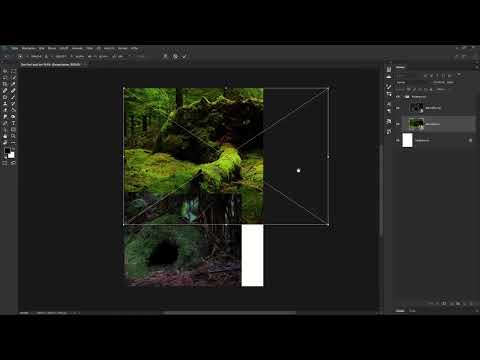
Ein umgestürzter, moosbedeckter Baum, dessen dunkler Hohlraum zum Eingang einer verborgenen Welt wird: So beginnt der Hintergrund für das Dorf-Composing. In diesem Tutorial siehst du, wie aus zwei einzelnen Fotos ein stimmiger Hintergrund entsteht, auf dem später Pilzhäuser, Wäscheleinen und Schuhe Platz finden. Du lernst, ein Dokument korrekt anzulegen, Bilder als Smart-Objekte zu platzieren, Ebenen zu ordnen und die Übergänge mit einer Ebenenmaske und einem Texturpinsel sauber zu gestalten.
Das Video wird erst beim Abspielen von YouTube geladen – dabei werden Daten (u. a. deine IP-Adresse) an YouTube bzw. Google übertragen. Mehr dazu in der Datenschutzerklärung
Wichtigste Erkenntnisse
Wichtigste Erkenntnisse
- Ein Dokument mit 2800 × 4000 Pixel, 300 ppi und RGB-Farbmodus bildet eine solide Grundlage für das gesamte Composing.
- Platzierte Bilder werden als Smart-Objekte angelegt und lassen sich ohne Qualitätsverlust skalieren.
- Weiche Pinsel erzeugen Halbtransparenzen, die Details verwaschen. Grobe Texturpinsel liefern bessere Übergänge.
- Die Ebenenmaske ist nicht destruktiv: Du kannst Bereiche jederzeit wieder einblenden und korrigieren.
Schritt-für-Schritt-Anleitung
1. Ein neues Dokument mit weißer Leinwand anlegen
Starte Photoshop und klicke auf „Neu erstellen“. Alternativ gehst du über „Datei“ und „Neu“. Lege die Breite auf 2800 Pixel und die Höhe auf 4000 Pixel fest. Damit erhältst du ein Hochformat. Die Auflösung bleibt bei 300 Pixel pro Zoll, und als Farbmodus wählst du RGB. Die Hintergrundfarbe ist bereits auf Weiß eingestellt. Bestätige mit „Erstellen“, und das leere Dokument erscheint mit dem weißen Hintergrund in der Ebenenpalette.

2. Die passenden Hintergrundbilder auswählen
Bevor du platzierst, schau im Windows-Explorer nach den Bildern. Für den Hintergrund brauchst du genau zwei Dateien: einen alten, umgestürzten Baum mit sichtbaren Wurzeln und Moos sowie eine winzige, moosbewachsene Höhle mit einem dunklen Eingang. Du hast in diesem Projekt insgesamt 13 Bilder verwendet, für den Hintergrund aber nur diese beiden. Achte darauf, dass der Eingang der Höhle später genau an der Stelle des Baumstamms erscheinen soll.

3. Beide Bilder gleichzeitig in Photoshop ziehen
Klicke das erste Bild an, halte die Strg-Taste gedrückt und klicke das zweite Bild an. Beide Dateien sind nun ausgewählt. Ziehe sie anschließend per Drag & Drop in das geöffnete Photoshop-Dokument. Das erste Bild wird jetzt platziert, ist aber noch nicht endgültig übernommen.

4. Platzierung bestätigen und proportional skalieren
Bestätige die Platzierung mit der Enter-Taste oder dem kleinen Häkchen in der Optionsleiste. Positioniere das Bild anschließend ungefähr dort, wo du es haben möchtest. Zum Skalieren hältst du die Shift-Taste gedrückt, klickst auf einen der Eckanker und ziehst. So bleiben die Proportionen erhalten. Bestätige erneut mit Enter. Das zweite Bild passt sich automatisch an die Breite des Dokuments an.

5. Die Smart-Objekte im Blick behalten
In der Ebenenpalette erkennst du, dass beide Bilder als Smart-Objekt angelegt wurden. Dieses Detail ist wichtig, denn du kannst die Bilder später beliebig verkleinern oder vergrößern, ohne dass die Qualität leidet. Du arbeitest also nicht destruktiv. Lass diesen Vorteil gezielt für die nächsten Schritte nutzen.

6. Den Baum vergrößern und oben platzieren
Der Baum wirkt nach der Platzierung noch zu klein. Halte die Shift-Taste gedrückt, markiere das Bild und vergrößere es proportional. Verschiebe es dabei in den oberen Bereich des Dokuments. Feinheiten kannst du später jederzeit nachjustieren.

7. Die Ebenenreihenfolge festlegen
Damit das untere Bild über dem darüberliegenden Bild liegt, aktiviere in der Werkzeugleiste die Option „Automatisch auswählen: Ebene“. Danach genügt ein Klick auf das gewünschte Bild im Dokument, und die richtige Ebene wird in der Ebenenpalette markiert. Ziehe die Ebene des Höhlenbildes anschließend ganz nach oben, sodass es über dem Baumstamm liegt.

8. Die Ebenen übersichtlich umbenennen
Damit du in größeren Projekten den Überblick behältst, benenne die Ebenen um. Doppelklicke dazu auf den Ebenennamen, zum Beispiel „Bild 4“, und vergib einen treffenden Namen wie „Baumöffnung“. Die andere Ebene nennst du „Baumstamm“.

9. Die Ebenen in einer Gruppe zusammenfassen
Klicke die obere Ebene an, halte die Shift-Taste gedrückt und klicke auf die untere Ebene, damit beide ausgewählt sind. Drücke anschließend Strg + G, um sie zu gruppieren. Doppelklicke auf den Gruppennamen und benenne die Gruppe zum Beispiel in „Hintergrund“ um. Mit dem Pfeilsymbol öffnest du die Gruppe bei Bedarf wieder.

10. Mit dem Scrollrad zoomen
Um Details besser zu sehen, zoomst du mit dem Scrollrad deiner Maus in das Bild hinein oder aus ihm heraus. Standardmäßig ist diese Funktion nicht aktiviert. Du findest die Option unter „Bearbeiten“, „Voreinstellungen“ und dann „Werkzeuge“. Dort aktivierst du „Mit Scrollrad zoomen“. Das ist sehr empfehlenswert, weil es deinen Arbeitsfluss deutlich beschleunigt.

11. Den Baumstamm transformieren
Wähle die Ebene des Baumstamms aus und aktiviere den Transformationsrahmen mit Strg + T. Halte die Leertaste gedrückt, bis sich der Mauszeiger in eine Hand verwandelt. So kannst du den Ausschnitt verschieben, ohne das Bild zu verändern. Vergrößere das Bild anschließend mit gedrückter Shift-Taste proportional, bis die Anordnung stimmig wirkt. Bestätige mit Enter.

12. Die Öffnung im richtigen Bereich platzieren
Schau dir an, wie groß die Öffnung im Baum sein soll und wo sie erscheinen muss. Verändere die Größe des Höhlenbildes so, dass der dunkle Eingang genau an der Stelle des Baumstamms sichtbar wird. Ist die Position passend, bestätige mit Enter.

13. Eine Ebenenmaske hinzufügen
Damit nur der moosbewachsene Bereich mit dem Eingang sichtbar bleibt, wählst du die Ebene des Höhlenbildes aus und klickst unten in der Ebenenpalette auf das Symbol für die Ebenenmaske. Die Maske ist zunächst komplett weiß, also bleibt alles sichtbar. Mit Schwarz als Vordergrundfarbe kannst du auf der Maske malen und Bereiche ausblenden.

14. Warum der weiche Pinsel nicht ideal ist
Du könntest mit einem weichen Pinsel am Rand entlangmalen. Das Ergebnis wirkt aber schnell verwaschen, weil weiche Pinsel Halbtransparenzen erzeugen. Dadurch vermischen sich beide Ebenen, und Details gehen verloren. Mache diesen Schritt rückgängig und wähle stattdessen einen anderen Ansatz.

15. Mit einem Texturpinsel arbeiten
Lade dir im Internet Photoshop-Pinsel mit groben, unregelmäßigen Spitzen herunter, zum Beispiel einen Farbklecks. Du installierst sie in Photoshop und wählst Schwarz als Vordergrundfarbe. Klickst du nun auf der Ebenenmaske, entstehen grobe Tupfer statt weicher Übergänge. Die Kanten bleiben klar, und die darunterliegende Ebene bleibt besser erkennbar.

16. Den Winkel-Jitter aktivieren
Damit sich die Pinselspitze bei jedem Klick dreht und die Tupfer nicht gleichförmig wirken, öffnest du die Pinseleinstellungen über „Fenster“ und „Pinseleinstellungen“. Unter „Formeigenschaften“ stellst du den Winkel-Jitter ein. Dadurch wird die Spitze per Zufall gedreht. Im Vorschaufenster siehst du das Ergebnis und schließt das Fenster danach wieder.

17. Den Rand des Moosbereichs bearbeiten
Setze jetzt entlang des Randes des moosbewachsenen Bereichs einzelne Tupfer. So entstehen gröbere Kanten, die sich nicht unschön mit der darunterliegenden Ebene vermischen. Du kannst die Größe der Pinselspitze zwischendurch ändern und den Vorgang mehrmals wiederholen. Für den restlichen Bereich wechselst du zurück zu einem harten Pinsel und übermalst die Stellen grob.

18. Die Maske überprüfen
Halte die Alt-Taste gedrückt und klicke auf die Ebenenmaske. Dadurch blendest du die Maske als Graustufenbild ein und erkennst schnell, wo du noch etwas übersehen hast. Bereiche, die noch sichtbar sein sollen, sind weiß, Bereiche, die verschwinden sollen, sind schwarz. Blende die Maske anschließend wieder aus, indem du erneut mit gedrückter Alt-Taste klickst.

19. Die Ebene nachjustieren
Wenn an einer Stelle kein Moos zu sehen ist, wähle das Verschieben-Werkzeug und bewege die Ebene vorsichtig. Mit Strg + T kannst du die Ebene anschließend leicht skalieren. Positioniere sie so, bis die Anordnung überzeugt, und bestätige mit Enter. Dunkle Bereiche, die danach noch stören, kannst du später mit weiterem Moos ausbessern.

20. Restliche Lücken ausbessern
Zum Schluss schaust du dir das gesamte Bild an und prüfst, ob unschöne dunkle Stellen oder Lücken übrig sind. Diese lassen sich mit zusätzlichen Moosbildern im weiteren Verlauf des Composings ausbessern. Damit ist dein Hintergrund bereit für die nächsten Elemente.

Zusammenfassung – Hintergrund fürs Photoshop-Composing: Zwei Bilder zu einer Dorfszene verbinden
Du hast ein neues Dokument mit passenden Maßen angelegt, zwei Hintergrundbilder als Smart-Objekte platziert und sinnvoll skaliert. Anschließend hast du die Ebenen geordnet, benannt und gruppiert. Mit einer Ebenenmaske und einem Texturpinsel mit Winkel-Jitter hast du die Übergänge gestaltet, ohne die Details zu verwaschen. Damit steht die Grundlage für alle weiteren Elemente der Dorfszene.
FAQ
Warum sollte ich mein Dokument mit 300 ppi und im RGB-Modus anlegen?Die 300 ppi sorgen für eine ausreichende Auflösung, falls du das Bild später drucken möchtest, und der RGB-Modus ist der Standard für digitale Composings.
Was bringt es, Bilder als Smart-Objekt zu platzieren?Du kannst die Bilder mehrfach skalieren, ohne Qualität zu verlieren, und arbeitest dadurch nicht destruktiv.
Warum wirkt der weiche Pinsel an den Rändern schlecht?Weiche Pinsel erzeugen Halbtransparenzen, sodass sich zwei Ebenen vermischen und feine Details verschwimmen.
Wie finde ich die richtige Ebene, wenn sich mehrere Bilder überlappen?Aktiviere die Option „Automatisch auswählen: Ebene“ in der Werkzeugleiste, dann wird die passende Ebene beim Klick ins Bild direkt in der Ebenenpalette markiert.
Kann ich die Ebenenmaske später noch ändern?Ja, die Maske ist nicht destruktiv. Du kannst mit Weiß Bereiche wieder einblenden und mit Schwarz erneut ausblenden.
