

Dein Hintergrund ist vorbereitet, die Pilze, Laternen, Schuhe und Gleise sind freigestellt. Jetzt geht es darum, alle Elemente so auf dem Bild zu verteilen, dass daraus ein stimmiges Dorf entsteht. In diesem Tutorial zeige ich dir, wie du die Elemente farblich an den Hintergrund anpasst, als Smart Objekte vorbereitest, in Gruppen organisierst und mit Transformieren passend skalierst, drehst und verformst.
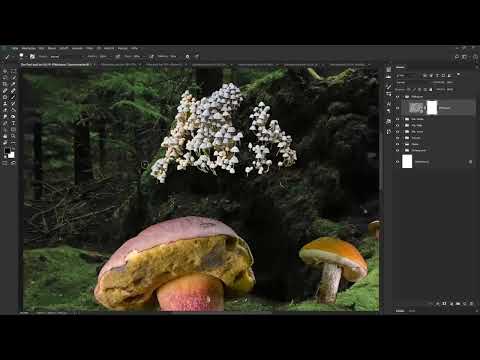
Das Video wird erst beim Abspielen von YouTube geladen – dabei werden Daten (u. a. deine IP-Adresse) an YouTube bzw. Google übertragen. Mehr dazu in der Datenschutzerklärung
Achte darauf, dass du die Arbeitsschritte in Photoshop nachvollziehst. Viele Handgriffe wiederholen sich bei den einzelnen Objekten, deshalb lohnt es sich, die Logik dahinter zu verstehen.
Wichtigste Erkenntnisse
Farbkorrekturen über Schnittmasken und den Ebenenmodus Farbton bleiben flexibel, weil du sie später jederzeit anpassen kannst. Smart Objekte verlieren beim Skalieren keine Bildqualität und lassen sich jederzeit nachbearbeiten. Mit Kopieren und Einfügen überträgst du Ebenen direkt in dein Hintergrundbild, und Gruppen halten dein Dokument übersichtlich. Verformungen und Masken geben dem Dorf am Ende seine Tiefe und einen natürlichen Übergang zur Umgebung.
Schritt-für-Schritt-Anleitung
Schritt 1: Grüne Bereiche mit einer Farbkorrektur-Ebene entfernen
Öffne zuerst die Datei des ersten Pilzes. Auf der rechten Seite siehst du den provisorischen schwarzen Hintergrund und darüber das Bild mit seiner Maske. Die störenden grünen Bereiche am unteren Rand entfernst du nicht direkt im Bild, sondern über eine neue, leere Ebene oberhalb der Pilzebene. Benenne sie zum Beispiel mit „Farbkorrektur“, damit du später den Überblick behältst.
Damit sich diese Ebene nur auf den Pilz auswirkt, hältst du die Alt-Taste gedrückt und klickst zwischen die neue Ebene und die darunterliegende Pilzebene. Der Mauszeiger verändert sich, und du hast eine Schnittmaske erstellt. Alles, was du jetzt malst, erscheint nur innerhalb der Freistellung.

Schritt 2: Weichen Pinsel einstellen und den Farbton aufnehmen
Wechsle zum Pinselwerkzeug und stelle die Härte sehr weich ein. Halte dann die Alt-Taste gedrückt, bis das Pipettensymbol erscheint, und nimm einen roten Farbton aus dem Pilz auf. Diesen Ton willst du auf die grünen Stellen übertragen.
Stelle anschließend den Ebenenmodus der leeren Ebene auf „Farbton“. So überträgst du tatsächlich nur den Farbton und nicht die Helligkeit. Mit dem weichen Pinsel malst du nun über das Grün, und die Stellen werden ohne sichtbare Kanten ausgebessert.

Schritt 3: Ebenen zu einem Smart Objekt zusammenfassen
Sobald die Korrektur sitzt, wählst du die Farbkorrektur-Ebene an, hältst die Shift-Taste gedrückt und klickst zusätzlich auf die Pilzebene darunter. Ein Rechtsklick auf eine der markierten Ebenen führt dich zu „In Smart-Objekt konvertieren“. Benenne das neue Smart Objekt mit „Pilz“.
Wenn du per Doppelklick auf das Miniaturbild in das Smart Objekt springst, siehst du sowohl das Bild mit seiner Maske als auch deine Farbkorrektur darüber. Dieser Aufbau bleibt dir erhalten, auch wenn du das Objekt später im Dorf platzierst.

Schritt 4: Den zweiten Pilz mit weicheren Übergängen korrigieren
Beim zweiten Pilz gehst du genauso vor. Erstelle eine neue leere Ebene, lege eine Schnittmaske an und stelle den Modus auf „Farbton“. Nimm wiederholt mit der Pipette neue Farbtöne aus dem Pilz auf und male über die grünen Bereiche, bis das Ergebnis stimmig wirkt.
Damit der Übergang weich wird, reduzierst du die Deckkraft des Pinsels und vergrößerst die Pinselspitze. Mit wenigen Übermalungen in geringer Deckkraft entsteht ein natürlicher Verlauf. Anschließend konvertierst du auch diesen Pilz in ein Smart Objekt und benennst es wieder mit „Pilz“.

Schritt 5: Den dritten Pilz am Rand ausbessern
Der dritte Pilz zeigt grüne Bereiche am unteren Rand. Auch hier arbeitest du mit einer leeren Ebene, die du als Schnittmaske anlegst und im Modus „Farbton“ betreibst. Wähle eine passende Farbe und male gezielt über die Problemzonen, diesmal mit einem kleineren Pinsel.
Danach wandelst du die Ebenen wieder in ein Smart Objekt um. Die drei Pilze sind damit korrigiert und bereit für die Platzierung.

Schritt 6: Pilze per Kopieren und Einfügen auf den Hintergrund übertragen
Wechsle mit dem Verschieben-Werkzeug in die Pilzdatei und aktiviere das Smart Objekt. Drücke Strg+C, um es zu kopieren. Wechsle danach in deinen Hintergrund, wähle die oberste Ebene aus und drücke Strg+V. Dank der Funktion aus Photoshop CC 2018 landet das Smart Objekt direkt im richtigen Dokument.

Schritt 7: Gruppen anlegen und Objekte ordnen
Damit das Dokument übersichtlich bleibt, legst du für jedes Element eine eigene Gruppe an. Klicke dazu auf das Ordnersymbol und benenne die Gruppe, zum Beispiel „Pilz vorne“. Ziehe das Smart Objekt per Drag and Drop in diese Gruppe. Auf diese Weise erstellst du nach und nach Gruppen für Pilz Mitte, Pilz hinten, Pilzhäuser, Gleise und Schuhe.
Die Reihenfolge der Gruppen bestimmt, was vorne und was hinten liegt. Ziehe die Gruppe „Gleise“ also ganz nach unten direkt über den Hintergrund.

Schritt 8: Pilz proportional skalieren, drehen und bestätigen
Aktiviere das Smart Objekt und drücke Strg+T. Halte die Shift-Taste gedrückt, während du an einem Eckankerpunkt ziehst, damit das Objekt proportional skaliert. Platziere den Pilz an der gewünschten Stelle.
Wenn du den Mauszeiger außerhalb des Rahmens bewegst, wird er zum gebogenen Doppelpfeil. Damit kannst du das Objekt leicht drehen. Bestätige die Transformation mit Enter. Da es sich um ein Smart Objekt handelt, kannst du die Größe später jederzeit ändern, ohne dass die Bildqualität leidet.

Schritt 9: Den zweiten Pilz platzieren und spiegeln
Lege für Pilz Mitte eine neue Gruppe an und kopiere das Smart Objekt aus der Pilzdatei in diese Gruppe. Mit Strg+T verkleinerst du es erneut, wieder mit gedrückter Shift-Taste. Für mehr Abwechslung kannst du den Pilz über Bearbeiten, Transformieren, Horizontal spiegeln. Ziehe ihn danach auf die passende Position und bestätige mit Enter.

Schritt 10: Den Pilz im Hintergrund platzieren und Tiefe erzeugen
Für den Hintergrund eignet sich eine Gruppe „Pilz hinten“. Hier verkleinerst du den Pilz deutlich, um die Tiefe im Dorf zu verstärken. Je weiter ein Objekt vorne oder hinten liegt, desto kleiner wirkt es. Nimm dir dafür ruhig Zeit und prüfe die Wirkung immer wieder im Gesamtbild.

Schritt 11: Die Schuhe im Vordergrund platzieren
Öffne die Schuhdatei und konvertiere die Schuhe in ein Smart Objekt. Kopiere es und füge es in die Gruppe „Schuhe“ ein, die du im Vordergrund angelegt hast. Mit Strg+T skalierst du die Schuhe auf eine passende Größe, damit sie im Vordergrund nicht zu klein wirken. Ein leichtes Drehen verleiht der Szene zusätzlich Lebendigkeit. Einen hellen Bereich am unteren Rand kannst du später nachbearbeiten.

Schritt 12: Die Pilzhäuser einfügen und mit Ebenenmaske freistellen
Konvertiere die Pilzhäuser ebenfalls in ein Smart Objekt, kopiere es und füge es in die Gruppe „Pilzhäuser“ ein. Verkleinere es mit gedrückter Shift-Taste. Im Hintergrund wirkt das Ganze oft zu groß, deshalb solltest du es lieber etwas kleiner setzen.
Erstelle nun eine Ebenenmaske. Male mit schwarzer Vordergrundfarbe und voller Deckkraft die Bereiche am unteren Rand heraus, in denen überschüssige Pilze stören. Zoome für präzise Konturen näher hinein und passe die Pinselgröße an. So entfernst du störende Elemente, ohne das Smart Objekt zu verändern.

Schritt 13: Eine Wäscheleine und Laternen ergänzen
Die Wäscheleine erstellst du ebenfalls als Smart Objekt, kopierst sie in eine neue Gruppe innerhalb der Schuhgruppe und passt sie mit Strg+T an. Anschließend drehst du sie leicht und bestätigst mit Enter.
Für die Laternen legst du in jeder Pilzgruppe eine eigene Untergruppe mit dem Namen „Laterne“ an. Bei Pilz vorne spiegelst du die Laterne horizontal und platzierst sie seitlich am Pilz. Bei Pilz Mitte und Pilz hinten verkleinerst du sie entsprechend, damit die Größenverhältnisse zur Tiefe passen.

Schritt 14: Die Gleise in den Tunnel führen
Erstelle für die Gleise ein Smart Objekt, kopiere es in die Gruppe „Gleise“ und verkleinere es mit Strg+T. Staucht du das Objekt leicht, wirkt es wie ein Gleis, das in den Tunnel hineinführt. Bestätige die Transformation mit Enter.
Danach legst du eine Ebenenmaske an. Mit einem Texturpinsel und schwarzer Vordergrundfarbe malst du den Übergang zum Hintergrund grob aus. Die Farbanpassung folgt später, deshalb musst du jetzt noch nicht perfekt arbeiten.

Schritt 15: Weiche Übergänge im Tunnel schaffen
Wechsle nun zu einem sehr weichen Pinsel und reduziere die Deckkraft. Male mehrmals über die Stellen, an denen die Gleise im Tunnel verschwinden sollen. Mit der X-Taste tauschst du zwischen Vorder- und Hintergrundfarbe, falls du halbtransparente Bereiche wieder korrigieren möchtest. Achte darauf, dass der Übergang zu den dunklen Tunnelbereichen gleichmäßig wirkt.

Schritt 16: Fenster verformen und an die Pilzform anpassen
Wähle die Fensterdatei aus und konvertiere sie in ein Smart Objekt. Kopiere es in die Gruppe „Pilz vorne“, lege dort eine Untergruppe „Fenster“ an und verkleinere das Objekt. Ein rechteckiges Fenster passt selten zur runden Form eines Pilzes. Deshalb nutzt du über Bearbeiten, Transformieren, Verformen das Gitter, um die Ecken an die Kontur anzupassen.
Da es sich um ein Smart Objekt handelt, kannst du jederzeit mit dem Gitter weiterarbeiten. Bestätige die Verformung mit Enter, wenn das Ergebnis überzeugt.

Schritt 17: Die Tür platzieren und verformen
Für die Tür gehst du genauso vor. Lege in der Gruppe „Pilz Mitte“ eine neue Untergruppe „Tür“ an, konvertiere die Türdatei in ein Smart Objekt und kopiere sie hinein. Skaliere die Tür mit Strg+T, drehe sie leicht und passe sie über Verformen an den Rand des Pilzes an. Ziehe dazu die Anfasser oben und unten, bis die Tür rund am Pilz anliegt.

Schritt 18: Abschluss mit Moos und Gras
Zum Schluss kannst du unten am Pilz einige Grasbüschel oder Moos ergänzen, damit der Übergang zwischen Pilz und Boden natürlicher aussieht. Achte beim Verschieben auf die Gruppen, damit die Elemente in der richtigen Ebene liegen.

Zusammenfassung – Photoshop Compositing: Pilzdorf-Elemente korrekt platzieren und einpassen
Du hast in diesem Tutorial gelernt, wie du freigestellte Elemente farblich an einen Hintergrund anpasst, über Schnittmasken und den Ebenenmodus Farbton korrigierst und als Smart Objekte weiterverarbeitest. Mit Kopieren und Einfügen überträgst du sie direkt ins Dorf und ordnest sie in Gruppen. Mit Transformieren, Spiegeln, Drehen und Verformen bringst du Größe, Tiefe und Form in Einklang. Maskierungen sorgen am Ende für weiche Übergänge und ein stimmiges Gesamtbild.
FAQ
Warum sollte ich Ebenen in Smart Objekte umwandeln?Smart Objekte behalten ihre Bildqualität auch bei mehrfacher Skalierung und lassen sich jederzeit mit Doppelklick bearbeiten.
Was bewirkt der Ebenenmodus Farbton bei der Farbkorrektur?Er überträgt nur den Farbton auf die darunterliegende Ebene, die Helligkeit bleibt erhalten.
Wie erstelle ich eine Schnittmaske in Photoshop?Halte die Alt-Taste gedrückt und klicke zwischen die obere Ebene und die darunterliegende Ebene.
Wie verschiebe ich ein Objekt ohne Qualitätsverlust in ein anderes Dokument?Kopiere das Smart Objekt mit Strg+C und füge es im Zieldokument mit Strg+V ein.
Wie skaliere ich ein Element proportional?Aktiviere Strg+T und halte beim Ziehen an einem Eckankerpunkt die Shift-Taste gedrückt.
Wozu dienen Gruppen in diesem Dokument?Gruppen ordnen die Elemente nach Ebenen der Tiefe und machen die Datei übersichtlich und leichter bearbeitbar.

