

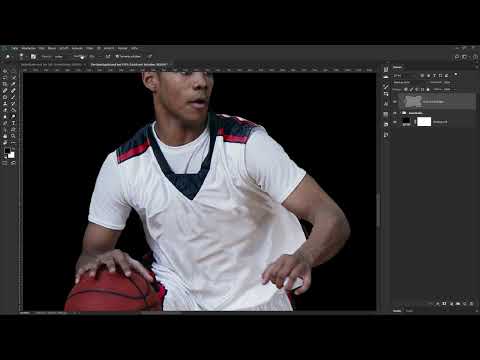
Stell dir vor, du hast einen freigestellten Sportler, der aber noch wie ein Fremdkörper auf einem leeren Hintergrund wirkt. Genau dort setzt dieses Tutorial an. Du lernst, wie du den Spieler in ein neues Composing einfügst, ihn mit Licht und Schatten dreidimensional wirken lässt und seine Farbwirkung an die Szene anpasst.
Das Video wird erst beim Abspielen von YouTube geladen – dabei werden Daten (u. a. deine IP-Adresse) an YouTube bzw. Google übertragen. Mehr dazu in der Datenschutzerklärung
Die Anleitung folgt dem Video Schritt für Schritt. Die Screenshot-Variablen markieren die Stellen, an denen du die passenden Bilder aus dem Video einfügen kannst.
Wichtigste Erkenntnisse
Du kopierst den Spieler als Smart Objekt in dein Composing, skalierst und spiegelst ihn, bevor du mit der Farbgestaltung beginnst. Alle Einstellungsebenen hängst du als Schnittmasken an den Spieler, damit sie nur ihn beeinflussen. Gradationskurven und Tonwertkorrektur arbeiten mit Luminanz, damit sich die Farben nicht ungewollt verschieben. Mit einer Ebene im Modus Weiches Licht, die mit mittlerem Grau gefüllt ist, malst du Lichter und Schatten mit Abwedler und Nachbelichter nach, ohne das Originalbild zu zerstören.
Schritt 1: Das Composing-Dokument anlegen
Starte mit Datei, Neu. Vergib im Dialog einen aussagekräftigen Namen, zum Beispiel „Der Sportsgeist“. Im Video werden eine Breite von 3612 Pixeln und eine Höhe von 2383 Pixeln verwendet. Diese Werte sind nur ein Beispiel, du kannst jedes andere Format wählen. Wichtig ist, dass du als Hintergrundinhalt Schwarz wählst, denn der Hintergrund soll später tatsächlich schwarz sein.

Schritt 2: Eine Farbfläche als flexiblen Hintergrund einsetzen
Die schwarze Hintergrundebene reicht nicht aus, wenn du die Farbe später ändern möchtest. Klicke deshalb unten in der Ebenenpalette auf das Symbol für neue Füllebenen und wähle Volltonfarbe. Wähle erneut Schwarz und benenne die Ebene mit „Hintergrund“. So kannst du jederzeit einen Doppelklick auf die Fläche machen und einen anderen Farbton festlegen.

Schritt 3: Den Basketballer ins Composing übertragen
Wechsle in das Dokument mit dem Basketballer und aktiviere dort die Ebene des Spielers. Kopiere sie mit Strg + C. Diese Methode überträgt die komplette Ebene inklusive Maske. Im Composing aktivierst du die oberste Ebene und fügst die Ebene mit Strg + V ein. Anschließend kannst du die ursprüngliche Hintergrundebene des Spielers per Drag & Drop auf das Papierkorbsymbol ziehen, damit sie nicht stört.

Schritt 4: Den Spieler proportional verkleinern und spiegeln
Da der Spieler als Smart Objekt vorliegt, kannst du ihn ohne Qualitätsverlust skalieren. Wähle Bearbeiten, Transformieren, Skalieren. Halte beim Ziehen eines Eckanfassers die Umschalttaste gedrückt, damit die Proportionen erhalten bleiben. Im Video wird der Spieler etwas kleiner gezogen und an die gewünschte Position verschoben.
Schaut der Spieler in die falsche Richtung, wählst du erneut Bearbeiten, Transformieren und Horizontal spiegeln. Bestätige die Transformation mit Enter.

Schritt 5: Die Hintergrundfarbe anpassen
Falls dir das reine Schwarz nicht gefällt, öffnest du einfach die Füllebene „Hintergrund“ und wählst ein dunkles Blau oder einen anderen Farbton. Dadurch verändert sich die Gesamtstimmung des Bildes, ohne dass du am Spieler etwas ändern musst.

Schritt 6: Den Kontrast mit einer Gradationskurve verbessern
Aktiviere die Spielerebene und klicke unten in der Ebenenpalette auf das Icon für Einstellungsebenen. Wähle Gradationskurven. Die Kurve zeigt die Lichter oben rechts, die Mitteltöne in der Mitte und die Schatten unten links. Ziehe den unteren Bereich nach unten, um die Schatten abzudunkeln. Achte darauf, dass die Mitteltöne und Lichter möglichst unverändert bleiben. Setze dafür die Kurvenpunkte in der Mitte und oben wieder an ihre Ausgangsposition. Benenne die Ebene zur Übersicht passend, zum Beispiel „Kontrast“ oder „Schatten abdunkeln“.

Schritt 7: Farbverschiebungen mit dem Luminanzmodus vermeiden
Bei der Gradationskurve kannst du beobachten, dass sich nicht nur die Helligkeit, sondern auch die Sättigung verändert. Um das zu verhindern, stellst du den Ebenenmodus der Einstellungsebene von Normal auf Luminanz um. Die Kurve wirkt dann ausschließlich auf die Helligkeitsinformation und lässt die Farben unberührt. Mit dem Augensymbol kannst du den Vorher-Nachher-Vergleich jederzeit prüfen.
Schritt 8: Die hellen Bereiche mit der Tonwertkorrektur abmildern
Damit das strahlende Weiß des Spielers nicht zu stark wirkt, erstellst du eine Einstellungsebene Tonwertkorrektur und benennst sie zum Beispiel mit „Lichter abdunkeln“. Ziehe den weißen Regler ein Stück nach links. Dadurch darf das hellste Weiß im Bild nur noch ein helles Grau sein. Die Änderung ist sanft, aber sie nimmt dem Bild die Härte.
Schritt 9: Die Tiefen mit einer Farbbalance einfärben
Damit das Composing insgesamt kühler wirkt, benötigst du eine Einstellungsebene Farbbalance. Stelle sicher, dass unter Tonwertbereich nur die Tiefen aktiv sind, damit Mitteltöne nicht beeinflusst werden. Mische den Schatten etwas Cyan bei und ergänze bei Bedarf eine minimale Menge Magenta. Vergleiche den Look immer wieder mit dem Vorher-Zustand, bis dir die bläuliche Stimmung zusagt.

Schritt 10: Alle Einstellungsebenen als Schnittmasken anwenden
Bisher wirken die Einstellungsebenen auf alle darunterliegenden Ebenen. Damit sie nur den Spieler betreffen, hältst du die Alt-Taste gedrückt und klickst zwischen die Einstellungsebene und die Spielerebene. Es erscheint ein kleiner Pfeil, der anzeigt, dass die Ebene als Schnittmaske wirkt. Wiederhole den Vorgang für die Tonwertkorrektur und die Farbbalance.
Schritt 11: Die Ebenen zu einer Gruppe zusammenfassen
Damit du den Spieler übersichtlich verwalten kannst, markierst du die oberste Einstellungsebene, hältst die Umschalttaste gedrückt und klickst auf die Spielerebene. Alle Ebenen dazwischen werden automatisch mit ausgewählt. Drücke Strg + G oder ziehe die Auswahl auf das Ordnersymbol. Benenne die Gruppe, zum Beispiel mit „Basketballer“.
Schritt 12: Eine Ebene für Licht und Schatten vorbereiten
Für die plastische Gestaltung brauchst du eine neue Ebene, die sich nur auf die Gruppe auswirkt. Halte dafür die Alt-Taste gedrückt und klicke auf das Symbol für eine neue Ebene. Benenne sie mit „Licht und Schatten“. Stelle den Modus auf Weiches Licht ein und aktiviere die Option, die Ebene mit Neutralgrau zu füllen. Da Mittelgrau im Modus Weiches Licht transparent wirkt, siehst du zunächst keine Veränderung. Erstelle nun über Alt-Klick erneut eine Schnittmaske zur Gruppe.

Schritt 13: Lichter mit dem Abwedler aufhellen
Zoome nah an den Spieler heran und wähle das Abwedler-Werkzeug. Stelle die Belichtung auf etwa 20 Prozent ein und passe die Pinselgröße an. Male nun mit dem Werkzeug über die hellen Bereiche, zum Beispiel über Schultern, Brust oder Gesichtspartien. Blende die Ebene zwischendurch kurz ein, um den Unterschied zu sehen. Mehrfaches, sanftes Übermalen wirkt oft natürlicher als ein einzelner kräftiger Strich.

Schritt 14: Die Form des Spielers modellieren
Mit kleinen Pinseln kannst du gezielt Muskeln, Falten an der Kleidung oder Konturen im Gesicht betonen. Variiere die Pinselgröße und male über die Bereiche, die mehr Dreidimensionalität bekommen sollen. Ist die Wirkung zu stark, reduzierst du die Belichtung oder verwendest einen weicheren Pinsel. Diese Technik eignet sich besonders für Porträts und Bilder mit Kleidungsfalten.

Schritt 15: Schatten mit dem Nachbelichter vertiefen
Wechsle zum Nachbelichter und arbeite mit einer ähnlichen Belichtung, passe sie aber nach Bedarf an. Male entlang der vorhandenen Schatten, um den Kontrast dort zu erhöhen, wo er dir gefällt. Die Schatten werden so klarer, und das Bild wirkt insgesamt plastischer. Übertreibe es nicht, denn zu dunkle Flächen verlieren schnell an Details.

Schritt 16: Die Lichter mit einer weiteren Gradationskurve anheben
Erstelle oberhalb der Licht-und-Schatten-Ebene eine neue Gradationskurve, die ebenfalls als Schnittmaske wirkt. Klicke in die Mitte und in die Schatten, um diese Punkte zu sichern, und hebe nur die Lichter leicht an. Benenne die Ebene zum Beispiel mit „Aufhellen“. So gewinnst du noch etwas Brillanz in den Höhenlichtern.

Schritt 17: Die Beine gezielt abdunkeln
Die Beine des Spielers wirken noch zu hell und sollten im Schatten liegen. Erstelle eine Tonwertkorrektur oberhalb der aufhellenden Ebene und ziehe den Lichterregler deutlich nach links, etwa bis zu einem dunklen Grauwert. Halte die Alt-Taste gedrückt und klicke auf die Ebenenmaske, um sie schwarz zu füllen. So bleibt die Änderung zunächst unsichtbar.

Schritt 18: Die Maske mit dem Pinsel gezielt bearbeiten
Wähle das Pinselwerkzeug mit einer weichen Spitze und reduziere die Deckkraft. Stelle die Vordergrundfarbe auf Weiß und male über die Beine, damit der Effekt dort sichtbar wird. Verwendest du Schwarz, nimmst du den Effekt im Bereich des Balls wieder zurück. Arbeite in kleinen Schritten und vergleiche regelmäßig Vorher und Nachher.

Schritt 19: Die Intensität über die Deckkraft steuern
Wirken die Beine am Ende noch zu dunkel, reduzierst du einfach die Deckkraft dieser Einstellungsebene, beispielsweise auf 90 Prozent. So behältst du die Richtung der Korrektur bei und dosierst die Stärke genau nach deinem Geschmack.
Zusammenfassung – Photoshop Composing: Basketballer platzieren und plastisch anpassen
Du hast gesehen, wie du einen Spieler als Smart Objekt in ein neues Composing überträgst, ihn skalierst und spiegelst und den Hintergrund flexibel gestaltest. Mit Gradationskurven und Tonwertkorrekturen im Luminanzmodus steuerst du Helligkeit und Kontrast, ohne die Farben zu verfälschen. Schnittmasken sorgen dafür, dass alle Anpassungen nur den Spieler betreffen. Die Ebene im Modus Weiches Licht mit Abwedler und Nachbelichter gibt dem Sportler Tiefe und Form. Abschließend passt du mit Farbbalance und gezielten Masken den Look an die Szene an.
FAQ
Warum sollte ich den Spieler als Smart Objekt kopieren?Ein Smart Objekt lässt sich beliebig skalieren, ohne dass die Bildqualität leidet. So kannst du die Größe später problemlos ändern.
Was bringt der Luminanzmodus bei der Gradationskurve?Der Luminanzmodus begrenzt die Wirkung auf die Helligkeit. Die Farben bleiben erhalten, und es entstehen keine ungewollten Sättigungsverschiebungen.
Muss ich immer mit Schnittmasken arbeiten?Schnittmasken sind dann sinnvoll, wenn eine Einstellung nur ein bestimmtes Motiv betreffen soll. Ohne sie würde die Korrektur alle darunterliegenden Ebenen verändern.
Wie erkenne ich, ob eine Ebene als Schnittmaske wirkt?Eine Schnittmaske erkennst du an einem kleinen Pfeil links neben der Ebene in der Ebenenpalette. Er zeigt an, dass die Ebene nur auf die darunterliegende Ebene wirkt.
Warum ist die Ebene mit mittlerem Grau im Modus Weiches Licht zunächst unsichtbar?Mittleres Grau wird in diesem Modus transparent dargestellt. Erst wenn du mit Abwedler oder Nachbelichter malst, entstehen sichtbare Helligkeitsunterschiede.
Wie kann ich die Wirkung der Lichter und Schatten dosieren?Du kannst die Belichtung der Werkzeuge reduzieren, weichere Pinsel verwenden und jederzeit die Deckkraft der Einstellungsebenen anpassen.

