

Ein Composing wirkt erst dann stimmig, wenn Figur, Umgebung und Licht zusammenpassen. Genau daran arbeitest du in diesem Tutorial: Du baust einen Boden mit Schatten für den Basketballspieler auf, malst mit einem Partikelpinsel funkelnde Punkte in die Szene und passt danach den Farblook des gesamten Bildes an. Das Ausgangsbild enthält bereits eine Gradationskurve und einige Aufhellungen am Pferd. Diese Schritte kannst du für deine eigene Komposition übernehmen, auch wenn dein Motiv anders aussieht.
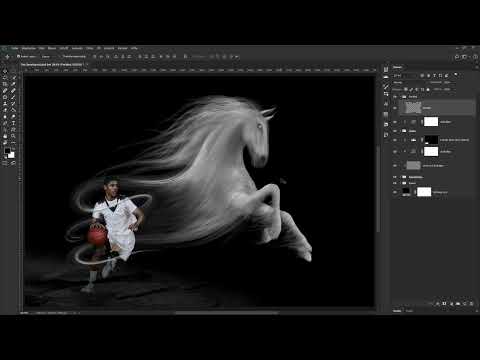
Das Video wird erst beim Abspielen von YouTube geladen – dabei werden Daten (u. a. deine IP-Adresse) an YouTube bzw. Google übertragen. Mehr dazu in der Datenschutzerklärung
Wichtigste Erkenntnisse
- Mit Ebenenstilen (Farbe bzw. Helligkeit) kannst du Bereiche einer Ebene gezielt transparent machen, ohne Pixel zu löschen.
- Eine schwarze Ebenenmaske, in die du mit weißer Vordergrundfarbe malst, blendet Bildteile wieder ein. Das ist flexibel, weil du jederzeit korrigieren kannst.
- Ein Smartobjekt erlaubt dir, Transformationen und Filter wie den Gaußschen Weichzeichner zerstörungsfrei anzuwenden.
- Ein Schatten entsteht aus einer Kopie der Figur, die du verzerrst, mit einer Volltonebene einfärbst und anschließend weichzeichnest.
- Der Partikelpinsel lässt sich auf einer eigenen Ebene nutzen. Ein leichter Weichzeichner nimmt den Partikeln die Härte.
- Eine Verlaufsumsetzung als Einstellungsebene verändert den Look des gesamten Bildes. Mit einer selektiven Farbkorrektur holst du die Rottöne zurück.
Schritt-für-Schritt-Anleitung
1. Lichter am Pferd mit einer Gradationskurve betonen
Beginne mit der Gradationskurve, die du als Schnittmaske oberhalb der Fädengruppe anlegst. Dadurch wirkt sich die Korrektur nur auf die Fäden aus und nicht auf den Hintergrund. Im Video hellst du die Lichter an, sodass das Pferd etwas mehr leuchtet. Schließe die Fädengruppe anschließend wieder, damit die Ebenenpalette übersichtlich bleibt.

2. Boden als eigene Gruppe anlegen und Bild platzieren
Lege unterhalb der Basketballergruppe über das Ordnersymbol eine neue Gruppe an und benenne sie in „Boden“ um. Ziehe danach ein Bildmaterial aus dem Explorer direkt in das Photoshop-Fenster. Photoshop legt das Bild als Smartobjekt an, du kannst es also frei skalieren. Über Bearbeiten, Transformieren, Horizontal spiegeln drehst du den Boden so, dass seine Struktur zum Motiv passt. Danach ziehst du die Ecken, um das Bild zu strecken, und drehst es am Doppelpfeil außerhalb des Rahmens in die gewünschte Lage. Bestätige mit Enter.

3. Helle und dunkle Bereiche des Bodens mit Ebenenstilen transparent machen
Der Boden ist zu farbig und zu hell. Statt eines Ebenenmischmodus nutzt du hier die Ebenenstile. Ziehe die Ebene in die Gruppe „Boden“, doppelklicke danach auf eine freie Fläche neben dem Ebenennamen und öffne so das Dialogfenster. Unten findest du zwei Schieberegler, die auf den Helligkeitsverlauf der Ebene reagieren. Schiebst du den Regler für die dunklen Bereiche nach rechts, werden die dunklen und mittelgrauen Bereiche transparent. Übertreibst du es, verschwindet die gesamte Ebene.
Der Regler wirkt zunächst sehr hart. Damit der Übergang weich wird, hältst du die Alt-Taste gedrückt und klickst auf den Anfasser. Dadurch teilst du ihn in zwei Hälften. Ziehe den rechten Teil ganz nach rechts und den linken an die Stelle, an der der Übergang weich aussieht. Bestätige anschließend mit OK.

4. Eine schwarze Ebenenmaske für den Boden erstellen
Jetzt sollen nur noch die unteren linken Bereiche des Bodens sichtbar sein. Reduziere dafür die Deckkraft der Ebene auf 90 Prozent. Halte die Alt-Taste gedrückt und klicke auf das Maskensymbol, damit eine schwarze Maske entsteht. Da sie komplett verdeckt, siehst du von der Ebene zunächst nichts.
Wähle das Pinselwerkzeug mit einer sehr weichen Spitze und stelle sicher, dass Weiß als Vordergrundfarbe aktiv ist. Mit weißer Farbe malst du nun den gewünschten Bodenbereich ins Bild. Vergrößere den Pinsel bei Bedarf, und reduziere die Deckkraft des Pinsels für feine Übergänge. Wechselst du mit der Taste X zu Schwarz, kannst du zu viel gemalte Bereiche wieder entfernen. Wenn der Boden unten links nur angedeutet sein soll, malst du dort mit geringerer Deckkraft.

5. Den Übergang des Bodens feinjustieren
Oft lohnt es sich, den Ebenenstil nachträglich zu verfeinern. Öffne die Ebenenstile erneut und verschiebe den schwarzen Regler etwas nach links, bis dir der Übergang gefällt. Danach kannst du die Deckkraft der Ebene auf etwa 20 Prozent einstellen und mit den Pfeiltasten nach oben oder unten die Werte in Prozentschritten verändern. Bis der Übergang harmonisch wirkt, brauchst du meist einige Durchgänge.
6. Den Schatten des Spielers erzeugen
Damit der Spieler auf dem Boden steht, benötigst du einen Schatten. Öffne dazu die Gruppe des Basketballers, wähle die Ebene des Spielers aus und kopiere sie mit Strg + C. Schließe die Gruppe, wechsle in die Gruppe „Boden“ und füge die Ebene mit Strg + V ein.
Damit du die Ebene verformen kannst, wandelst du sie zunächst in eine gerasterte Ebene um. Entsperre sie, klicke sie mit der rechten Maustaste an und wähle „In Ebene rastern“. Anschließend kannst du die Ebenenmaske über das Kontextmenü anwenden, sodass nur noch der Spieler übrig bleibt. Danach konvertierst du die Ebene wieder in ein Smartobjekt, damit du sie weiter bearbeiten kannst.
Aktiviere das Verschiebewerkzeug, ziehe die Ebene nach unten links und öffne mit Strg + T die Transformation. Über Bearbeiten, Transformieren, Verzerren kannst du mit den Anfassern die Figur so verziehen, dass sie flach auf dem Boden liegt. Der Bereich der Füße sollte am Ende an den Fuß des Spielers anschließen. Falls das Verschieben bei dir ruckelt, deaktivierst du unter Ansicht die Option „Ausrichten“.
7. Den Schatten mit einer Volltonebene einfärben
Der Schatten soll schwarz sein und nicht die Farben der Figur übernehmen. Dafür erstellst du eine Volltonebene in Schwarz, die du über Alt-Klick als Schnittmaske direkt über dem Schatten anlegst. Benenne sie zur Sicherheit mit „Schattenfarbe“ und ebenso die Ebene des Schattens mit „Schatten“, damit du später nicht durcheinanderkommst. Nun ist der gesamte Schatten schwarz eingefärbt.
8. Den Schatten mit dem Gaußschen Weichzeichner abschwächen
Der linke Teil des Schattens soll weicher sein als der Bereich direkt an den Füßen. Da der Schatten ein Smartobjekt ist, kannst du den Filter als Smartfilter anwenden. Wähle Filter, Weichzeichnungsfilter, Gaußscher Weichzeichner und stelle den Radius im Vorschaufenster so ein, dass der Übergang weich wirkt. Bestätige mit OK.
Dabei wird aber auch der Fußbereich weichgezeichnet, der schärfer bleiben soll. Der Smartfilter besitzt automatisch eine Maske. Markiere sie, wähle einen weichen Pinsel mit schwarzer Vordergrundfarbe und male im Fußbereich die Wirkung des Filters zurück. Dort bleibt der Schatten dann wieder etwas schärfer, während er links weicher bleibt.

9. Fehlenden Schatten mit einer Korrektur-Ebene ergänzen
Noch fehlt Schatten an einigen Stellen. Lege dafür eine neue leere Ebene an, benenne sie mit „Schattenkorrektur“ und ziehe sie unter die Schattenebene. Mit einem weichen Pinsel und schwarzer Vordergrundfarbe malst du den Schatten an den fehlenden Stellen ins Bild. Die Figur dient hier nur als Orientierung, wie der Schatten verlaufen sollte. Für härtere Kanten kannst du zusätzlich einen festeren Pinsel nutzen, etwa unterhalb der Schuhe.
Anschließend reduzierst du die Deckkraft der Schattenkorrektur-Ebene und der Schattenebene jeweils auf 70 Prozent. Dadurch wirkt der Schatten natürlicher.

10. Eine Partikelgruppe mit Partikelpinsel anlegen
Für die Partikel legst du ganz oben im Ebenenstapel eine neue Gruppe an und benennst sie mit „Partikel“. Darin erstellst du eine leere Ebene, die ebenfalls „Partikel“ heißt. Wähle das Pinselwerkzeug aus, scrolle in der Pinselauswahl bis zu deinem zuvor erstellten Partikelpinsel und stelle Weiß als Vordergrundfarbe ein. Mit einer Pinselgröße von etwa 13 Pixeln erhältst du feine Punkte, die gut zum Bild passen.

11. Partikel gezielt in die Szene malen
Setze die Partikel mit einem Klick oder kurzen Strich dort, wo sie wirken sollen. Im Video sind es vor allem die Haare, die Fäden und der Schwung direkt vor dem Spieler. Auch im Bereich der Beine kannst du einige Punkte setzen. Beim Malen kannst du den Druck variieren: Mit festerem Druck entstehen größere Punkte, mit leichtem Druck kleinere. Wenn dir ein Strich nicht gefällt, machst du ihn mit Strg + Z rückgängig und setzt neu an.
Achte darauf, dass du nicht übertreibst. Die Partikel sollten nicht überall im Bild erscheinen, sondern vor allem in den Bereichen, die Dynamik vermitteln, etwa in der Mähne und den Haaren.

12. Die Partikel mit einem Weichzeichner abmildern
Damit die Partikel nicht zu hart wirken, wandelst du die Partikelebene in ein Smartobjekt um. Klicke sie mit der rechten Maustaste an und wähle „In Smartobjekt konvertieren“. Danach wendest du über Filter, Weichzeichnungsfilter den Gaußschen Weichzeichner an. Der Standardradius von 20 Pixeln ist zu stark, denn dann verschwinden die einzelnen Partikel komplett. Stelle daher einen deutlich kleineren Wert ein, im Video etwa einen Pixel, und überprüfe das Ergebnis in der Vorschau. Bestätige anschließend mit OK.

13. Den Farblook des Bildes mit einer Verlaufsumsetzung anpassen
Das Pferd und der Boden wirken noch recht grau. Ein leicht bläulicher Look passt dazu besser. Lege deshalb ganz oben in der Ebenenpalette eine Verlaufsumsetzung als Einstellungsebene an. Das Bild wirkt zunächst seltsam, weil der Verlauf noch von Schwarz nach Weiß geht. Klicke auf den Verlauf, um den Editor zu öffnen.
Die dunklen Bereiche sollen nun blaugrau erscheinen. Klicke dazu auf den linken Anfasser und wähle ein dunkles Blau. Mit einem Doppelklick auf den Verlauf setzt du weitere Anfasser und weist ihnen etwas hellere Blaugrau-Töne zu. Der rechte Anfasser bleibt auf Weiß. Bestätige mit OK und benenne die Ebene mit „Farblook“. Reduziere die Deckkraft auf etwa 35 Prozent. So bleibt die Wirkung dezent.

14. Rottöne mit einer selektiven Farbkorrektur zurückholen
Durch den kühlen Look verlieren vor allem die Rottöne des Spielers und des Balls an Kraft. Dem wirkst du mit einer selektiven Farbkorrektur entgegen. Lege die Ebene über das Symbol für Einstellungsebenen an und wähle „Selektive Farbkorrektur“. Stelle im Bereich „Rottöne“ den Schieberegler für Cyan etwas nach links, ungefähr bis zur Mitte. Dadurch verschwindet der Blauanteil in den Rottönen, und der Ball erscheint wieder kräftiger. Vergleiche das Bild zwischen vorher und nachher, um den Effekt zu prüfen. Benenne die Ebene abschließend mit „Rottöne verstärken“.

Zusammenfassung – Sportsgeist im Composing: Partikel malen und Farblook gezielt anpassen
Du hast das Composing Schritt für Schritt aufgebaut: Zuerst hast du das Licht am Pferd betont und den Boden mit Ebenenstilen und einer Maske eingefügt. Danach hast du einen Schatten aus einer Kopie des Spielers erzeugt, eingefärbt und weichgezeichnet. Mit einem Partikelpinsel hast du Funken gesetzt, die du mit einem leichten Weichzeichner abgemildert hast. Zum Schluss hast du den Farblook über eine Verlaufsumsetzung angepasst und die Rottöne mit einer selektiven Farbkorrektur wieder kräftiger gemacht. Mit diesen Techniken kannst du jedes Motiv in eine glaubwürdige Szene einbetten.
FAQ
Muss ich die Ebene vor dem Verzerren in ein Smartobjekt umwandeln?Ja, ein Smartobjekt ermöglicht dir, Transformationen und Filter jederzeit wieder zu bearbeiten. Zusätzlich kannst du den Gaußschen Weichzeichner später als Smartfilter anpassen.
Warum ist der Boden nach dem Ebenenstil nur teilweise sichtbar?Der Ebenenstil macht dunkle Bereiche transparent. Mit einer Ebenenmaske kannst du anschließend genau festlegen, welche Teile des Bodens du sichtbar machen willst.
Was tun, wenn die Partikel zu hart wirken?Wandle die Partikelebene in ein Smartobjekt um und wende den Gaußschen Weichzeichner mit einem kleinen Radius an. So bleiben die Partikel sichtbar, wirken aber weicher.
Warum verändert die Verlaufsumsetzung die Farben des Spielers?Die Verlaufsumsetzung wirkt auf das gesamte Bild. Deshalb wird der Ball mit der Zeit kühler. Eine selektive Farbkorrektur hilft dir, die Rottöne gezielt wieder zu verstärken.
Kann ich die Deckkraft der Einstellungsebenen nachträglich ändern?Ja, du kannst die Deckkraft jeder Einstellungsebene jederzeit anpassen. So steuerst du die Stärke des Farblooks, ohne die Einstellungen neu festlegen zu müssen.

